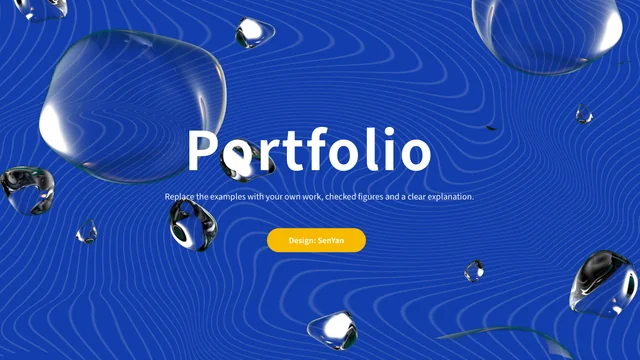
青い水滴のデータポートフォリオプレゼンテーションテンプレート:反射する水滴と明快なデータパネル
青い水滴のデータポートフォリオプレゼンテーションテンプレートは、青い等高線の背景にガラスやクロームの水滴を重ねた表紙で始まります。黄色の章バッジを経て、青い角の装飾、写真パネル、短い説明を配した白いページに進みます。番号付きの4つの章区切りとThank Youの最後のページを含む全23ページです。仕事風景の写真には電卓、会議、レポート、パソコン画面が写り、一部の細部は円形に切り抜いています。PowerPointの積み上げ棒グラフ2つはデータを編集できますが、別のリング・棒・円柱にある割合は手入力の例です。アイコンのカード、上向き矢印、折りたたんだリボンは短い要点の整理に使えます。例の見出しや数値は確認済みの情報に変更してください。SenYanのデザイン署名を発表者欄と区別し、仕事風景の写真を自分の事業実績の証拠として扱わないようにしましょう。
青い水滴のデータポートフォリオプレゼンテーションテンプレートの主な特長
反射する青い水滴、黄色のアクセント、すっきりしたデータ配置。
反射する水滴の表紙
青い等高線にガラスとクロームの水滴を配置。白いタイトルを読みやすくし、黄色のバッジは要点に絞って使ってください。
青い4つの章区切り
3・8・13・18ページに章区切りがあります。4章の名前を変更し、目次を実際のページ順に合わせてください。
編集可能な棒グラフ2つ
PowerPointの積み上げ棒グラフが2つあります。それぞれのワークブックで3系列・4項目を編集し、ラベルを確認してください。
手入力の割合図
リング、棒、円柱に例の割合を表示。確認済みデータに合うよう、値と対応する図形を個別に変更してください。
仕事風景と円形の写真
仕事やレポートの写真をパネルと円形枠で配置。写真を差し替えたら、切り抜き後も重要な部分が見えるか確認しましょう。
アイコンと折りリボン
アイコンのカード、上向き矢印、折りリボンを収録。図の領域ごとに、説明を支える要点を1つ明確に書いてください。
青い水滴のデータポートフォリオプレゼンテーションテンプレートの使い方
章を決め、データを更新し、各図を確認。
-
4章の構成を決める
全23ページを見て章区切り、写真パネル、グラフのページを選びます。各ページに短い見出しと、その内容を支える要点を用意してください。
-
ダウンロードして更新
有効な有料プランで1日の制限なくダウンロードできます。コピーを保存し、文字を置き換え、グラフのデータと手入力の数値を別々に更新してください。
-
写真と比較を点検
写真の切り抜き、章名、グラフのラベルを確認します。各割合とその意味を確かめ、書き出したページを編集用ファイルと比較してください。
青い水滴のデータポートフォリオプレゼンテーションテンプレートについての質問
青い水滴のデータポートフォリオプレゼンテーションテンプレートをダウンロードするには?
有効な有料プランのアカウントでログインしてダウンロードしてください。1日の回数制限はなく、同じファイルを繰り返しダウンロードできます。形式はPowerPoint(.pptx)です。章名、写真、例の数値を変更する前に、編集用のコピーを保存しましょう。元のファイルを残しておくと、目次と4章を編集しながら、表紙、章区切り、最後のページを新しい構成と比較できます。
どのような内容が含まれていますか?
青い水滴の表紙、4項目の目次、Thank Youの最後のページを含む、元の16:9形式の23枚です。章区切りは3・8・13・18ページにあります。白い本文ページに仕事風景の写真、短い説明、アイコンのカード、青と黄色の図解を配置。PowerPointの積み上げ棒グラフ2つと、それぞれに関連するExcelワークブックを収録していますが、PowerPoint標準の表はありません。例の見出しや数値を完成済みの内容とみなさず、説明の流れに合うページを選んでください。
どのグラフを編集できますか?
14・20ページにPowerPointの横向き積み上げ棒グラフがあります。各グラフは3系列・4項目と個別のExcelワークブックを持っています。プレゼンテーションソフトでデータを編集し、例のラベルと値を自分の確認済みデータに置き換えてください。変更後はワークブックと照合して、すべての棒と凡例を確認します。比較に使う場合は2ページの基準をそろえましょう。別のリングや割合図はこれらのワークブックから更新されません。
割合の図はデータに連動していますか?
リング、棒、円柱の割合は手入力の例です。2つのPowerPoint標準のグラフとは別で、Excelから結果を計算するものではありません。円形の写真のページには96%、後の図解には別の例の値があります。割合ラベルと対応する図形を一緒に変更するか、不要なら削除してください。装飾図形を実績の証拠とせず、何を測った値か、対象期間はいつかを明らかにして、自分の根拠資料と照合しましょう。
中国語の文字はすべて翻訳されていますか?
ダウンロードファイルの編集可能なタイトルと説明は英語で用意しています。ただし、一部の仕事風景の写真には実際の印刷レポートやパソコン画面の中国語が写っています。その文字は元の画像の画素として保持し、英語に描き換えていません。ソフトで変更できる説明や図解のラベルとは区別してください。各言語のウェブページは同じダウンロードファイルを説明しており、言語ごとの翻訳済み写真や別の原稿を提供するものではありません。
写真は自社や実績を表していますか?
会議、電卓、レポート、パソコン画面の写真は説明用の画像です。写っている人物、職場、レポートは、自分の身元、顧客、事業実績を示すものではありません。使用でき、正確に説明できる画像に差し替えるか、説明用の例であることを明示してください。円形と長方形の切り抜き後も重要な細部が見えるか確認します。写真の説明は自分の確認済みの状況に基づいて書きましょう。写真に写ったグラフや画面は、この発表のライブデータではありません。
使用されている字体は何ですか?
確認済みの青い水滴のデータポートフォリオプレゼンテーションテンプレートは、Source Han Sans SC RegularとBoldを使用しています。文字は編集でき、フォントファイルは埋め込まれていません。パソコンで別のフォントに置き換わる場合は、適切なライセンスのフォントをインストールするか、利用できる代替を選び、改行と配置を確認してください。青い水滴のデータポートフォリオプレゼンテーションテンプレートの白い表紙タイトル、黄色の章番号、小さなグラフラベルは変更後に見直しましょう。実際の表示サイズで全ページを比較し、書き出したファイルも確認して、文字抜けやフォントの変更で内容が伝わりにくくなっていないか確かめてください。
SenYanの署名は何を意味しますか?
表紙と最後のページに、元のデザイナー署名SenYanを保持しています。追加する発表者名や企業情報とは区別してください。この署名は自分のアカウントを示したり、SenYanが編集後の発表を推薦したりするものではありません。元の出典を保ち、変更したファイルを配布する前に、写真などの利用条件を確認しましょう。有料ダウンロードだけでは、写真内のレポート、元の写真、第三者のデザイン要素すべてについて、別途の利用許可があるとは判断できません。
共有前に何を確認すればよいですか?
章名、目次、最後のページを実際の内容と照合してください。グラフのラベルとワークブックのデータは、手入力の割合とは別に確認します。写真の説明とアイコンのカードに根拠のない主張がないか読んでください。鍵や上向き矢印は装飾であり、安全性や成長の証拠ではありません。写真の切り抜き、文字のコントラスト、小さなラベルを使用予定の表示サイズで点検します。書き出した全ページを編集用ファイルと比較し、作業用コピーを手元に残して、完成版や各言語のテンプレートページのリンクを共有してください。