ブルー&オレンジの授業計画 プレゼンテーションテンプレート:授業計画を伝える5章構成
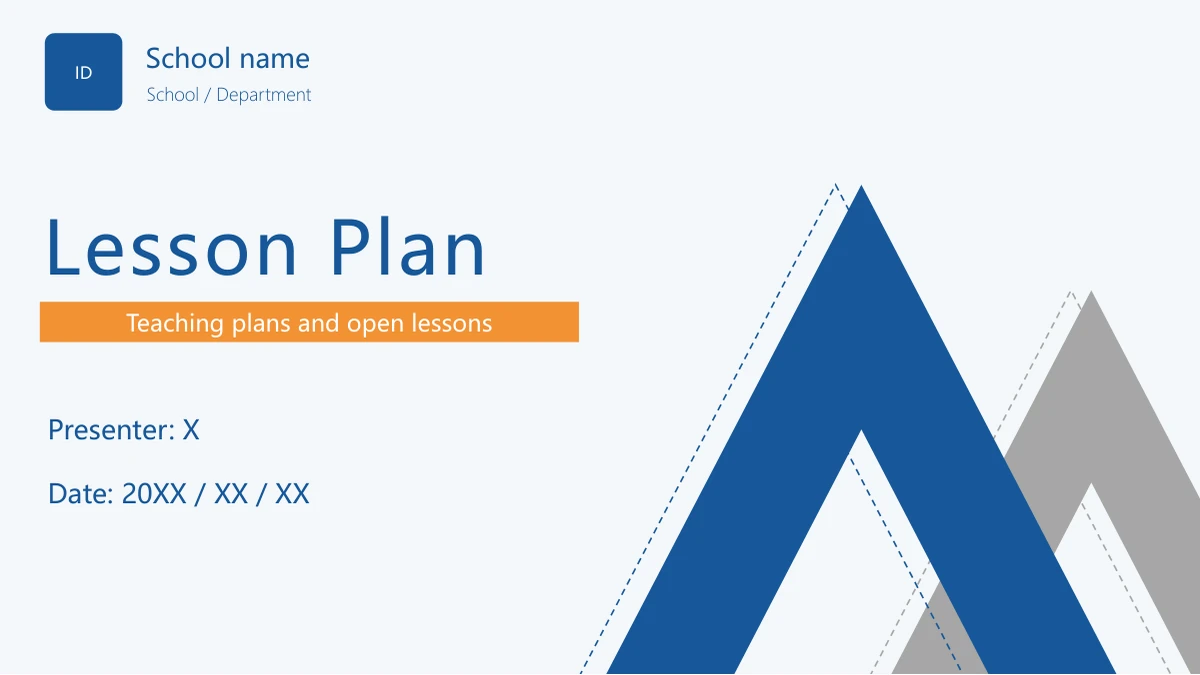
右上へ伸びる青とグレーの帯、オレンジのサブタイトル欄、学校名・発表者・日付の入力欄から始まります。授業の背景、指導法、学習方法、授業の流れ、成果の5章を収録し、濃色のナビゲーションでは現在の章を青で示します。短い説明欄に円環や矢印、吊り下げ式のメモ枠、教室写真を組み合わせた構成です。元の授業例は円柱の切断面を扱い、ほかにも書き換え用の欄が用意されています。7段階の進行例には時間配分が付き、評価、復習、宿題、板書計画へと続きます。教科と生徒に合わせて順序を見直し、図解は指導上の判断を説明するために使ってください。例示を測定済みの成果として扱わず、教材の差し替え後は章タブとの対応も確認しましょう。最後は表紙と同じデザインに戻ります。
ブルー&オレンジの授業計画 プレゼンテーションテンプレートの主な特長
5つの授業章を青とオレンジで明確に区分。
授業を整理する5つの章
背景、指導法、学習方法、授業の流れ、成果を順に整理できます。章の区切りを使い、各説明のつながりが伝わる構成にしましょう。
現在の章を示すタブ
濃色のナビゲーションで現在の章を青く表示。ページの移動や複製後は、章名、目次、選択中のタブの対応を確認してください。
時間配分付きの授業例
色付き矢印が7つの活動をつなぎ、例の時間は計45分です。元の配分をそのまま使わず、実際の授業に合わせて段階と時間を調整できます。
学習方法を伝える図解
学習の円環、内向き矢印、協働方法のリストを収録。生徒がどのように参加するかを短いラベルで示し、説明を詰め込みすぎないようにします。
教室の状況を補う写真
筆記する手の写真を授業背景と組み合わせ、教室写真は複数の配置で使用。差し替える際は、授業との関連やトリミングを確認してください。
復習・宿題・板書計画
6つの復習メモ、3つの吊り下げ式宿題枠、板書画像を収録。実際の授業に必要なページを選び、不要な部分を省けます。
ブルー&オレンジの授業計画 プレゼンテーションテンプレートの使い方
構成を決め、例を差し替え、授業の順序を確認。
-
指導内容の構成を決める
5つの章を確認し、説明すべき背景、指導法、学習活動を整理してから、計画を支えるページを選びます。生徒に合わせて情報をまとめ、各ページの目的を明確にしましょう。
-
ダウンロードして例を編集
有効な有料プランなら1日の回数制限なく繰り返しダウンロードできます。作業用コピーを保存し、学校名、発表者、授業例を自分の教材に差し替えてください。
-
進行と完成ファイルを確認
PowerPointで編集し、章タブ、活動の順序、例の時間配分を確認します。共有前に小さな注記、画像内の文字、書き出したファイルを実際の表示環境でチェックしましょう。
ブルー&オレンジの授業計画 プレゼンテーションテンプレートのよくある質問
ブルー&オレンジの授業計画 プレゼンテーションテンプレートをダウンロードするには?
有効な有料プランでログインし、このページのダウンロードボタンを使います。PowerPointファイルは1日の回数制限なく、繰り返し取得できます。まずプレビューで章の配置が構成に合うかを確認し、編集前のコピーを保存してください。技術製図の授業例や入力用の欄は、自分のクラスの教材に置き換えます。このページのリンクも作業ファイルと一緒に残すと、元の配置を見返す際に便利です。
スライドは何枚ありますか?
16:9のワイド画面で全24枚です。番号付きの5章の区切りは3、8、10、12、22ページ、最後の24ページは締めくくりです。授業の流れの章には活動、評価、復習、宿題、板書計画があり、指導法の章より長くなっています。説明に合わせてページを省けます。章の順序を変えたら、目次と各ページの選択中タブも更新してください。
図解は編集できますか?
目標、矢印、円、カード、ナビゲーションは、スライドのテキストや図形で構成されています。表計算に連動するデータグラフではないため、時間のラベルを変更しても進行図は自動では変わりません。ラベルと図形を一緒に確認してください。写真や板書のアートワーク内の文字は独立したテキストではなく、変更には画像の差し替えや編集が必要です。グループを並べ替える前にコピーを保存し、発表サイズで整列を確かめましょう。
ダウンロード前に全ページを見られますか?
ギャラリーに全24枚を掲載しています。目次と5枚の章扉を照らし合わせ、長めの授業進行部分も確認してください。拡大すると、7段階の時間配分や細い宿題枠を確認できます。板書画像の英語ラベルも発表時の大きさで確認しましょう。必要な説明量に合う配置を選び、授業の理解に役立つページだけを残します。
ほかのプレゼン編集ソフトでも開けますか?
.pptxに対応する編集ソフトへ作業用コピーを読み込めます。ただし、各ソフト専用の形式を別途用意しているわけではありません。読み込み後は濃色の章タブ、円形の図解、湾曲した文字、矢印、小さなチェック記号をプレビューと比較してください。フォントや効果の扱いが異なる場合があります。細い文字欄の改行も確認し、PowerPoint原本を残したうえで、送信前に書き出したPDFを実際の画面で確認しましょう。
使用フォントは何ですか?
英文にはMicrosoft YaHeiとMicrosoft YaHei Light、チェック記号にはWingdingsを使用しています。元の6つの埋め込みフォントサブセットを保持していますが、新しい文字をすべて表示できる保証はありません。板書画像は元のSTXingkaiの筆記スタイルを引き継いでいます。使用可能なフォントを合わせ、見出しや短い注記の間隔を保ってください。代替フォントを使う場合は、章見出し、小さなタブ、円周上の文字を確認し、全ページの書き出しで記号の欠落や予期しない改行、枠からのはみ出しを点検します。
ダウンロードするスライドは英語ですか?
英語のPowerPointファイルを1つ提供します。授業メモ、学校の入力欄、章見出し、板書アートワークも英語です。ダウンロードファイルと24枚のプレビューは同じページを示します。サイトの言語を変えても別言語のスライドは作成されず、ページの説明のみが切り替わります。例の教材は生徒に合う内容へ差し替えてください。7段階の順序と45分の配分は計画例であり、実際の授業に合わせて調整できます。
商用利用できますか?
有料で取得しても、第三者の写真、アートワーク、フォントの権利が広がるわけではありません。残す素材の許諾が用途に合うかを確認し、写真の条件が適さない場合は差し替えてください。追加する教材や他の授業からの引用にも必要な権利が求められます。許諾の記録をファイルと一緒に保管しましょう。学校名の変更、配置の編集、画像の翻訳だけで、元の素材への広範な権利が得られることはありません。
どのように共有すればよいですか?
元のデザインやプレビューを見せる場合は、このテンプレートのページリンクを共有します。リンクには作業ファイル内の変更は含まれません。完成した授業は、編集済みのプレゼンテーションか相手に適した書き出し形式で送ってください。学校名、発表者、章ラベル、残った入力欄、画像内の文字を確認し、例の時間配分も実際の授業と合わせます。編集可能なコピーを残し、画像と教材を受け手へ配布できるかも確認してください。