チャコール建築作品集プレゼンテーションテンプレート:チャコールと白で見せる建築
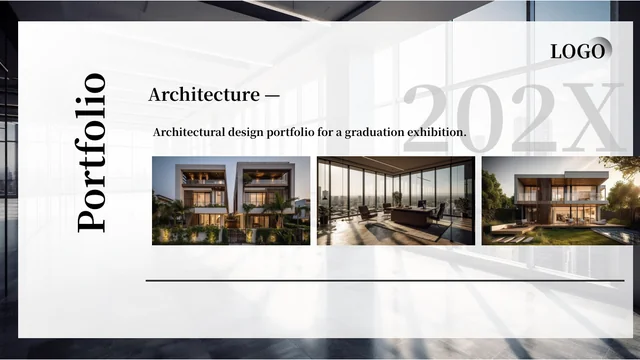
チャコール建築作品集プレゼンテーションテンプレートはオフィスの画像に濃いグレーと半透明の白いパネルを重ねています。全20枚に建物、池に映るパビリオン、細い街路、室内の風景を収録。表紙と最後のページには3枚の画像、ロゴ欄、例の年号202Xがあります。目次はプロフィール、設計の考え方、デザインスタイル、作品紹介の4項目ですが、番号付きの区切りは元のProfile見出しを繰り返しています。実際の構成に合わせて名前を変更しましょう。6ページの標準の集合棒グラフで比較でき、別の87%は手入力の文字です。写真と説明のパネル、3列の写真、アイコン付きカードに短い説明を加えられます。例の文章と数値を自分の資料に置き換え、画像の建物の場所や設計者は信頼できる情報がある場合のみ記してください。
チャコール建築作品集プレゼンテーションテンプレートの主な特長
チャコールのパネルと建築の風景で明快な比較。
半透明の建築風表紙
オフィス画像に白いパネルを重ねています。ロゴ欄と年号を変更し、3枚の画像が明確に見えるようにしましょう。
番号付きプロフィール区切り
3・7・12・16ページに区切りがあります。Profileの見出しを繰り返しているため、実際の目次に合う名前に変えてください。
編集可能な集合棒グラフ
6ページに横向きの棒グラフがあります。表示中の2系列・4項目を編集し、比較の基準と値を確認してください。
建築画像の比較
建物の画像を2枚並べたり3列で配置したりできます。自分の作品を正確に示す短い説明を添えましょう。
濃いグレーの説明カード
濃いパネルにシンプルなアイコンを配置。説明を具体的にし、各パネルで文字のコントラストを確認してください。
別入力の割合
87%は手入力の例です。確認した指標と対象期間を添え、説明の根拠にならない場合は削除しましょう。
チャコール建築作品集プレゼンテーションテンプレートの使い方
作品を選び、章名を変更し、各画像の意味を説明。
-
作品を選んで説明
全20ページを見て必要な配置と自分の作品画像を選びます。担当範囲と設計上の判断が伝わる短い説明を用意してください。
-
ダウンロードして再構成
有効な有料プランで1日の制限なくダウンロードできます。コピーを保存し、例を置き換え、Profileの区切りを目次に合わせて変更しましょう。
-
比較と画像の説明を点検
説明、年号、ロゴ、グラフのデータを確認します。別の87%も検証し、共有前に書き出したページを編集用ファイルと比較してください。
チャコール建築作品集プレゼンテーションテンプレートについての質問
チャコール建築作品集プレゼンテーションテンプレートをダウンロードするには?
有効な有料プランでログインしてダウンロードしてください。1日の回数制限はなく、繰り返し取得できます。形式はPowerPoint(.pptx)です。表紙の画像、ロゴ、年号を置き換える前に、別の作業用コピーを保存しましょう。全ページのプレビューで作品紹介に必要なページを選べます。説明と章の順序を変えるときの参考に元のファイルを残してください。例の建物、説明、数値が自分の作品を表すとは限りません。
4章はそれぞれ異なる見出しですか?
目次はプロフィール、設計の考え方、デザインスタイル、作品紹介の4項目です。ただし3・7・12・16ページの番号付き区切りは、元のProfile見出しを繰り返しています。伝えたい構成に合わせて区切りを命名し直してください。ページを移動したら目次と各見出しを一緒に確認しましょう。元の16:9形式の20枚には、対応する建築風の表紙と最後のページも含まれています。作品の理解に役立つ配置を選んで使えます。
どのデータを編集できますか?
6ページにPowerPointの横向き集合棒グラフが1つあり、2系列・4項目を表示しています。関連するExcelワークブックからソフトでラベルと値を変更できます。ワークブックには表示されていない3番目の系列も残っているため、系列を増減する前にデータ範囲を確認してください。元の値は建築の実測値やプロジェクト結果として検証済みではなく、例です。単位、項目の意味、比較基準をそろえて変更しましょう。
87%はグラフと連動していますか?
87%は別の写真と説明のページに手入力した文字です。棒グラフのワークブックを変更しても更新や再計算はされません。残す場合は確認済みの値に変え、指標、分母、対象期間を説明してください。装飾の割合だけでは設計の成果の証拠になりません。説明に役立たないなら削除し、他の番号付きカードやアイコンが計算済みのデータと誤解されないかも確認しましょう。
画像の建物を自分の作品として説明できますか?
建築の風景、オフィス、細い街路、室内の画像は元の説明用素材です。画像だけで自分の著作、所有、設計への関与を確認することはできません。作品集では自分の特定できる画像に差し替えるか、残す素材を説明用と明示してください。場所、設計者、建設日、受賞歴を推測で記さないようにしましょう。修正版を共有する前に画像の利用条件を確認し、自分の設計判断と不明な元画像の情報を区別してください。
配置や色は変更できますか?
文字、図形、標準のグラフは編集でき、画像は画像オブジェクトとして残ります。見出しと説明は枠に収まる短い単位で変更してください。チャコールのパネル、線、アイコンの背景は直接色を変えられますが、建物画像の各部分を個別編集できるわけではありません。差し替え後は縦長の外壁、3枚の比較、重ねた説明パネルの切り抜きを特に確認しましょう。説明を該当画像の近くに置くと、どの作品を指すか伝わりやすくなります。
使用しているフォントは?
確認済みの英語ファイルはSource Han Sans SC RegularとBold、Source Han Serif SC Boldを使用し、フォントファイルは埋め込んでいません。パソコンで別のフォントに置き換わる場合は、適切なライセンスの利用可能な代替を選び、改行と配置を確認してください。大きな章番号、繰り返すProfile見出し、小さな棒グラフのラベルを変更後に見直しましょう。表紙と最後のページを表示予定のサイズで確認し、書き出したコピーと編集用ファイルを比較して、文字の変化が作品の説明を妨げていないか点検してください。
実際の展示年やロゴが入っていますか?
表紙と最後のページの202Xは例の年号です。正確な日付に置き換えるか削除してください。元の資料から自分の展示や卒業の時期は確認できません。LOGOは仮の欄で、学校、設計者、企業との関係を証明するものではありません。使用できるロゴを加え、半透明パネル上でサイズとコントラストを確認しましょう。配布前に表紙と最後のページの発表者、作品、日付をそろえてください。
共有前に何を確認すればよいですか?
作品名、画像の説明、繰り返す区切りの見出しを実際の目次と照合しましょう。グラフのデータとラベルは手入力の割合とは別に確認します。建物や室内について作者、場所、成果の根拠のない説明がないか見直してください。小さな文字、濃いパネルのコントラスト、重なる画像を表示予定のサイズで点検します。全ページの書き出しを編集用ファイルと比較し、作業用コピーを残して完成版や各言語のページリンクを共有できます。