物干しロープと園児のプレゼンテーションテンプレート:楽しい授業の風景
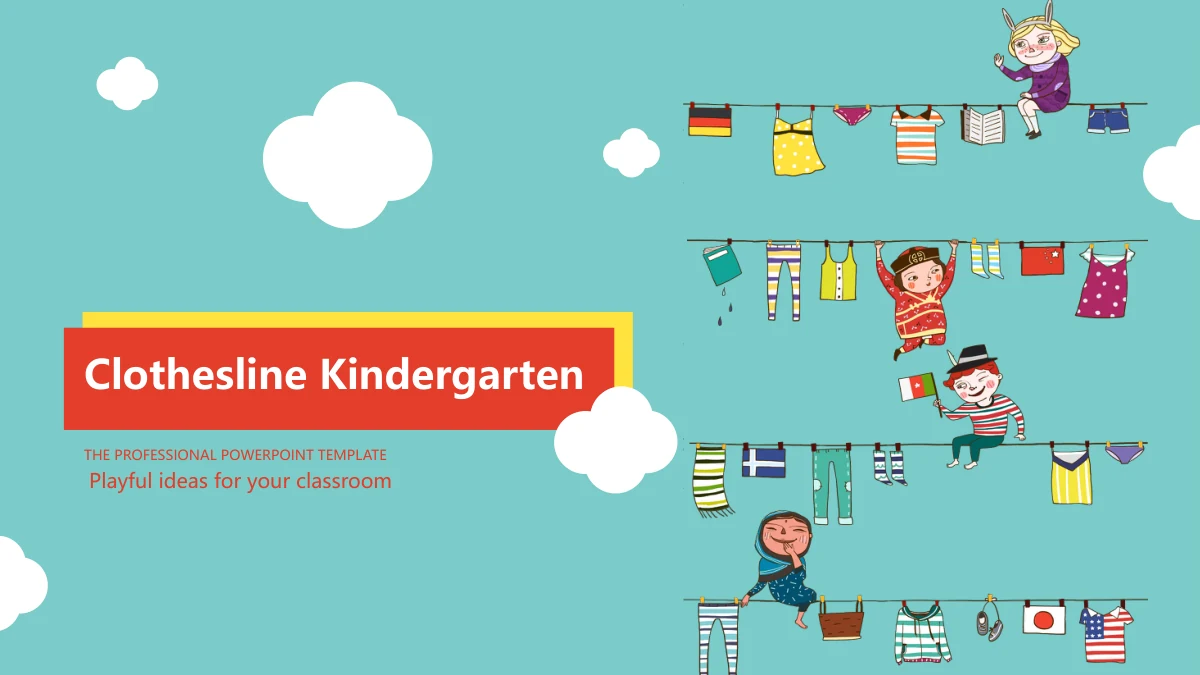
物干しロープと園児のプレゼンテーションテンプレートは、青緑の背景、白い雲、ロープに腰掛けた子どものイラストで始まります。赤い見出し帯と黄色のアクセントを生かし、英語の案内文を授業内容に置き換えられます。階段状の目次から4つの番号付きセクションへ進み、写真帯、吹き出し、ひし形枠、虫眼鏡のレイアウトで内容を整理できます。赤いロケットには図形で作った年の並びが添えられています。元の割合や年は置き換えるための例であり、子どもや学習成果を示す根拠ではありません。全29枚のうち、28・29枚目は元からあるアイコン集です。授業に必要なレイアウトを選び、短い説明を入れ、写真の切り抜きを確認しましょう。物干しロープを全体の視覚的なつながりとして活用できます。
物干しロープと園児のプレゼンテーションテンプレートの主な特徴
青緑の授業風景、短い要点を伝えるレイアウト、2種類のアイコン集。
子どもと物干しロープのイラスト
4人の子どもと物干しロープが画面を彩ります。元の国旗を残し、イラストを授業内容の枠として使いましょう。
4つの番号付きセクション
青緑の区切りページで4つのセクションを示します。短い見出しを付け、授業の流れに合わせて順番を整えられます。
大人と子どもの写真レイアウト
元の写真は横帯や切り抜き枠に配置されています。適切な写真に替えたら、人物が枠内に収まっているか確認しましょう。
吹き出しとひし形枠
吹き出しやひし形枠に、要点を分けて配置できます。各領域には一つの役立つ情報を入れ、補足は短くまとめましょう。
ロケットと図形で作った年の並び
赤いロケットに年の例や図形を組み合わせています。古いラベルを更新し、自分の内容の順序をわかりやすく示せます。
2種類の編集可能なアイコン集
最後の2枚は白い線画とカラーのアイコン集です。必要なアイコンを授業のページにコピーし、グループを保って使えます。
物干しロープと園児のプレゼンテーションテンプレートの使い方
全ページを確認し、授業用のレイアウトを選んで、英語の案内文を自分の内容に置き換えましょう。
-
授業のレイアウトを比べる
全29枚を見て、4つの区切り、写真領域、図形を比較します。ページを選ぶ前に、最後の2枚のアイコン集も確認しましょう。
-
編集用のコピーを保存する
有効な有料プランで英語PPTXをダウンロードします。1日の回数制限はなく、再ダウンロードも可能です。ページの選択や写真の変更前に、未編集の原本を残しましょう。
-
授業内容を書いて確認する
短い説明を入れ、年や割合の例を更新して授業の流れを確認します。完成した内容はPPTXで保存するか、PDFに書き出して共有できます。
物干しロープと園児のプレゼンテーションテンプレートのよくある質問
このテンプレートをダウンロードするには?
有効な有料プランが必要です。1日のダウンロード回数は無制限で、再ダウンロードもできます。英語PPTXを保存し、別のコピーで編集してください。授業用のアイコンを選ぶ間も素材ページを残しておくと便利です。未編集の原本があれば、元の配置に戻れます。
何枚のスライドが入っていますか?
16:9のスライドが29枚入っています。番号付きの区切りは3・10・16・22枚目、編集可能なアイコン集は28・29枚目です。元の並びは素材ページで終わり、お礼のページはありません。授業に必要なページだけを選べるので、すべての例を発表する必要はありません。
文字や写真を変更できますか?
英語の案内文とスライド上の図形は編集できます。元の写真や子どものイラストは画像のままで、細部をすべて個別に変更できるわけではありません。データグラフや連携ワークブックはありません。コピーで適切な写真に替え、サイズや色を変える前にグループを確認してください。
ダウンロード前に全ページを見られますか?
ギャラリーで最後のアイコン集を含む全29枚を確認できます。写真帯や虫眼鏡枠を拡大して切り抜きを見ましょう。吹き出し、ひし形の並び、階段状の目次を授業の構成と比べ、情報の多いページを選ぶ前に、小さな文字を発表時の大きさで確認してください。
ほかのプレゼンテーションソフトでも開けますか?
PPTX対応ソフトで読み込める場合があります。プレビューと比べて、写真の切り抜き、ロープの位置、アイコンのグループを確認してください。テスト中は未編集のファイルを残します。細い接続線や改行も確認し、固定したレイアウトで配布したい場合は完成稿をPDFに書き出してください。
どのフォントを使っていますか?
最終的な英語文字はMicrosoft YaHeiのRegularとBold、CalibriのRegularとBoldを使用しています。フォントは埋め込まれていません。同じ書体または代替書体を選び、表紙や細い見出し帯を確認してください。文字幅で改行が変わるため、変更後は小さな説明や図形のラベルも見直しましょう。
サイトの言語を変えるとスライドも翻訳されますか?
言語選択で変わるのはサイト上の紹介文です。どの言語でも同じ英語PPTXをダウンロードします。編集可能な案内文、マスターの文字、既定のレイアウト説明は英語です。元のイラストや写真内の印字は残っています。スライド自体を翻訳する場合はコピーを編集し、新しい文章が元の枠に収まるか確認してください。
商用利用はできますか?
適用される規約と、使う写真やイラストの条件を確認してください。有料での利用は、第三者のイラスト、写真、ブランドに追加の権利を与えるものではありません。物干しロープや国旗のイラストが発表の場に適しているかも確認しましょう。追加する素材の許可も調べ、完成稿の配布前に画像と内容をその用途で使えるか確認してください。
テンプレートを共有するには?
ページの共有ボタンを使うか、ページURLをコピーしてください。相手はプレビューを見られますが、ダウンロードには自身の有効な有料プランが必要です。完成した授業資料は、適用される条件に従って編集済みPPTXやPDFで共有できます。ページのリンクは元のテンプレートを、保存したファイルは自分の説明と選んだページを示します。