ネオン卒業作品集プレゼンテーションテンプレート:ネオンの彫像で卒業作品を紹介
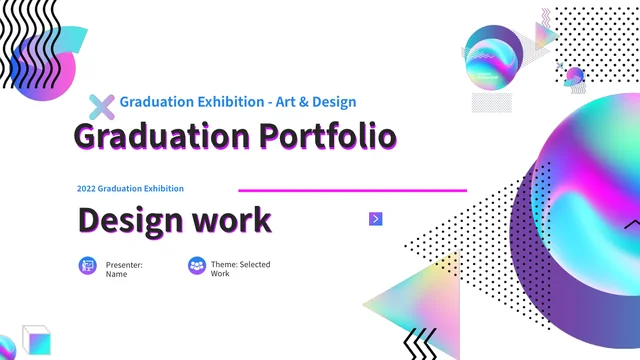
ネオン卒業作品集プレゼンテーションテンプレートは白い背景にシアン、紫、ピンクのグラデーション、黒い波形、ドットを組み合わせています。全20枚を自己紹介、制作の意図、作品の種類、作品紹介の4章に整理。各章の区切りに青緑と紫の胸像を使い、本文にはイラストの顔、馬、兜をかぶった胸像のコラージュを配しています。表紙と最後のページは黒い文字にマゼンタの影を重ね、例の年号2022と発表者欄を用意。円形アイコン、六角形の接続図、矢印の経路、番号付きカードで説明をまとめられます。13ページの2つのドーナツグラフには個別のExcelワークブックがあり、中央の70%・80%は別の文字として確認が必要です。例の説明を自分の作品に置き換え、装飾の彫像を自作や開催済み展示の証拠として扱わないようにしましょう。
ネオン卒業作品集プレゼンテーションテンプレートの主な特長
ネオンの彫像、グラデーション、伝わりやすい作品紹介。
文字を重ねた展示風の表紙
白い表紙に黒い文字とマゼンタの影を重ねています。発表者情報を追加し、展示日付は正確なものに変更してください。
作品集をまとめる4章
3・7・12・16ページに章区切りを配置。目次を自己紹介、制作の意図、作品紹介の実際の構成に合わせましょう。
彫像のコラージュ
胸像、馬、兜をかぶった胸像を色鮮やかな図形と組み合わせています。装飾と自作を区別し、自分の作品には明確な説明を添えましょう。
編集できるドーナツグラフ2つ
13ページに2つのドーナツグラフがあります。各ワークブックを更新し、中央に別入力された割合も確認してください。
グラデーションの接続図
グラデーションのアイコンと六角形を淡い線で接続。各関係を短く正確な説明で伝えてください。
番号付きの作品紹介
番号付きカード、3段階の経路、6項目のコンパクトな配置を収録。必要な情報を選び、説明の順序を明確にしましょう。
ネオン卒業作品集プレゼンテーションテンプレートの使い方
作品を選び、制作の意図を伝え、最後に順序を確認。
-
紹介する作品を選ぶ
全20枚を見て、代表的な作品を選び、4章に名前を付けます。各プロジェクトでの担当範囲とデザイン上の判断を短くまとめてください。
-
ダウンロードして例を変更
有効な有料プランで1日の制限なくダウンロードできます。コピーを保存して文字を置き換え、グラフと中央の割合を別々に編集しましょう。
-
展示の流れを点検
見出し、日付、写真の説明、グラフの割合を確認します。作品を伝わりやすい順に並べ、書き出したファイルを編集用スライドと比較してください。
ネオン卒業作品集プレゼンテーションテンプレートについての質問
ネオン卒業作品集プレゼンテーションテンプレートをダウンロードするには?
有効な有料プランでログインしてダウンロードしてください。1日の回数制限はなく、繰り返し取得できます。形式はPowerPoint(.pptx)です。例を変更する前に作業用コピーを保存しましょう。展示名、発表者情報、日付を編集するときは、元の表紙と最後のページを残して比較してください。全ページのプレビューで章構成や文字領域が作品に合うか確認できます。例の年号や説明が自分のプロジェクトを示すとは限りません。
どのような構成ですか?
展示風の表紙と同じデザインの最後のページを含む、元の16:9形式の20枚です。3・7・12・16ページに章区切りがあります。目次は自己紹介、制作の意図、作品の種類、作品紹介をグラデーションのアイコンで示しています。作品を理解しやすい順に並べ、合わない章名を変更してください。元の2022は例の年号で、自分の卒業や展示の開催年を示すものではありません。正確な日付に変更するか、不要なら削除しましょう。
どのグラフを編集できますか?
13ページにPowerPointのドーナツグラフが2つあり、それぞれにExcelワークブックが付いています。最初の例の値は7と3、次は8と2です。ソフトからデータを編集し、各部分が全体のどの割合を示すか確認してください。元の値は検証済みの調査やプロジェクトの結果ではなく、例です。項目、合計、意味を確かめてから使いましょう。他の円形アイコンや分割図は別の図形配置で、すべてにデータ用ワークブックがあるわけではありません。
中央の割合は自動更新されますか?
中央の70%と80%はグラフとは別に配置した文字です。ワークブックのデータを変えても、この文字は自動で変わりません。表示したい割合を計算し直し、対応する中央の文字を手動で更新してください。グラフの各部分と照合し、どの項目の割合かを確認しましょう。不要ならラベルを削除し、新しいデータの上に古い例の値を残さないようにします。書き出したファイルでも両方のグラフと割合を再確認してください。
彫像を自作の例として使えますか?
色鮮やかな胸像、馬、兜をかぶった胸像は装飾のコラージュです。自分が彫刻を制作したことや展示を開催したことの証拠ではありません。自作の説明には正確な作者と担当範囲を記し、装飾を作品実績として扱わないでください。元の画像にあるNDなどの印を保ち、第三者の画像を使う前に条件を確認しましょう。有料アクセスだけでは各画像の個別の許可は確認できません。作者や利用条件を明確にできる作品例が必要なら画像を差し替えてください。
何を変更できますか?
文字、図形、アイコン、2つの標準グラフを編集できます。一方、画像は画像オブジェクトのままです。見出しと説明は枠に収まる長さで変更してください。標準の図形は直接色を変えられますが、1枚の画像として保存された彫像のコラージュは画像全体を差し替える場合があります。切り抜きと倍率を確認し、被写体やラベルを残しましょう。背景を変えたら波形、グラデーション、淡い接続線のコントラストも点検します。アイコンや矢印だけで説明のない成果を表さないようにしてください。
使用しているフォントは?
確認済みの英語ファイルはSource Han Sans SC RegularとBoldを使用し、フォントファイルは埋め込んでいません。他のパソコンで置き換わる場合は、適切なライセンスの代替を選び、全ページの改行を確認しましょう。文字を重ねた表紙、章見出し、小さなグラフラベルは特に注意してください。書き出したコピーを使用予定の表示サイズで確認し、文字間隔、文字抜け、代替字形が作品紹介を妨げていないか確かめてください。
見出しは他の言語にも対応していますか?
ダウンロードファイルの編集可能な見出しと例の説明は英語です。各言語のウェブページは同じ英語のPowerPointファイルを説明し、言語ごとの別ファイルを提供しているわけではありません。文字を好きな言語に置き換え、フォントの対応、配置、行の長さを全ページで確認できます。Abstract Backgroundなど画像内にもともとある英語は元の画素として残っています。画像が完成版の言語や用途に合うか確認しましょう。ウェブページの翻訳は、スライド内の全画像を描き換えたという意味ではありません。
共有前に何を確認すればよいですか?
発表者情報、章名、日付、作品の説明を実際の内容と照合してください。グラフのデータと別入力の中央の割合を一緒に確認し、アイコンのラベルと番号付きの説明も見直します。自分の作品と装飾画像を区別し、元の出典表記を残しましょう。小さな文字、切り抜き、グラデーションのコントラストを実際の表示サイズで点検します。特に表紙の影とグラフのラベルを、編集用ファイルと書き出したファイルで比較してください。作業用コピーを手元に残し、完成版や各言語のテンプレートページのリンクを共有できます。