青緑とライム色の業務まとめプレゼンテーションテンプレート:流れる色で業務を整理
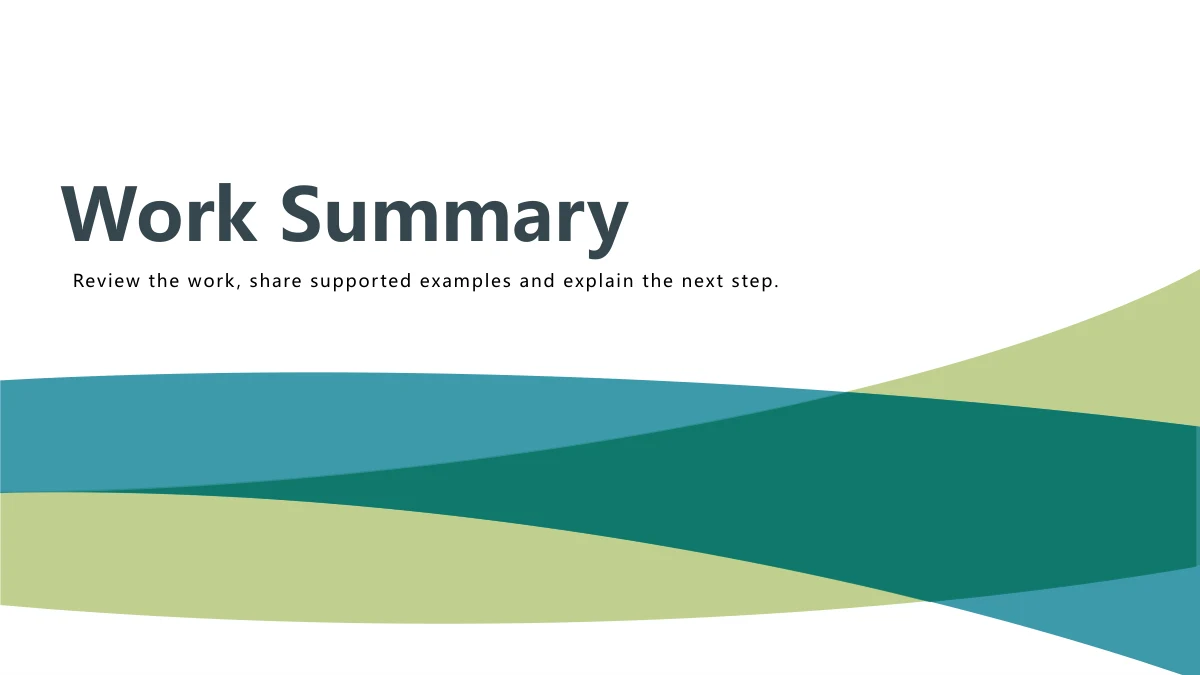
青緑とライム色の業務まとめプレゼンテーションテンプレートは、白いページに青緑と淡いライム色の波を重ねたデザインです。濃い見出しの背後には大きな灰色の章番号が入り、線のアイコンや淡い図形が内容を補います。18枚のスライドは4項目の目次から、業務の概要、進捗、強みと課題、市場の見通しへつながり、最後は表紙の構成を繰り返します。背景、具体例、学び、今後の仮定を分けて説明してください。単独の割合、3本の棒、曲線のリングは手動の比較図です。矢印、重なる円、ピラミッドは短い説明を整理するために使えます。データとは連携していません。案内文を根拠のある事例に置き換え、記入例の数値が何を示すか説明しましょう。目次と章見出しをそろえ、狭い枠のラベルを短くし、発表時の大きさで確認してください。
青緑とライム色の業務まとめプレゼンテーションテンプレートの主な特徴
波、アイコン、手動の図解で振り返りを構成します。
白地に重なる波
青緑とライム色の波帯を、白い余白と濃い見出しに組み合わせています。配色を変える際も見出しの読みやすさを保ってください。
4章と目次
4項目の目次が番号付きの章へつながります。振り返り、進捗、学び、見通しの名称を目次と各章でそろえましょう。
手動の棒と割合リング
3本の棒と割合リングで比較できます。数値は記入例として説明し、図形とラベルはそれぞれ編集してください。
円と矢印で関係を整理
重なる3つの円と上向きの矢印が要点を結びます。短い説明を加え、図形を実績そのものとして扱わないでください。
4段階の手順とピラミッド
三角形の4ステップと4段のピラミッドを、計画や優先順位を整理するために使えます。
表紙と同じ構成の末頁
最後に表紙の波模様が戻ります。Work Summaryを残すか、聞き手に合う短い締めの見出しを入れてください。
青緑とライム色の業務まとめプレゼンテーションテンプレートの使い方
全ページを確認し、有料プランでダウンロード。編集・確認して共有します。
-
プレビューで構成を選ぶ
18ページすべてを見て、4章の構成、割合リング、計画用図解を比較します。振り返りの要点を説明できるレイアウトを選びましょう。
-
編集用ファイルをダウンロード
有効な有料プランでダウンロードします。未編集のコピーを保管し、事例を加える前に目次と章見出しをそろえてください。
-
編集・確認して共有する
根拠のある情報を入れ、狭いラベル、記入例の数値、末頁の見出しを確認します。確認済みのPPTXか表示を固定したPDFを共有してください。
青緑とライム色の業務まとめプレゼンテーションテンプレートのよくある質問
ダウンロードには何が必要ですか?
有効な有料プランでログインしてください。有料会員は1日の回数制限なく、繰り返しダウンロードできます。無料アカウントでも全ページのプレビューを見られます。編集前に未変更のコピーを保存しましょう。
何枚のスライドがありますか?
18枚の16:9ワイドスライドです。目次の4項目は3、7、12、15ページの区切りに対応します。最後は表紙のレイアウトで、Thank Youページではありません。ページを選択・並べ替えした場合は目次も更新してください。
文字や色を編集できますか?
文字と描画図形は編集可能です。棒、リング、図解は手動で、ネイティブのグラフ、表、連携ワークブックはありません。ラベルを書き換えても図形の大きさは自動で変わりません。数値と説明を一緒に調整してください。
全ページを事前に確認できますか?
ギャラリーに18枚すべてが表示されます。サムネイルと拡大プレビューで波、リング、円、計画のレイアウトを比較できます。編集後は発表前にスライドショー表示で確認してください。
別の編集ソフトでも開けますか?
PPTX対応ソフトでコピーを試してください。フォント、透明度、曲線の表示は異なる場合があります。狭いラベルやアイコンのページを確認し、固定表示が必要なら確認済みファイルをPDFに書き出してください。
使用フォントは何ですか?
Microsoft YaHei、Arial、Arial Narrow、CalibriのRegularとBoldを使用しています。フォントファイルは埋め込まれていません。代替フォントで見出しやラベルの幅が変わる場合があるので、共有前に編集ソフトで確認してください。
サイトの言語に合わせてスライドも翻訳されますか?
どの言語ページからも同じ英語PPTXをダウンロードします。編集可能な見出し、案内文、発表者ノートは英語です。他の言語で使う場合は自分で翻訳し、枠に収まるか確認してください。サイトが別の翻訳済みファイルを作るわけではありません。
商用の仕事に使えますか?
適用されるダウンロード・利用条件に従ってください。テンプレートへのアクセスで第三者の画像やブランドの追加権利が付与されるわけではありません。追加する素材の許可を確認し、主張には自分の根拠を用意してください。
どう共有すればよいですか?
共有ボタンまたはページのURLを使うと、プレビューと有効な有料プランでのダウンロードを案内できます。変更用には編集済みPPTX、閲覧用には確認済みPDFを送ってください。ラベルやノートを見直し、適用条件に従いましょう。