黄色い斜線の都市 プレゼンテーションテンプレート:鋭い斜線と明快なコントラスト
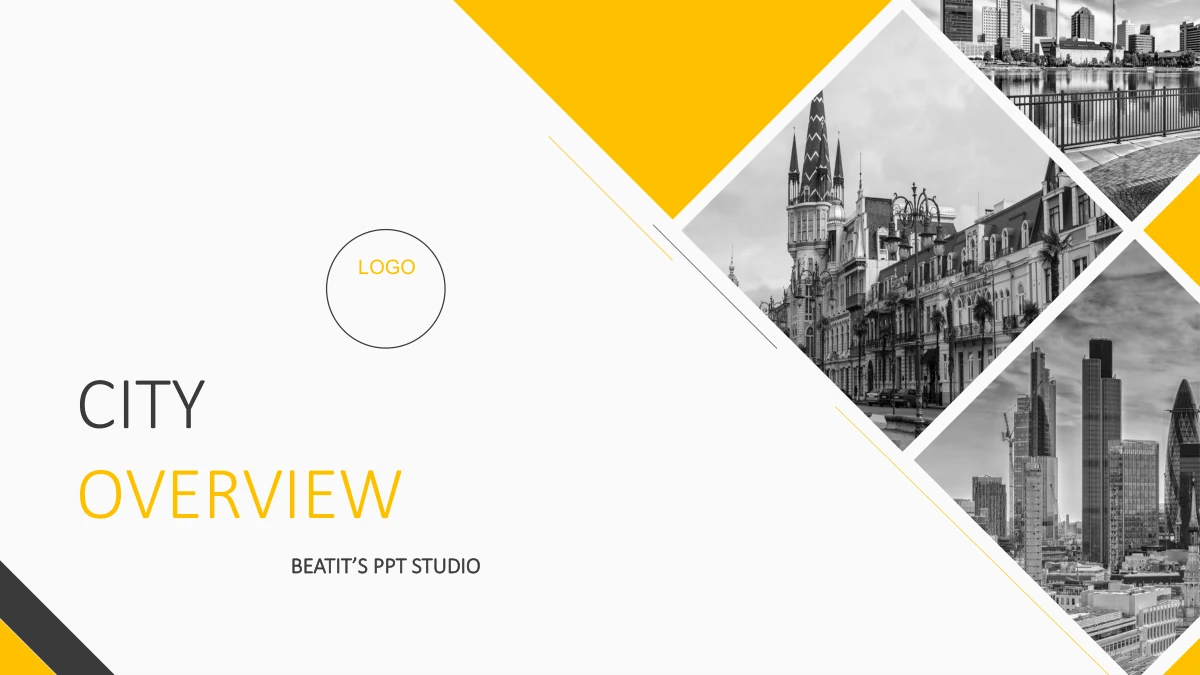
黄色い斜線の都市 プレゼンテーションテンプレートは、斜めの境界線でモノクロの建築写真、鮮やかな黄色のパネル、チャコールの文字へと視線を導きます。表紙には角度を付けた3枚の都市写真を配置し、本文では黄色が短いメッセージや数値を際立たせます。ワイド画面の28枚を番号付きの4章で構成。中国のシルエット、5点のタイムライン、六角形の写真枠が、対象範囲、進捗、人物を伝える選択肢になります。4つのグラフはワークシートと連動していますが、独立した金額や割合は手動編集のサンプルです。示したい根拠を中心に構成を考えましょう。力強い図形を短いメッセージの補助として使い、写真や数値を読み取れる余白を残すと、このデザインを生かせます。
黄色い斜線の都市 プレゼンテーションテンプレートの特長
斜めの写真、黄色のアクセント、比較に使いやすいレイアウト。
都市写真を斜めに配置
都市の写真を斜めのパネルに切り取っています。大切な被写体が枠に収まる写真を選び、黄色のアクセントを邪魔しないようにトリミングを確認してください。
話の流れをつくる4つの章
番号付きの章扉を4つ収録しています。伝えたい内容に合わせて章名を変え、その下に根拠を示すスライドをまとめると、説明の流れを整理できます。
ワークシートと連動する4グラフ
面、縦棒、折れ線、横棒のグラフを収録。ワークシートを編集したら、グラフの横にある独立した補足説明と凡例の文字も忘れずに確認しましょう。
地図とマイルストーン
中国のシルエットと5点のタイムラインを備えています。実際の対象範囲や予定に合わせて、手動のラベルと日付を更新して使ってください。
六角形の写真レイアウト
人物や都市の写真に六角形の枠を使っています。被写体が明確な画像を選び、顔や建物が切れずに伝わるよう、枠内の位置を確認しましょう。
数値を視覚的に強調
力強い図形のそばに金額や割合を置いています。これらは独立した手動編集のサンプルです。自分の数値へ差し替え、それぞれの意味を説明してください。
黄色い斜線の都市 プレゼンテーションテンプレートの使い方
構成を選び、コピーを保存し、サンプルを根拠のある情報へ。
-
4部構成を考える
表紙から最後のページまで確認し、各章で伝える目的を決めます。裏付けとなるグラフを選び、どの写真が話の流れに合うかを検討して構成を整えましょう。
-
編集用コピーを保存
有効な有料プランでログインしてダウンロードします。元ファイルを保存し、複製を編集してください。有料会員は一日の回数制限なく再ダウンロードできます。
-
サンプルと写真の切り抜きを確認
確認済みの数値と簡潔な説明に差し替えます。グラフのワークシートと手動のラベルは別々に更新し、斜めに切り取った写真と最終的な書き出しを確認してください。
黄色い斜線の都市 プレゼンテーションテンプレートについてよくある質問
黄色い斜線の都市 プレゼンテーションテンプレートはどうダウンロードしますか?
有効な有料会員アカウントで、このページからダウンロードできます。PPTXを手元に保存してから開いてください。有料会員は一日の回数制限なく利用でき、必要に応じて同じファイルを再ダウンロードできます。後からレイアウトを戻せるよう、未編集のコピーも保管しましょう。
何ページありますか?
16:9のスライドが28枚あり、表紙、4部構成の目次、4つの章扉、締めのページを含みます。本文ページにはグラフ、写真、図解を組み合わせています。5点のタイムラインも収録しています。話の流れに合うページを選んで使用してください。
どの部分を編集できますか?
文字、色、図形、ワークシートと連動する4つのグラフをPowerPointで編集できます。面、縦棒、折れ線、横棒の各グラフは埋め込みExcelワークブックを使用します。大きな割合や金額など、ほかの数値は独立したサンプルです。グラフのデータを変更しても周囲のすべての文字欄が更新されるわけではないため、ワークシートと周囲のラベルを両方確認してください。
ダウンロード前に全ページを見られますか?
はい。ギャラリーにすべてのページを順番に掲載しています。表紙だけでなく、グラフのラベル、幅の狭い文章欄、六角形の写真ページも確認してください。斜めの枠に合う写真と合わない写真があります。顔や大切な部分が隠れないよう、プレビューを見ながら差し替える画像を考えましょう。
ほかのプレゼンテーションソフトで使えますか?
PowerPointのPPTXファイルです。ほかのソフトでは文字間隔、斜めのトリミング、埋め込みグラフの動作が変わる場合があります。読み込んだファイルをこのプレビューと比較し、すべてのグラフを確認してください。ワークシート編集用にPowerPointの作業コピーを残し、発表前に書き出したファイルをテストしましょう。
使用フォントは何ですか?
CalibriとArialのファミリーを使用し、LightやBoldの書体も含みます。使用できるフォントは端末によって異なります。ファイルを開いたら、大きな章番号、幅の狭い見出し、グラフのラベルが別のフォントに置き換わっていないか確認してください。他のフォントを使う場合は、文字枠に収まるよう改行と文章の長さを調整します。
ダウンロードするファイルは英語ですか?
見出し、サンプル文章、グラフのラベルは英語です。サイトの言語選択で翻訳されるのは詳細ページであり、英語のPPTXやプレビュー画像は変わりません。金額、日付、割合は業績の実績ではなくサンプルです。発表前に確認済みの情報へ差し替え、対象期間と単位を明示してください。
商用利用はできますか?
ダウンロードによって、元の写真、フォントなどに追加の権利が付与されるわけではありません。ファイル内の素材と新たに加える素材の利用許諾を確認してください。元のスタジオの署名は残されています。このページは編集可能なファイルの再販売や再配布を許諾しません。含まれる素材に必要な権限がある場合のみ、作成したプレゼンテーションを共有してください。
どのように共有すればよいですか?
テンプレートのプレビューを見せる場合は、この公開ページを共有してください。完成した資料は編集用ならPPTX、固定レイアウトならPDFを選びます。書き出した後にグラフの表示と写真の切り取りを確認し、非公開情報を取り除いてください。編集可能な版を別に保存し、許可のある素材だけを共有しましょう。