Unterricht mit blauen Kreisen: Planung mit Beobachtungen aus der Klasse verbinden
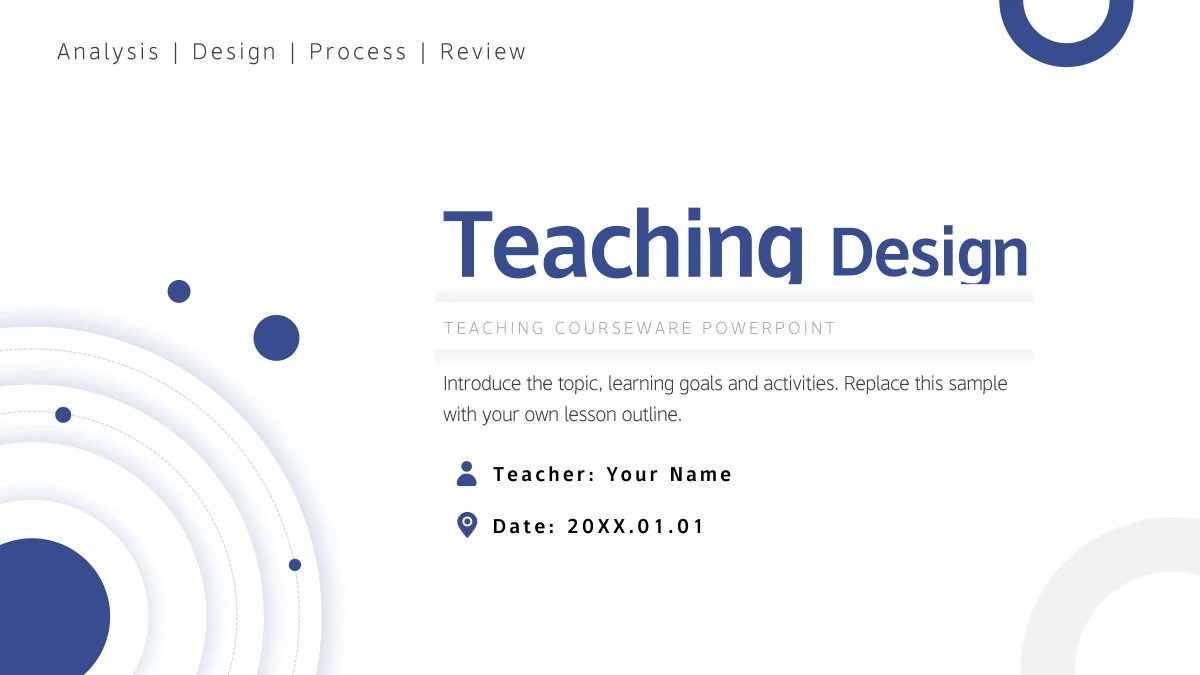
Die Präsentationsvorlage Unterricht mit blauen Kreisen kombiniert tiefblaue Kreise mit weißen Karten und weichen Schatten. Die Übersicht führt zu Analyse, Gestaltung, Ablauf und Rückblick und gibt jeder didaktischen Entscheidung einen Platz. Ein Abakusfoto steht zwischen zwei Erklärfeldern, während eine Zielscheibe vier Planungsnotizen verbindet. Daten und Diskussion erhalten unterschiedliche Layouts: Fünf bearbeitbare Diagramme stehen neben separaten Bewertungsdarstellungen; sechs nummerierte Notizen bilden drei gegenüberliegende Paare. Das Kreismotiv kehrt in einem Rückblick mit fünf Knoten und einem Zeitstrahl mit vier wechselnden Karten zurück. Klassenraumfotos, Buntstifte und ein Globus schaffen einen schulischen Rahmen ohne feste Fachbindung. Wählen Sie aus allen 18 Breitbildseiten, ersetzen Sie die englischen Beispiele und begründen Sie Ihre Planung mit eigenen Unterrichtsbeobachtungen.
Merkmale von Unterricht mit blauen Kreisen
Blaue Kreise, gestaffelte Karten und Schulbilder verbinden die Unterrichtsplanung visuell.
Kreiskarten für die Kapitel
Jeder Abschnitt erhält eine weiße Schattenkarte und einen nummerierten blauen Kreis. Führen Sie die vierteilige Struktur durch Ihre Unterrichtsplanung.
Vier Bewertungsfelder
Vier Prozentbalken bilden ein Raster aus zwei Zeilen und zwei Spalten. Ersetzen Sie die Beschriftungen und passen Sie die gezeichneten Balken an Ihre Beobachtungen an.
Abakus- und Klassenraumbilder
Ein Abakusfoto steht zwischen zwei Textfeldern. Ein separates Foto-Symbol-Mosaik ergänzt die Unterrichtsnotizen um einen schulischen Kontext.
Fünf bearbeitbare Diagramme
Fünf Diagramme enthalten Excel-Daten. Zwei Balkendiagramme stehen bei manuellen Markierungen; drei Säulendiagramme belegen jeweils eine eigene Karte.
Drei Notizpaare
Sechs nummerierte Notizen bilden drei Paare. Doppelpfeile stellen einer didaktischen Entscheidung eine Reaktion oder eine Alternative gegenüber.
Ein Rückblick mit vier Punkten
Vier Karten wechseln oberhalb und unterhalb einer Linie. Verbinden Sie Beobachtungen aus der Klasse mit Anpassungen für die nächste Stunde.
So nutzen Sie Unterricht mit blauen Kreisen
Den Ablauf planen, Beispiele ersetzen und jedes Diagramm mit seinen Beschriftungen prüfen.
-
Vier Abschnitte festlegen
Sehen Sie die Vorschau an und planen Sie Analyse, Gestaltung, Ablauf und Rückblick. Geben Sie jedem Abschnitt einen Zweck, bevor Sie Karten, Fotos oder Notizpaare auswählen.
-
Texte und Daten ersetzen
Laden Sie die Datei mit einer aktiven kostenpflichtigen Mitgliedschaft herunter. Ergänzen Sie Ihre Inhalte, bearbeiten Sie Diagrammdaten und ändern Sie separate Prozentangaben und Markierungen.
-
Den Unterrichtsablauf prüfen
Starten Sie die Bildschirmpräsentation. Folgen Sie Notizpaaren und Zeitstrahl, prüfen Sie Diagramme samt Beschriftungen und ersetzen Sie vor dem Teilen Lehrkraft und Datum.
Fragen zu Unterricht mit blauen Kreisen
Wie lade ich Unterricht mit blauen Kreisen herunter?
Melden Sie sich mit einer aktiven kostenpflichtigen Mitgliedschaft an und nutzen Sie die Downloadschaltfläche. Mitglieder können täglich unbegrenzt herunterladen, auch dieselbe Datei mehrfach. Behalten Sie das Original und bearbeiten Sie eine Arbeitskopie. So lassen sich verschobene Karten oder veränderte Fotoausschnitte wiederherstellen.
Wie sind die Seiten aufgebaut?
Die Datei enthält 18 Folien im Format 16:9 mit Analyse, Gestaltung, Ablauf und Rückblick. Stellen Sie mit den Analysekarten die Lerngruppe vor und erläutern Sie Ihre Vorgehensweise mit Gestaltungs- und Ablauflayouts. Die Rückblickseiten erfassen Beobachtungen und nächste Schritte; sie sind kein fertig ausgearbeiteter Unterrichtsplan.
Kann ich Texte und Farben bearbeiten?
Texte, Farben und einzelne gezeichnete Formen lassen sich in PowerPoint ändern. Halten Sie gruppierte Karten und Kreisdekorationen ausgerichtet. Fotos müssen als Bilder bearbeitet oder ersetzt werden. Verwenden Sie kurze Überschriften, besonders in den sechs Notizfeldern und den schmalen Diagrammkarten.
Sind die Diagramme mit Daten verknüpft?
Die Datei enthält fünf native Diagramme mit eingebetteten Excel-Daten: zwei Balkendiagramme auf der Fortschrittsseite und drei Säulendiagramme auf der Vergleichsseite. Überlagerte Balken, runde Markierungen und Prozentangaben bleiben separate Objekte. Änderungen an Diagrammdaten aktualisieren sie nicht. Ersetzen Sie die Beispielwerte und passen Sie zugehörige Grafiken manuell an; die Beispiele sind keine echten Unterrichtsergebnisse.
Kann ich alle Seiten vorab ansehen?
Die Galerie zeigt alle 18 Seiten einschließlich der vier Kapiteltrenner und der passenden Schlussseite. Die Vorschau macht sichtbar, wie viel Platz schmale Karten bieten. Wählen Sie für längere Erklärungen ein breiteres Textfeld.
Welche Schriftarten bleiben erhalten?
Der Haupttext nutzt HYYakuHei45W und HYYakuHei75W. Eingebettete DengXian- und Calibri-Ressourcen aus der Quelldatei bleiben ebenfalls erhalten. Editoren können Schriften unterschiedlich behandeln. Prüfen Sie Überschriften, Diagrammbeschriftungen und Datumsfelder auf Ihrem Präsentationsrechner. Vergleichen Sie bei Ersatzschriften die Abstände mit der Vorschau. Andere Editoren können Diagramm- oder Gruppenlayouts verändern; prüfen Sie das Ergebnis vor der Präsentation.
Ist die heruntergeladene Datei auf Englisch?
Ja, Folientexte und Diagrammbeschriftungen sind englisch. Alle Sprachfassungen der Website beschreiben dieselbe englische PPTX. Sie können sie für eine andere Sprache oder ein anderes Fach anpassen. Stimmen Sie Kapitel mit der Übersicht ab und ersetzen Sie Lehrkraft und Datum. Die Unterrichtsimpulse sind auszuarbeitende Beispiele, kein Lehrplan.
Darf ich sie für bezahlten Unterricht nutzen?
Prüfen Sie vor bezahlten Kursen oder Kundenprojekten die Rechte an Fotos, Illustrationen und eingebetteten Schriften. Eine Mitgliedschaft ermöglicht Downloads, aber keine uneingeschränkte Nutzung sämtlicher Ressourcen. Ersetzen Sie Inhalte ohne Erlaubnis, erhalten Sie vorgeschriebene Quellenangaben und ergänzen Sie eigene geprüfte Unterrichtsinhalte und Belege.
Wie teile ich die bearbeitete Präsentation?
Teilen Sie den Seitenlink, wenn Kolleginnen und Kollegen die ursprünglichen Designs ansehen möchten. Exportieren Sie den fertigen Unterricht als PDF oder teilen Sie die bearbeitete PPTX, soweit erlaubt. Prüfen Sie Beispielzahlen, Diagrammbeschriftungen und ungenutzte Impulse. Bewahren Sie eine bearbeitbare Kopie mit Ihren Unterrichtsnotizen auf.