抽象球体プレゼンテーションテンプレート:質感と白い余白
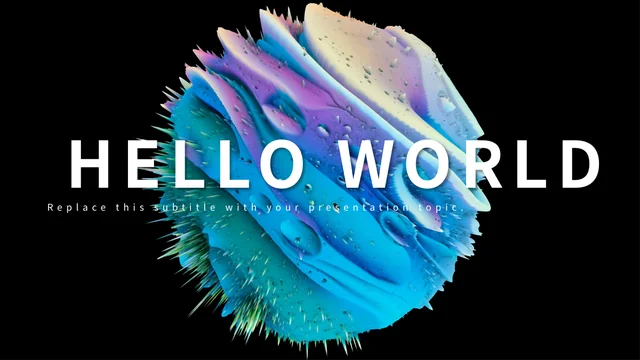
抽象球体プレゼンテーションテンプレートはとげ状の球体画像、白いページ、濃い青の見出しを組み合わせています。全22枚は黒いHello Worldの表紙から4つの区切りを経てThanksで終わります。2列・3列の本文、写真コラージュ、アイコンカード、3段階の手順を収録。球体の立体感は画像自体によるもので、3Dモデルとして表面を編集できません。色鮮やかなアインシュタインの肖像は元のコラージュの一部で、推薦や画像の作者を示すものではありません。三角形、世界地図、大きな数値は手入力の例で、ライブデータではありません。自分のアイデアを説明できる配置を選び、各画像の役割と残す引用の出典を確認してください。数値を置き換え、何を測ったものかを説明してから共有しましょう。
抽象球体プレゼンテーションテンプレートの主な特長
立体的な画像、白い余白、編集できる図形。
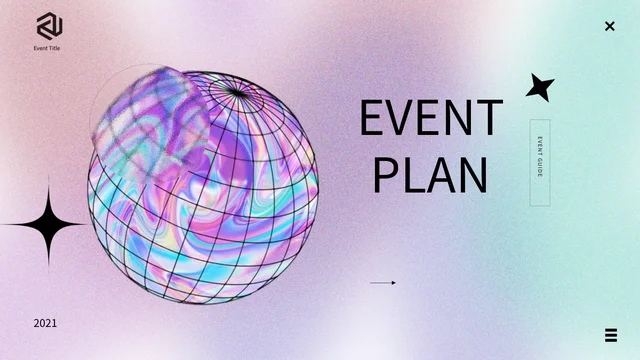
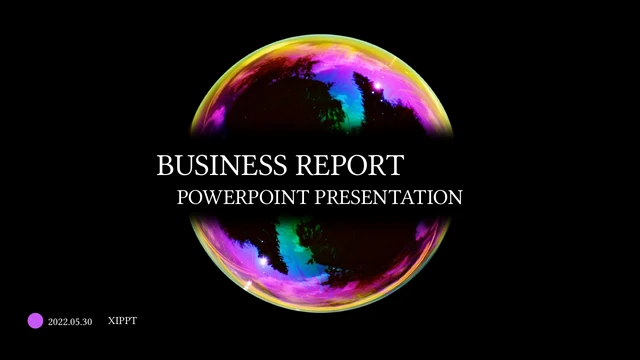
質感のある球体画像
白いページと暗い背景に、とげ状の球体画像を配置。質感は装飾として使い、近くの文字を読みやすく保ちましょう。
番号付き区切り4つ
2・6・10・16ページに区切りがあります。それぞれの見出しを、続く内容を紹介するタイトルに変更してください。
写真のコラージュ
植物、建築、時計、シロイルカの画像を組み合わせています。写真を差し替え、各コラージュの目的を明確にしましょう。
本文の列とアイコンカード
2列・3列の本文とアイコンカードがあります。短い見出しを付け、各列の説明の長さをそろえてください。
手入力の三角形比較
18ページに50%・86%・59%・37%の三角形を配置。確認した値に合わせ、文字と図形を別々に変更します。
地図と大きな数値
世界地図と大きな数値のページがあります。地図の反復値と見出しの数値を、意味を説明できるデータに置き換えましょう。
抽象球体プレゼンテーションテンプレートの使い方
配置を選び、例を変更し、最後に全体を確認。
-
順序を選ぶ
全22ページから必要な区切り、本文の列、コラージュを選びます。各画像の役割を決め、選んだページごとに短いメッセージを用意してください。
-
ダウンロードして例を変更
有効な有料プランで1日の制限なくダウンロードできます。コピーを保存し、見出しと数値を変えてアイコンカードに明確な説明を書きましょう。
-
数値と画像の意味を点検
手入力の割合と地図のラベルを別々に確認します。引用と画像についての説明を検証し、書き出したページを編集用コピーと比較してください。
抽象球体プレゼンテーションテンプレートについての質問
抽象球体プレゼンテーションテンプレートをダウンロードするには?
有効な有料プランでログインして取得してください。1日の回数制限はなく、同じファイルを繰り返しダウンロードできます。形式はPowerPoint(.pptx)です。表紙、区切り、最後のメッセージを変える前にコピーを保存しましょう。全プレビューで必要なページを選び、元ファイルを参考に残してください。例の文字、画像、手入力の数値は完成済みの事業説明や実績ではなく、配置の例です。
どのような構成ですか?
元の16:9形式の22枚です。2・6・10・16ページの番号付き区切りは異なる球体画像と見出しを組み合わせています。2列・3列、写真コラージュ、アイコンの説明、3段階の手順、割合、地図、Thanksの最後のページがあります。説明に役立つ配置を選び、移動や削除後は章名を変更しましょう。表紙、区切り、最後のページが一貫したメッセージになるか確認してください。
球体は3Dモデルとして編集できますか?
球体はラスタ画像で、編集可能な3Dモデルではありません。立体的に見える表面は画像の一部で、素材設定や回転可能な物体を提供していません。画像の差し替え、サイズ変更、切り抜きはでき、近くの文字や図形は別に編集できます。縦横比と画像の端を確認し、質感が小さな文字と競合しないようにしましょう。抽象画像の名前、色、形だけで科学的構造や実在の素材を説明することはできません。
三角形の割合はデータに連動していますか?
18ページのQ1~Q4と50%・86%・59%・37%は手動で配置した三角形と文字です。標準グラフではなく、再計算するワークブックもありません。指標、対象期間、比較基準をそろえて数値を変えてください。新しい値を高さで表すなら図形も別に調整します。文字だけ変えても高さは変わりません。読みやすさを確認し、例を検証済みの成果や自動縮尺のグラフとして扱わないでください。
地図と大きな数値はどう変更しますか?
世界地図には3つのマーカーと元の反復値19,450000があり、別のページには56,790,500を表示しています。どちらもスプレッドシートやライブデータに接続していません。各文字を個別に変更し、単位、日付、意味を説明してください。地理的比較や大きな指標が不要なら別のページを選びましょう。マーカーを実際の地域と照合し、数値の書式をそろえ、根拠のない地域別成果を暗示しないようにします。
肖像や引用は推薦を意味しますか?
色鮮やかなアインシュタインの肖像と、別の引用用配置があります。肖像の作者は特定されておらず、引用の著者と出典も確認されていません。いずれも推薦や、人物が自分のプロジェクトを支持する証拠には使えません。引用を残すなら信頼できる資料で文言と出典を確認し、難しければ自分のメッセージと明示した文章に変更しましょう。肖像は用途に合う説明用素材として扱い、利用条件を確認してください。画像を自分の制作物や研究結果と区別しましょう。
使用しているフォントは?
確認済みの英語ファイルはSource Han Sans SC RegularとBold、Source Han Serif SC Bold、FontAwesomeを使用しています。フォントファイルは埋め込んでいません。代替が使われる場合は適切なライセンスのフォントを選び、改行、大きな区切り番号、小さな図のラベルを確認してください。アイコンフォントの変更で記号が変わることがあるため、トロフィーも点検します。書き出しと編集用ファイルを実際の表示サイズで比較しましょう。
列、アイコン、色は変更できますか?
文字と標準図形を編集でき、球体や写真は画像です。2列・3列の説明は同程度の長さで書き、見出しと説明の対応を保ちましょう。線、三角形、アイコンの背景を色変更し、白や質感の背景とのコントラストを確認します。近くの文字を変えても写真内の風景は変わりません。改行、切り抜き、アイコンの整列を表示予定のサイズで点検し、詰め込むより不要なカードやページを削除してください。最後のGet Started枠は文字で、有効なリンクではありません。
共有前に何を確認すればよいですか?
全ページで例の見出し、仮文、説明のない数値を確認します。割合、三角形の高さ、地図の位置、大きな数値は別のオブジェクトとして、単位と期間も含めて検証してください。引用を確認し、画像の作者、場所、推薦を推測で記さないようにしましょう。小さな文字、質感のコントラスト、コラージュの切り抜きを予定の画面で点検します。全ページの書き出しを編集用ファイルと比較し、コピーを残して完成版や各言語のページリンクを共有できます。