青紫の卒業作品集プレゼンテーションテンプレート:写真と展示風景、青紫の幾何学
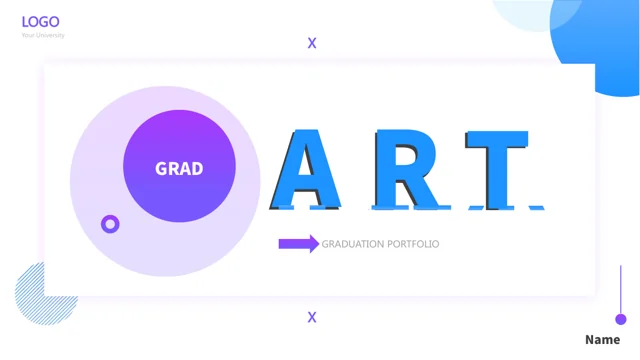
青紫の卒業作品集プレゼンテーションテンプレートは、明るい白のページ、青紫の円、柔らかく浮き上がるカードに写真や美術の画像を配置します。表紙と最後は大きな題名と円形の卒業ラベルで構成。ワイド画面23枚を、統一した番号付き章扉で4章に分けています。分割したカメラ写真、ノートパソコンの画像枠、2枚の比較で創作を紹介でき、後半にはひし形の作家画像、矢印のラベル、3枚のギャラリー配置があります。丸いカメラ写真を添えた幅広い説明欄が2つあり、左右のメモに挟まれたステンドグラスの画像も収録。写真は例であり、自分の制作や所属を証明するものではありません。流れに合う作品を選び、主題、制作上の判断、各視点で伝えたいことを説明してください。
青紫の卒業作品集プレゼンテーションテンプレートの特長
写真と展示レイアウトで見せる4章の卒業作品集。
白いカードと青紫の円
白いカードに青紫の円を組み合わせています。見出しを短くし、パネルと太い文字のバランスを保ちます。
番号付きの4つの章扉
大きな番号入りの円で4章を導入。目次と主題を合わせ、必要なページを選んでください。
カメラ写真とパソコン枠
カメラ写真とノートパソコンの枠を収録。表示できる権利のある自分の作品に差し替えます。
ひし形と矢印ラベル
ひし形の切り抜きと矢印ラベルを使用。被写体を隠さず、それぞれの写真の目的を説明してください。
3枚のギャラリー配置
色付きの説明帯と3作品を並べます。各画像に具体的なラベルと明確な役割を付けましょう。
幅広いメモと丸い写真
丸いカメラ写真に幅広い説明欄を添えています。小さな画像が見やすいよう説明を簡潔にします。
青紫の卒業作品集プレゼンテーションテンプレートの使い方
作品を選び、具体的な説明を加え、全体を確認。
-
作品の順番を選ぶ
全23枚を確認して紹介する作品を選びます。目次の4項目と章名を伝えたい流れに合わせてください。
-
取得して作品を説明
有効な有料プランで毎日・繰り返しとも回数制限なく取得できます。コピーで例の写真、ラベル、学校情報を置き換えます。
-
画像と説明を確認
実際の表示サイズで、ひし形の切り抜き、パソコン画像と短い説明を確認。編集ファイルと書き出し結果を比較します。
青紫の卒業作品集プレゼンテーションテンプレートのよくある質問
ダウンロード方法は?
有効な有料プランでログインしてください。毎日・再取得とも回数制限はありません。元ファイルを参照用に残し、コピーを編集します。すべての画像欄を埋めるより、作品集の目的を支える作品を選びましょう。4章はプロジェクト、方法、制作の段階などを分けられます。作品の順番を決めてから説明を書き、所属先や発表者情報を正確に置き換えます。収録例は所属、作品の所有権、課程の修了を証明するものではありません。
スライドは何枚ですか?
16:9の23枚です。表紙と目次に続き、3、8、13、18ページに章扉があります。白いパネルの上に大きな番号の円を配置し、間のページにはカメラ写真、展示空間、比較、短い説明があります。最後は表紙の構成で締めくくります。短縮や並べ替えに合わせて目次と章名を更新し、説明が正しい画像を指しているか確認してください。4章は区切りであり、同じ長さの4作品や特定の成績評価形式を要求しません。
写真や作品を差し替えられますか?
表示する許可のある画像を使用してください。カメラ、作品、展示の写真は配置の例で、当然に自分の作品集の一部になるものではありません。横長の展示風景や小さな円枠に適した比率を選び、ひし形の端や分割線で重要な部分が隠れないようにします。3枚を並べる場合は個別の説明と関連性を示してください。見覚えのある作品でも、その複製の利用権は別途確認が必要です。必要なクレジットを残し、自作と参考・影響・元の例を区別します。
全ページをプレビューできますか?
ギャラリーで23枚すべてを見られます。サムネイルと矢印で章パネル、大きな写真、小さな説明欄を比較し、拡大してパソコン枠、ひし形、矢印脇のラベルを確認してください。プレビューは配布ファイルで、自分の編集は反映されません。小さな写真の横には詳しい段落より短いメモが適しています。編集後は表紙と最後も含め全体を実際のサイズで見直し、説明、切り抜き、作品の順序を確認します。
パソコン枠やギャラリーは操作できますか?
ノートパソコン枠はプレゼンテーションの画像で、動く機器や操作できる実演ではありません。ギャラリーのパネル、矢印、小さなアイコンもアプリの操作部品ではなく配置要素です。ネイティブグラフ、表、埋め込みワークブックはありません。番号や画像群で制作を説明できますが、進捗が自動追跡されるとは示さないでください。美術や展示の写真も編集可能な作品や3D空間ではありません。自分の数値を追加する場合は根拠と意味を示し、説明画像と実際の実演を区別します。
使用フォントは?
Source Han Sans SC Heavy/NormalとMicrosoft YaHeiを使用します。PPTXにフォントは埋め込まれていません。対応する書体を用意し、代替通知が出たら確認してください。表紙は重なりのある大きな題名、章扉は幅広い白パネルを使用します。矢印や小さな説明欄には短いラベルを使い、広い章名欄に入る文章をそのまま狭い欄に入れないようにします。名前や翻訳後の文字を入力したらプレビューと比べ、編集ファイルと書き出しの文字欠け、単語の分断、重なりを確認してください。
英語ですか?別のソフトでも使えますか?
完成版の見出しと短い作品集の案内は英語です。サイトの翻訳は同じPPTXを説明し、言語別の元ファイルではありません。作品に合う具体的な説明に変え、発表者、学校、課程の情報を確認します。他のソフトでは書体、影付きパネル、グループ装飾、切り抜きが変わる場合があります。PowerPointを基準にギャラリーと比較し、大きな変更前にコピーを保存してください。翻訳で長くなった章名と小さな説明は個別に見直し、書き出しも別に確認します。
商用利用できますか?
テンプレート、写真、作品の複製、書体、追加素材の条件を確認してください。有料取得だけで全ての再利用・再配布権を得るわけではありません。必要な表記を保ち、事実でない限り収録の作家、展示、カメラ写真を自分の制作としないでください。学校、作家、ギャラリーの推薦を示すファイルではありません。参考や影響を自作と区別し、共同・受託制作の機密条件も確認します。完成版の表示と編集ファイルの配布は別の条件として検討してください。
共有時の注意点は?
この公開ページを送ると、相手が全体を見て自分の対象アカウントで取得できます。後の更新用にコピーを保存し、目次の4項目と実際の作品を合わせてください。画像群の目的と説明の対象が明確か確認します。使う画面でひし形、小さな丸い画像、矢印脇の文字を見直し、書き出しの説明欠け、書体の太さ、予期しない切り抜きを比べます。最後は例の学校情報を残さず、正確な締めくくりの文にします。