Blau-violette Abschlussportfolio-Präsentationsvorlage: Kamerafotos, Galerieansichten und farbige Geometrie
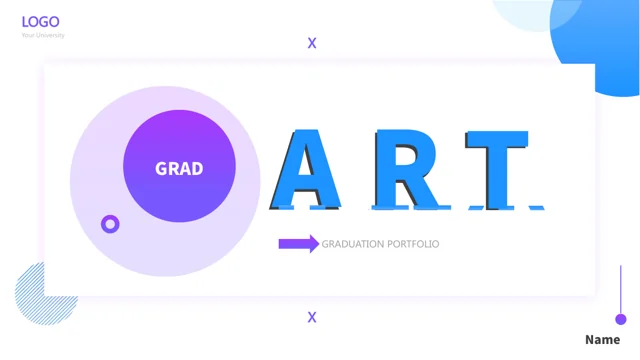
Die blau-violette Abschlussportfolio-Präsentationsvorlage zeigt Fotografie und Kunst auf hellen weißen Seiten mit farbigen Kreisen und leicht angehobenen Karten. Auftakt und Schluss verwenden einen großen Titel und eine runde Abschlusskennzeichnung. Die 23 Breitbildfolien gliedern sich in vier nummerierte Kapitel. Ein unterteiltes Kamerafoto, ein Laptop-Bildrahmen und Bildpaare bieten verschiedene Möglichkeiten, kreative Arbeiten zu zeigen. Später folgen ein Künstlerfoto im Rautenausschnitt, pfeilförmige Beschriftungen und eine Reihe mit drei Werken. Zwei breite Notizfelder mit runden Kamerabildern und ein Buntglasfoto zwischen seitlichen Texten ergänzen die Auswahl. Die Bilder sind Beispiele, keine Nachweise Ihrer eigenen Arbeiten oder Hochschulzugehörigkeit. Wählen Sie eine klare Reihenfolge und erläutern Sie Thema, Entscheidungen und Aussage jeder Ansicht.
Merkmale der Blau-violette Abschlussportfolio-Präsentationsvorlage
Fotografie, Galerieanordnungen und vier Kapitel für kreative Arbeiten.
Weiße Karten und farbige Kreise
Weiße Karten und blau-violette Kreise strukturieren die Seiten. Kurze Überschriften halten die Balance zwischen Flächen und kräftiger Schrift.
Vier nummerierte Kapitel
Vier Trenner mit nummerierten Kreisen eröffnen die Abschnitte. Stimmen Sie Themen und Inhaltsverzeichnis ab und wählen Sie nur benötigte Seiten.
Kamerafotos und Laptop-Rahmen
Kamerabilder und ein Laptop-Bildrahmen zeigen Beispiele. Ersetzen Sie diese durch Arbeiten, die Sie vorführen dürfen.
Rautenausschnitte und Pfeiltexte
Rautenförmige Bildausschnitte und Pfeilbeschriftungen ordnen die Inhalte. Halten Sie das Motiv sichtbar und erläutern Sie den Zweck des Bildes.
Galerie mit drei Werken
Drei Arbeiten stehen über farbigen Beschriftungsleisten. Geben Sie jedem Bild einen konkreten Titel und eine sinnvolle Position in der Abfolge.
Breite Notizen und runde Fotos
Breite Textfelder begleiten runde Kamerabilder. Kurze Beschreibungen sorgen dafür, dass kleine Fotos und ihre Beschriftungen verständlich bleiben.
So verwenden Sie die Blau-violette Abschlussportfolio-Präsentationsvorlage
Arbeiten auswählen, konkrete Notizen ergänzen und die Reihenfolge prüfen.
-
Portfoliofolge auswählen
Sehen Sie alle 23 Seiten durch und wählen Sie Ihre Arbeiten. Stimmen Sie die vier Inhaltspunkte und Kapitelüberschriften auf die gewünschte Erzählfolge ab.
-
Herunterladen und Arbeiten erklären
Laden Sie mit einem aktiven kostenpflichtigen Abo herunter; tägliche und erneute Downloads sind unbegrenzt. Ersetzen Sie in einer Kopie Fotos, Beschriftungen und Hochschulangaben.
-
Bilder und Beschriftungen prüfen
Prüfen Sie die Folien in Präsentationsgröße. Kontrollieren Sie Rautenausschnitte, Laptop-Bild und kurze Beschriftungen und vergleichen Sie den Export mit Ihrer Kopie.
Fragen zur Blau-violette Abschlussportfolio-Präsentationsvorlage
Wie lade ich die Vorlage herunter?
Melden Sie sich mit einem aktiven kostenpflichtigen Abo an. Tägliche und erneute Downloads sind unbegrenzt. Bewahren Sie die gelieferte Datei auf und bearbeiten Sie eine Kopie. Wählen Sie Arbeiten nach dem Zweck des Portfolios statt nach freien Bildfeldern. Die vier Kapitel können Projekte, Methoden oder Entwicklungsstufen trennen. Ordnen Sie die Werke vor dem Schreiben. Ersetzen Sie Beispielnamen und Hochschulangaben durch korrekte Informationen; die Vorlage bestätigt weder Studienzugehörigkeit noch einen Abschluss.
Wie viele Folien enthält die Vorlage?
Die Datei umfasst 23 Folien im Format 16:9. Nach Titel und Inhaltsverzeichnis beginnen Kapitel auf den Seiten 3, 8, 13 und 18 mit nummerierten Kreisen über weißen Flächen. Die weiteren Seiten zeigen Kamerafotos, Galerien, Vergleiche und Notizen. Die Schlussseite greift den Titelaufbau auf. Sie können kürzen und umordnen, müssen dabei aber Inhaltsverzeichnis, Überschriften und Bildverweise anpassen. Vier gleich lange Projekte oder ein bestimmtes akademisches Bewertungsformat sind nicht vorgeschrieben.
Kann ich Fotografien und Kunstbilder ersetzen?
Verwenden Sie Bilder, die Sie zeigen dürfen. Kamerafotos, Kunstwerke und Galerieaufnahmen illustrieren Layouts; sie gehören nicht automatisch zu Ihrem eigenen Portfolio. Wählen Sie passende Proportionen für breite Ansichten und kleine Kreise. Prüfen Sie Rautenkanten und Teilungen, damit relevante Details sichtbar bleiben. Beschriften Sie jedes Werk der Dreierreihe eindeutig. Bewahren Sie erforderliche Credits und unterscheiden Sie eigene Arbeiten, Referenzen und Einflüsse. Ein bekanntes Motiv belegt keine Nutzungsrechte an seiner Reproduktion.
Kann ich alle Seiten vorab ansehen?
Die Galerie zeigt alle 23 Seiten der gelieferten Datei. Vorschaubilder und Pfeile helfen beim Vergleich von Trennern, großen Bildern und kleinen Beschriftungen. Vergrößern Sie Laptop-Rahmen, Rautenausschnitt und Texte neben Pfeilen. Die Vorschau zeigt nicht Ihre späteren Änderungen. Passen Sie Textlängen an den verfügbaren Raum an. Prüfen Sie nach dem Bearbeiten die gesamte Folge einschließlich Titel und Abschluss auf verständliche Beschriftungen, Bildausschnitte und Projektordnung.
Sind Laptop-Rahmen und Galerieflächen interaktiv?
Der Laptop-Rahmen ist eine Präsentationsgrafik, kein funktionsfähiges Gerät und keine interaktive Demo. Galerieflächen, Pfeile und Symbole sind Layoutelemente. Native Diagramme, Tabellen oder eingebettete Arbeitsmappen werden nicht mitgeliefert. Kunst- und Ausstellungsfotos sind Bilder, keine bearbeitbaren Kunstobjekte oder 3D-Galerien. Wenn Sie Projektdaten ergänzen, prüfen und erläutern Sie diese. Unterscheiden Sie zwischen einer Abbildung, die einen Prozess veranschaulicht, und einer tatsächlichen Vorführung dieses Prozesses.
Welche Schriften werden verwendet?
Die Datei verwendet Source Han Sans SC Heavy und Normal sowie Microsoft YaHei. Fonts sind nicht in die PPTX eingebettet. Halten Sie passende Schriften bereit und prüfen Sie gemeldete Ersetzungen. Der große Titel wirkt geschichtet; Kapitelüberschriften stehen in breiten weißen Feldern. Halten Sie kleine Pfeiltexte und Bildunterschriften kurz. Eine Kapitelüberschrift passt nicht automatisch neben ein kleines Foto. Prüfen Sie Namen, Übersetzungen und Notizen in der bearbeitbaren Datei und im Export auf fehlende Zeichen und Überlagerungen.
Ist die Datei englisch und in anderen Programmen nutzbar?
Die fertige PPTX enthält englische Überschriften und kurze englische Portfoliohinweise. Websiteübersetzungen beschreiben dieselbe Datei, keine eigene Präsentation je Sprache. Ersetzen Sie Beispiele und prüfen Sie Angaben zur Person, Institution und Ausbildung. Andere Programme können Schriften, Schatten, Gruppen und Ausschnitte verändern. Vergleichen Sie den Import mit der Galerie und verwenden Sie PowerPoint als Layoutreferenz. Behalten Sie eine Arbeitskopie und kontrollieren Sie längere Kapitelüberschriften, schmale Beschriftungen und den Export gesondert.
Darf ich die Vorlage kommerziell nutzen?
Prüfen Sie die Bedingungen für Vorlage, Fotos, Kunstreproduktionen, Schriften und eigene Ergänzungen. Ein kostenpflichtiger Download klärt nicht alle Nutzungs- oder Weitergaberechte. Bewahren Sie Credits und stellen Sie Beispielbilder nicht als eigene Werke dar. Die Vorlage bestätigt keine Unterstützung durch Institutionen, Künstler oder Galerien. Trennen Sie Referenzen von Originalarbeiten und beachten Sie Vertraulichkeit bei Gemeinschafts- oder Auftragsprojekten. Eine fertige Präsentation zu zeigen und die Quelldatei weiterzugeben sind unterschiedliche Nutzungen.
Wie teile ich das Portfolio?
Teilen Sie diese öffentliche Seite, damit andere die Galerie ansehen und über ihr eigenes berechtigtes Konto herunterladen können. Behalten Sie eine bearbeitbare Kopie. Prüfen Sie Inhaltsverzeichnis und tatsächliche Auswahl sowie die Zuordnung jeder Beschriftung. Testen Sie Rautenausschnitte, kleine runde Fotos und Texte neben Pfeilen auf dem vorgesehenen Bildschirm. Vergleichen Sie Export und Arbeitsdatei auf abgeschnittene Beschriftungen, geänderte Schriftstärken und Bildausschnitte. Beenden Sie die Präsentation mit zutreffenden Angaben statt akademischen Platzhaltern.