青い水彩の業務まとめプレゼンテーションテンプレート:柔らかな青で仕事を振り返る
青と薄紫の水彩を背景に、半透明の白い円と角丸パネルを配置した資料です。15枚のワイド画面スライドで、4項目の目次から業務概要、成果の共有、改善点、業務計画へ進みます。番号付きの区切りページで章を分け、最後のお礼のページは表紙の雰囲気を引き継ぎます。オフィス写真、ひし形の画像枠、青いアイコン枠、矢印から、伝えたい内容に合うレイアウトを選べます。4つの番号付き矢印は計画を整理する図形で、自動の予定表ではありません。案内文を自分の簡潔な例に置き換え、主張に根拠を添えてください。写真は場面を示すもので、あなたの職場やチームを特定するものではありません。編集後は幅の狭い見出しを確認しましょう。
青い水彩の業務まとめプレゼンテーションテンプレートの主な特徴
青い水彩の業務まとめプレゼンテーションテンプレートの写真と図解。
青い水彩と白いパネル
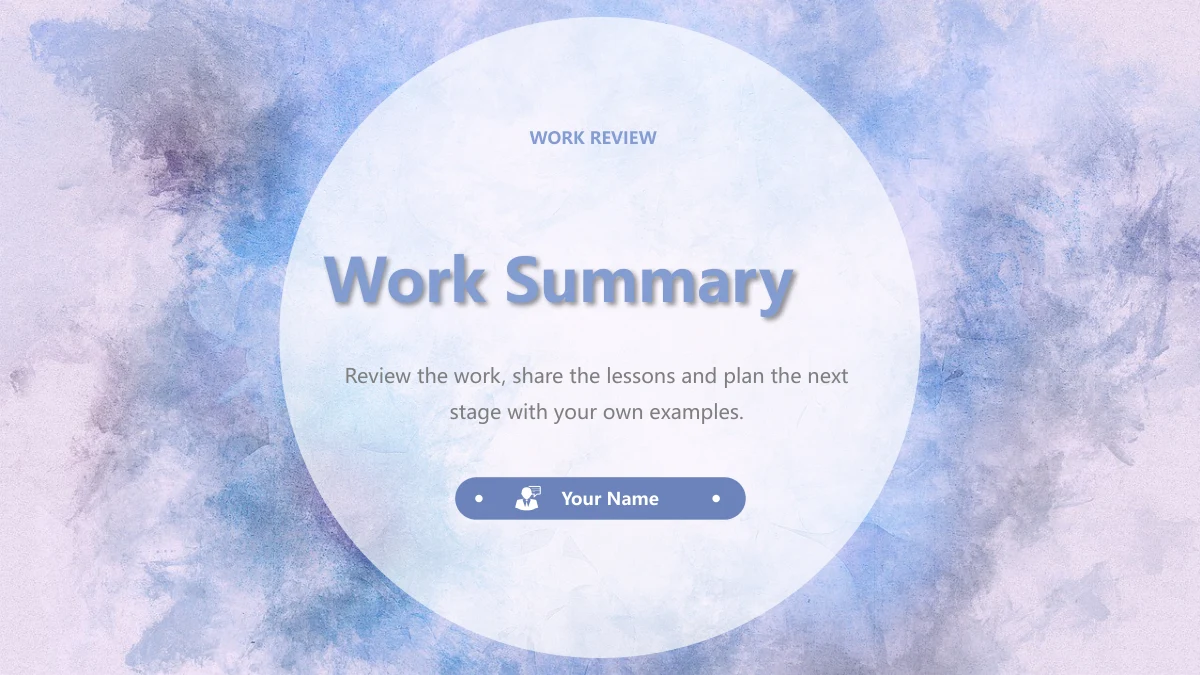
青と薄紫の水彩に白いパネルを重ねています。軽やかな配色を保ち、見出しの周囲に余白を残しましょう。
4章に対応する目次
概要、成果、改善、計画の4項目を章の区切りと対応させています。章名を変えるときは目次も更新してください。
多様な枠のオフィス写真
ひし形の画像枠と3つの写真カードを収録。枠に合う画像を選び、差し替え後の切り抜きを確認します。
短い説明に使えるアイコン
立方体、ペン、箱、グラフの記号を青い枠や円に配置。各アイコンに短い説明を添えられます。
図形で作った4段階の計画
連続する山形矢印にSTEP 01–04を表示。補足文を編集して計画を示し、実時間の進捗表示とは区別してください。
表紙に合わせたお礼のページ
水彩の上の白い円にThank Youを配置。Your Nameを差し替え、聞き手に合った締めくくりを加えます。
青い水彩の業務まとめプレゼンテーションテンプレートの使い方
プレビュー、有料プランでのダウンロード、編集と共有の順に進めます。
-
レイアウトをプレビュー
15枚すべてを見て、4つの章の区切り、写真カード、アイコン図解を比較します。説明したい点に合うレイアウトを選びましょう。
-
編集用のコピーをダウンロード
有効な有料プランでダウンロードします。未編集のコピーを保管し、目次と章見出しを合わせてから自分の資料を入れてください。
-
編集、確認、共有
自分の例と使用許可のある写真を入れ、切り抜き、狭い見出し、改行を確認します。確認済みのPPTXまたは表示を固定したPDFを共有します。
青い水彩の業務まとめプレゼンテーションテンプレートのよくある質問
ダウンロード方法は?
有効な有料プランでログインし、ページのDownload PPTXを選びます。有料会員は1日の回数制限なく、繰り返しダウンロードできます。無料アカウントでは全ページをプレビューできます。編集前に未変更のコピーを保管してください。
何枚のスライドがありますか?
全15枚、16:9です。4項目の目次は3、6、9、12枚目の区切りと対応し、最後はThank Youで終わります。ページを削除したり順序を変えたりしたら、目次も更新しましょう。
文字や色を変更できますか?
文字、パネル、描かれたアイコンを編集できます。図解は図形で構成され、ネイティブのグラフ、表、リンクされたブックはありません。グラフ記号はアイコンで、業務データではありません。水彩の背景は画像として別途差し替えます。
全ページをプレビューできますか?
はい。目次、4つの区切り、お礼のページを含む15枚を表示します。サムネイルや大きな画像で写真カード、ひし形の切り抜き、計画の矢印を比較できます。編集後はスライドショーで確認してください。
別の編集ソフトでも使えますか?
PPTX対応の編集ソフトでコピーを試してください。文字間隔、影、切り抜きは変わる場合があります。白い円の表紙、狭い見出し、4段階の図を確認し、固定表示が必要なら確認済みのPDFを書き出します。
使用フォントは?
編集可能な文字にはMicrosoft YaHei RegularとBoldを使用し、フォントファイルは埋め込んでいません。代替フォントで短い見出しや名前欄の改行が変わることがあります。発表前に確認してください。写真内の文字は画像のままです。
ページの翻訳でスライドも翻訳されますか?
どの言語のページでも同じ英語PPTXをダウンロードします。編集可能な見出し、案内文、発表者ノートは英語です。写真の文字やブランドはそのまま残ります。他の言語で使う場合は文字とノートを翻訳し、収まりを確認してください。
商用に使えますか?
ダウンロードと予定する用途に適用される条件に従ってください。写真のブランドや第三者の画像について追加の権利を得られるわけではありません。必要に応じて写真を差し替え、追加する主張には自分の根拠を添えてください。
編集後はどう共有しますか?
共有ボタンまたはページのリンクで、相手がプレビューし、有効な有料プランでダウンロードできます。編集にはPPTX、固定表示には確認済みのPDFを送ります。名前、ノート、切り抜き、目次を確認し、適用条件に従って共有してください。