クロード・モネ美術展プレゼンテーションテンプレート:緑の筆跡で囲む絵画ギャラリー
クロード・モネ美術展プレゼンテーションテンプレートは、質感のある緑の背景、黄緑の大きな筆跡、黄色い見出しで絵画を引き立てます。全14枚のワイド画面は画家の紹介と7項目の目次から、水辺、野原、積みわら、人物、風景の展示へ進みます。横長の池の絵と小さな橋の絵を組み合わせ、3点の積みわらを横に並べ、縦長の人物画には短い解説を添える構成です。後半では木々、庭、海辺を大小の画像で紹介。色、光、構図など一つの観点を選び、画面で見える細部を根拠に話を組み立てましょう。作品名や制作年は追加する前に確認し、ラベルは簡潔に。最後もお礼のページではなく風景のギャラリーが続きます。
クロード・モネ美術展プレゼンテーションテンプレートの特長
絵画を引き立てる、筆跡のあるフレーム。
緑の質感と黄色の見出し
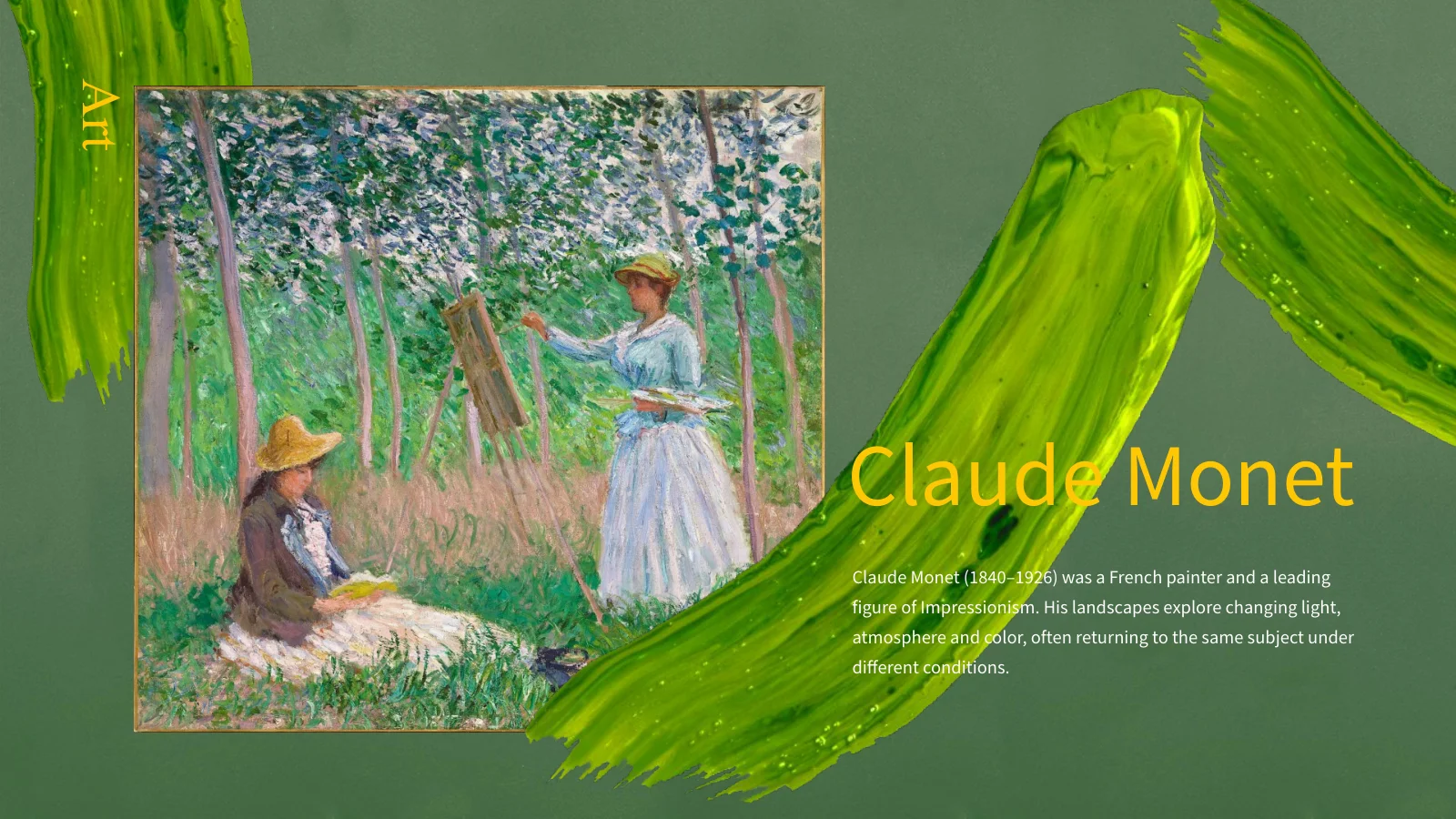
落ち着いた緑の背景に筆跡のアクセントと黄色い見出しを配置。ラベルを短くまとめ、絵画が主役になる画面を保てます。
7項目の目次
導入の後に7項目の目次を収録。取り上げる絵画に合わせて項目名を変え、解説の流れを示しましょう。
水面と映り込み
横長の池の絵と橋のある風景を対比。画面の形の違いを生かし、水面の反射、筆遣い、色の変化を説明できます。
積みわらの比較
3点の積みわらを横一列に配置。見比べやすい並びで、画面から読み取れる光や色の変化を紹介できます。
人物画のレイアウト
縦長の人物画と解説を並べる構成です。絵の比率を保ち、見出しやキャプションの周囲には余白を残しましょう。
風景のコラージュ
広い風景、細長い木々の絵、小さな庭の絵を組み合わせています。見える特徴を短く記し、見る順序を案内できます。
クロード・モネ美術展プレゼンテーションテンプレートの使い方
作品を選び、話を組み立て、画面で確認。
-
ギャラリーを確認
全14ページを見て、話の目的に合う絵画を選びます。すべての絵を使うのではなく、視覚的な問いを軸に並べ、比較したい点を決めましょう。
-
ダウンロードして編集
有効な有料プランでPPTXをダウンロード。PowerPointで作業用コピーを開き、目次を更新して、解説を簡潔な観察と確認済みの作品情報に差し替えます。
-
上映サイズで点検
実際の上映サイズで絵画の切り抜き、文字のコントラスト、キャプションの間隔を確認。共有する前に、書き出したファイルでも配置を点検しましょう。
クロード・モネ美術展プレゼンテーションテンプレートについて
どうすればダウンロードできますか?
ダウンロード欄から、有効な有料プランのアカウントでログインしてください。有料会員は1日の回数制限なく、同じテンプレートも再ダウンロードできます。解説や配置を変える前に作業用コピーを保存しましょう。形式はPowerPoint(.pptx)です。配布用PDFを作る場合も、編集できる元のコピーを残します。まずプレビューで構成が目的に合うか確認してください。追加する作品情報の調査や翻訳は、発表の準備として別途行う必要があります。
何枚のスライドが入っていますか?
16:9のスライドが14枚入っています。冒頭の絵画に続き、画家の紹介と7項目の目次を配置。その後は単独作品、比較、複数作品のギャラリーが続きます。4章の区切りを繰り返す構成ではなく、最後もお礼のページではなく風景です。短い比較なら一部のページだけでも使えます。ページを削除したら目次を更新し、発表者ノート内の参照先も選んだ作品に合っているか確認しましょう。
文字やレイアウトは編集できますか?
編集可能な文字やレイアウト要素を変更できます。絵画の複製と質感のある装飾は画像なので、内部の筆跡をPowerPointの図形として一つずつ編集するものではありません。既存の枠に収まる短い解説から始めましょう。緑の背景と黄色い見出しで印象が決まっているため、新しい強調色は少数で十分です。絵の比率を保ち、重要な部分をラベルで隠さないようにします。ネイティブのグラフ、表、グラフ用Excelはなく、画像の比較は視覚的な配置です。
全ページをプレビューできますか?
ギャラリーで全14ページを確認できます。ダウンロード前に全体の構図と小さなラベルを見てください。横長の池、3点の積みわら、後半のコラージュは画像の大きさが異なり、解説する内容によって使い分けられます。拡大して、説明したい細部が観客にも見えるか確認しましょう。ノートパソコンで見える微妙な反射や小さな人物も、遠くのスクリーンでは見えにくい場合があります。編集や切り抜きの変更後は実際の資料も点検してください。
どんな話に使えますか?
美術の授業、展覧会の解説、絵画についての短い発表の出発点として使えます。繰り返し描かれた題材、水面の映り込み、人物画と風景画の構図などを比較できます。選んだ絵から答えを探せる問いを軸にしてください。見本の解説はありますが、自分の観察は画面で実際に見える細部に結び付けましょう。見た目だけで場所、制作年、人物を特定せず、作品情報を追加する前に美術館の記録を確認します。長い背景説明は発表者ノートにまとめると便利です。
どのフォントを使っていますか?
Times New RomanとSource Han Sans CNを使用し、PPTXには埋め込まれていません。必要な書体を用意するか代替を選び、全ページを確認してください。緑の背景に黄色い見出しと明るい本文を載せるため、特に投影時は十分なコントラストが必要です。長い作品名は短く表示し、補足はノートに入れましょう。書体を変えたら改行、文字の欠け、画像に近すぎるキャプションを点検し、書き出す前にプレビューと比較してください。
翻訳されていますか? 他のソフトでも開けますか?
ダウンロードするファイルの見出しと解説は英語です。各言語のサイトは同じファイルを説明しており、言語ごとに別のスライドがあるわけではありません。自分で翻訳する場合はラベルを短くし、全ページの改行を確認してください。PPTXを読み込む他のソフトでも開ける場合がありますが、切り抜き、フォント、間隔は変わることがあります。PowerPointとプレビューを基準に、横長の池、2点の人物画、密なギャラリーを確認し、PDFも点検しましょう。
商用に使えますか?
商用の発表に使う前に、テンプレートの利用条件と使用する素材の権利を確認してください。レイアウトをダウンロードできることだけで、各複製画像や新しく追加する写真の利用権まで確認できるわけではありません。正当なクレジットや必要な表記は残しましょう。公開展示、出版、有料の発表では、複製画像がすべて同じ条件だと考えず、画像の出所と用途を確かめてください。このテンプレートは資料を整理するもので、包括的な権利許諾や美術館の推薦を提供するものではありません。
どう共有すればよいですか?
テンプレートのページを共有すると、相手は全ページを確認し、自分の利用資格でダウンロードできます。完成した発表は、観客と画像の利用条件に合った形式で共有してください。PDFは固定した順序で読みやすく、編集可能なPPTXは共同作業で文字や配置を直せます。作業用の版を別に保存し、コメント、キャプション、発表者ノートが他の人に見せられる状態か確認しましょう。書き出した画像も適切な大きさで点検し、残したページと目次、作品情報が一致するか確かめてください。