カラフルな花びらの授業計画 プレゼンテーションテンプレート:分析から振り返りへ
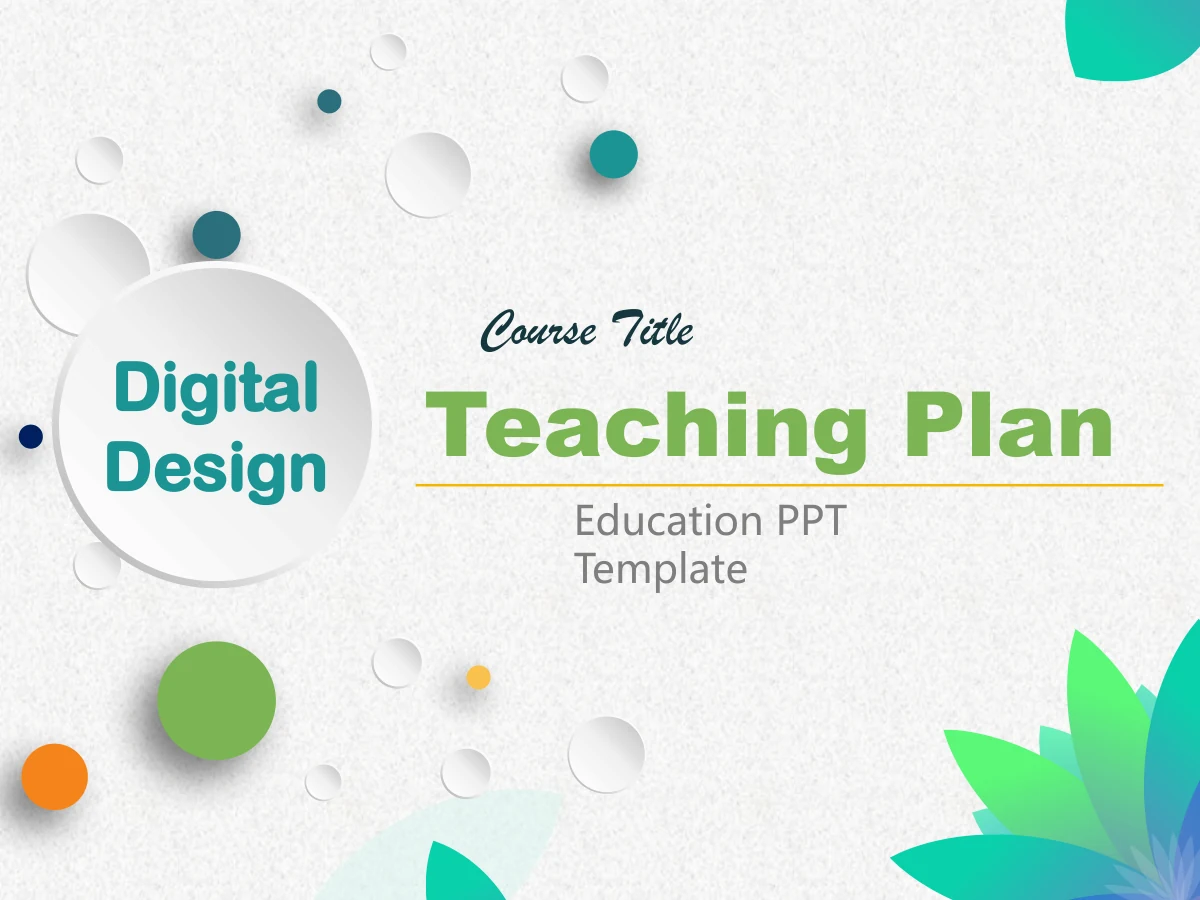
青、青緑、緑の花びらを重ね、影付きの白い円盤と薄い紙の質感で授業をまとめるテンプレートです。クラシックな4:3のページが、分析、設計、授業の実施、振り返りへと続きます。4項目の目次、色分けした章扉、階段状の授業ルートが流れを示し、写真と小さな注記欄が教室の場面を紹介します。目標や方法を説明し、活動ごとの役割を整理してください。丸い注記、つながる歯車、曲線上の並びなど、説明に応じて構成を選べます。結びのページの後に予備アイコン3ページがあり、全体で45ページです。時間と手作業で描いた数値図は例なので、実際の授業に合わせて変更し、測定結果として扱わないでください。
カラフルな花びらの授業計画 プレゼンテーションテンプレートの特長
重なる花びらと、授業を組み立てる流れ。
重なる花びらのテーマ
青緑の花びら、紙の質感、影付きの円盤と余白を組み合わせています。縁の装飾の横では見出しを短くし、授業の内容が入る空間を残します。
四つの授業章
分析、設計、授業の実施、振り返りに分かれています。残すページを選んだら、目次も自分の授業構成に合わせて直してください。
階段状の授業ルート
四つの段階が上がっていくルートに時間の例を添えています。活動の長さを調整し、合計が実際の授業時間に収まるか確認します。
形の異なる写真枠
円、六角形、スマートフォンの枠で写真を見せます。画像を差し替えたら、切り抜きと隣の小さな注記の読みやすさを確認してください。
手作業の授業図
歯車、つながる円、割合の例を収録しています。データブックと連動しない図なので、ラベルと図形を一緒に編集します。
予備アイコン3ページ
結びの後に予備アイコン3ページがあります。役立つ人や記号を選び、授業で見せるコピーから参考ページを外してください。
カラフルな花びらの授業計画 プレゼンテーションテンプレートの使い方
流れを選び、授業を入れて、リハーサル。
-
授業の流れを決める
目次を使って目標、活動、振り返りを整理します。無理のない順序を選び、使わないレイアウトと予備アイコンページを発表用コピーから省きます。
-
例を差し替える
教科の内容と写真を入れ、時間と手入力の数値を自分の教材に合わせます。写真の切り抜き、小さな注記、授業全体の所要時間も確認します。
-
練習して書き出す
スライドショーでリハーサルします。実際の画面で4:3の枠、ラベル、活動の順序を確認し、最後に学習者へ見せる書き出し版を点検します。
カラフルな花びらの授業計画 プレゼンテーションテンプレートのよくある質問
どうすればダウンロードできますか?
有効な有料プランの会員がダウンロードでき、1日の回数制限はなく繰り返し取得できます。対象のアカウントでログインし、詳細ページのダウンロード操作を使ってください。授業を入れる前に作業用コピーを保存します。提供するのはテンプレートであり、完成した教科の授業や検証済みの学習成果ではありません。元の提供ファイルと編集版は別に保管してください。取得できない場合は、ログイン状態と現在のプランを確認してから再試行します。必要な内容を置けるかは、先にギャラリーで確かめられます。
何枚のスライドがありますか?
全45ページ、クラシックな4:3形式です。分析、設計、授業の実施、振り返りを四つの章扉で区切っています。42ページ目が結びで、43~45ページは追加の授業章ではなく予備アイコンです。授業実施の章には準備、活動、授業後の発展用レイアウトがあります。全部を発表する必要はありません。短い流れを選び、ページを削除したら目次も更新し、学習者が答える時間を確保してください。記号が必要なら、作業用コピーには予備ページを残せます。
文字や色を編集できますか?
PowerPointでテキストボックスと変更可能な図形の塗りを編集し、淡い紙の背景とのコントラストを確認します。共通要素はスライドマスターの編集が必要な場合があります。写真内の色は別途画像編集が必要で、図形の塗りを変えても写真に焼き込まれた文字は翻訳されません。図は手入力のラベルを使っており、標準グラフや連動するデータブックはありません。各段階の時間も例で、必須の授業時間ではありません。値を変えるときはラベルと図形を併せて直し、飾りの円の大きさから実際の割合を推測しないでください。提示する前に自分の根拠と照合します。
全ページをプレビューできますか?
ダウンロード前にギャラリーで全45ページを確認できます。プレビューは提供する英語PPTXから作成し、42ページ目の結びと、その後の予備アイコン3ページも含みます。サムネイルと矢印で自分の授業案と構成を比べ、小さな注記や写真の切り抜きは拡大して確認してください。4:3の画面なので、ワイド画面では左右に余白を見込みます。リハーサル前に使うページを選びます。
ほかのプレゼンテーションソフトでも開けますか?
基本の編集形式はPowerPointです。ほかのソフトでPPTXを読み込めても、文字間隔、写真のマスク、影、グループ化した図が異なって表示される場合があります。読み込み後は花びらの重なり、角丸カード、小さな色付きラベルを確認してください。4:3の枠を保ち、横長画面に合わせて引き伸ばさないようにします。変換前に未変更のコピーを保存すれば、元の構成に戻れます。使用予定のソフトで一部を書き出して確認してください。読み込み成功は同じ描画やメディア再生の互換性を保証しないため、発表する端末でも点検が必要です。
どのフォントを使っていますか?
使用フォントはArial、Arial Black、Arial Narrow、Arial Rounded MT Bold、Calibri、Impact、Microsoft YaHei、STXingkai、Times New Roman、Wingdingsです。元のフォントが利用できなかった英語見出しには代替フォントを使っています。対応するフォントをインストールし、改行、配置、小さなラベルを全体で確認してください。元の埋め込みフォントのサブセットは残っていますが、新しい文字や代替フォントが別の端末でも同じように表示される保証にはなりません。完成した授業を共有する前に、使用するソフトで試してください。
ダウンロードファイルはすべて英語ですか?
編集可能なスライドの文字は英語で、元の中国語の授業ロゴはiLessonに変更しています。表紙、章ラベル、図、ノート、結びもその英語版です。ウェブサイトの言語を切り替えても、同じダウンロード用PPTXの説明が変わるだけで、スライド自体は各言語に翻訳されません。仮の内容を自分の教科の教材に置き換えてください。元のMP3は再生も翻訳もせず残しているため、英語音声は保証しません。
商用プロジェクトに使えますか?
有料プランで取得しても、元の写真、イラスト、フォントを無制限に使えることにはなりません。商用利用の前にテンプレートと各素材の適用条件を確認し、必要な正当なクレジットを残してください。特に完成版を販売したり組織外へ配布したりする場合は、利用権のある画像と教材だけを追加します。デザインの出発点にはなりますが、目的に応じた許可は別途必要です。未変更のテンプレートを単体素材として転売したり、確認できていないライセンスを宣伝したりしないでください。
同僚や学習者と共有できますか?
完成した授業は、テンプレートと追加素材に適用される許可の範囲内で共有してください。編集可能なテンプレートが必要な同僚は、自分の有効な利用資格を使い、会員アカウントの認証情報は共有しないでください。学習者向けには選んだ授業ページを書き出し、未使用のアイコン、私的なメモ、操作例を省きます。PDFでは画面切り替えやメディアの動作が変わることがあるため、配布前に確認してください。授業の共有で元テンプレートの再配布権が自動的に渡るわけではありません。原本と編集版を区別して保存します。