珊瑚色フレームのポートフォリオプレゼンテーションテンプレート:珊瑚色のパネル、灰色の四角い枠、夕日の写真
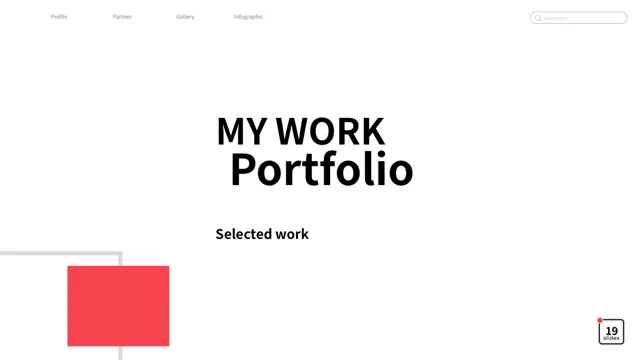
珊瑚色フレームのポートフォリオプレゼンテーションテンプレートは、白いページに珊瑚色のパネル、細い灰色の四角い輪郭、小さな線のアイコンを配置します。夕日のカップル写真を重ねた切り抜き、縦長の欄、横に広い写真帯で見せます。4枚の写真カードの列と3枚のコラージュには個別の説明欄があります。短い白いカードや半透明の珊瑚色の文章欄を写真に重ねるページもあります。タブレットとノートパソコンの画像は静止した作品用の枠です。手動の3案の価格比較と4枚の予定カードも使えます。メニュー名、検索欄、ボタン風の要素はウェブサイト風の外観を作ります。内容を正確に説明できる写真を選び、名前、キャプション、時刻の例を差し替えてください。価格は実際の販売条件ではなく例として扱います。最後のThanksページは珊瑚色のパネルと四角い輪郭に戻ります。
珊瑚色フレームのポートフォリオプレゼンテーションテンプレートの特長
珊瑚色のアクセント、夕日の写真、すっきりした四角い枠。
珊瑚色のパネルと灰色の輪郭
珊瑚色のパネルと灰色の四角い輪郭を組み合わせています。メモを短く書き、写真や色付きパネル上のコントラストを確認しましょう。
夕日の写真ギャラリー
4枚のカードの列と3枚の写真コラージュがあります。関連する写真を選び、切り抜きを確認してから短い説明を添えてください。
縦長と横長の写真欄
縦長の写真と横に広い夕日の帯を使います。枠の形に合う写真を選び、空間を埋めるために被写体を引き伸ばさないでください。
写真に重ねるメモ
白いカードと珊瑚色の文章欄を写真に重ねます。主役の被写体を隠さず、明るい部分でも文字が読めるか確認しましょう。
静止した機器の枠
タブレットとノートパソコンの写真枠があります。画面の領域に画像を合わせて切り抜きを確認してください。静止した模型で、アプリではありません。
価格例と予定カード
3つの価格列と4枚の予定カードを収録。金額、ラベル、時刻の例を、確認できる自分のプロジェクト情報に差し替えてください。
珊瑚色フレームのポートフォリオプレゼンテーションテンプレートの使い方
写真の配置を選び、例を替え、全体の順序を確認します。
-
写真の順序を選ぶ
全19ページを見て、自分の写真に合うギャラリー、縦長の欄、機器の枠を選びます。使う各ページの説明やメモを先に考えてください。
-
ダウンロードして編集する
有効な有料プランでダウンロードできます。1日の回数と再ダウンロードは無制限です。コピーを保存し、見出し、説明、価格、予定の時刻を替えましょう。
-
写真と例の内容を確認する
切り抜き、文字のコントラスト、価格のラベルを確認します。書き出し結果と編集用ファイルを比較し、説明、予定、お礼が自分の作品を正しく伝えるか見直してください。
珊瑚色フレームのポートフォリオプレゼンテーションテンプレートのよくある質問
珊瑚色フレームのポートフォリオプレゼンテーションテンプレートはどうダウンロードしますか?
有効な有料プランのアカウントでログインしてください。1日の回数と再ダウンロードは無制限です。編集可能なPowerPointファイルとして提供されます。写真、価格列、写真の順序を替える前にコピーを保存し、元の珊瑚色のパネルと四角い枠の配置を参照できるようにしましょう。
何が収録されていますか?
元の比率が16:9に近いワイド画面の19枚です。最初のページ、Romeroの図形文字、写真の配置、最後のThanksページがあります。4枚のカード、3枚のコラージュ、予定カード、手動の価格比較、タブレットとノートパソコンの写真枠を収録。ネイティブのグラフ、表、グラフ用ブックはありません。メニューの4つの言葉は装飾で、番号付きの4章ではありません。
写真は差し替えられますか?
夕日のカップル写真とスーツの男性の切り抜きは静止画像です。プレゼンソフトで替えた後、同じ被写体を複数の枠で分割・重ねる配置は特に切り抜きを確認します。事実でない限り、例の人物や場面を自分の身元、顧客、作品と結び付けないでください。縦長の欄、横長の帯、説明欄を一緒に見直し、新しい写真と説明を合わせましょう。
機器の枠はどう使いますか?
タブレットとノートパソコンは写真の周りにある静止画像です。動く画面、アプリ、操作できるデモではありません。画面の領域に適した写真を入れ、外側の機器の枠との位置と切り抜きを確認してください。模型を動かす・大きさを替えるときは、写真と枠を一緒に見直してずれや引き伸ばし、切れを防ぎましょう。
価格は実際の商品の販売条件ですか?
3案の比較にドル建ての金額例があります。実際の商品、サブスクリプション、現在のPPT AIの販売条件を示すものではありません。金額と機能名は確認済みの情報に替えるか、販売案を紹介しないなら別の配置を選んでください。行は手動の図形で、ネイティブの表や表計算に連動する価格計算ではないため、各項目を個別に確認します。
メニューや予定はウェブの操作機能ですか?
メニュー名、検索風の欄、小さなボタン風要素、4枚の予定カードがあります。ウェブサイト風の見た目で、検索、予約、動作する案内システムを実装してはいません。予定を残すなら時刻を正確な情報に替えてください。ラベルや説明にプレゼン内での役割を与え、装飾から実際のサービスが開くように見せないでください。
どのフォントを使っていますか?
最終ファイルの編集可能な文字はSource Han Sans SC RegularとBoldです。埋め込みフォントはないため、別の字体に置き換わる場合は対応フォントをインストールしてください。字体変更後は見出し、価格、短い説明、ボタン風の文字を比較します。一部の元の文字は通常のフォント文字ではなく描かれた図形として残っています。デザインを替える際は、これらを編集可能なメモと分けて確認してください。
Romeroという名前は何を意味しますか?
元のRomeroの文字を描かれた図形として残しています。自分のアカウントを示したり、写真の人物がRomeroや自分の顧客・モデルであると確認したりするものではありません。追加する確認済みの名前や説明と区別してください。テンプレートの利用だけで写真の作者が確認されたり、適用される元の条件を超える許可が与えられたりしません。写真例を自分の証拠や推薦として扱わないでください。
共有前に何を確認しますか?
キャプション、名前、価格比較、予定のラベルを確認済みの情報と照合してください。半透明の珊瑚色の欄や明るい夕日の写真では、切り抜きと文字のコントラストを特に確認します。機器の枠、写真カードの列、最後のページを使用する大きさで見直し、全ページの書き出し結果を編集用ファイルと比較します。文章例を差し替え、メモが自分のプロジェクトを正しく説明してから共有しましょう。