カレント虹色プレゼンテーションテンプレート:ピンクの階調と虹色のカプセル、6章の流れ
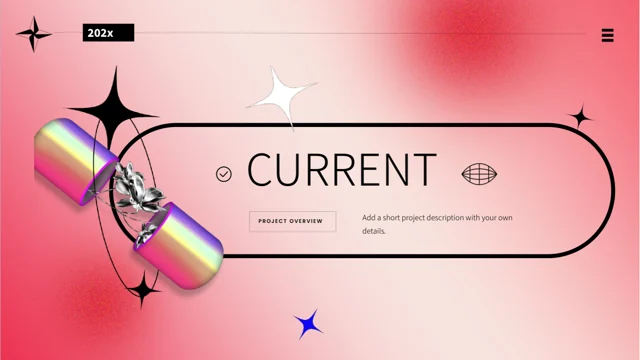
カレント虹色プレゼンテーションテンプレートは、柔らかなピンクの背景に光沢のあるカプセル、浮かぶ球体、銀色の花枝を組み合わせています。表紙のCURRENTを細い黒のカプセル型枠で囲み、最後は同じ構図にTHANKSを配置。ワイド画面20枚は、白い章扉を使った6部構成です。目次では中央の花枝の左右に6つのテーマを並べます。番号付きメモや比較欄、短い手順図でプロジェクトを説明でき、3行のネイティブ表、5点の弧線、4段の階段、4分割の環を収録しています。4つの数値カードは入力例で、業績データと連動していません。説明は短くまとめ、例のラベルを置き換え、聞き手が理解できる順序や関係を示してください。
カレント虹色プレゼンテーションテンプレートの特長
光沢のある装飾、短いメモ、6部構成の流れ。
ピンクの表紙と銀色の花枝
表紙と最後をピンクの階調と銀色の花枝で囲みます。カプセル型の枠内に収まるよう、主題は短くまとめてください。
統一された6つの章扉
白い章扉に虹色のカプセルを配置。見出しを変更し、目次と章の順番が一致しているか確認します。
ネイティブ表と番号付きメモ
3行のネイティブ表と6項目のメモを収録。例の内容を短く具体的な情報に変え、比較しやすく整えます。
弧線と階段の手順図
5点の弧線と4段の階段で順序を示せます。段階を説明する図解であり、表計算データとの連動はありません。
4分割の環と数値カード
4分割の環と独立した数値カードを用意。入力例の数字を確認済みの値に変え、それぞれが何を表すか示してください。
浮かぶ球体と文字付きカード
球体、文字付きカード、細い罫線を組み合わせます。説明を短くし、装飾と文字が競合しないようにします。
カレント虹色プレゼンテーションテンプレートの使い方
流れを選び、例を置き換え、全体を確認。
-
6つのテーマを決める
全20枚を見て、必要な章を選びます。目次、章扉、番号付きメモをプロジェクトの流れに合わせて更新してください。
-
取得して例を置き換える
有効な有料プランで、毎日・繰り返しとも回数制限なく取得できます。コピーを編集し、数値と表の内容を自分の情報に置き換えます。
-
文章と図解を確認する
実際の表示サイズで表紙の題名、表の小さな文字、図のラベルを確認。編集したスライドと書き出し結果を比較します。
カレント虹色プレゼンテーションテンプレートのよくある質問
ダウンロード方法は?
有効な有料プランでログインしてください。毎日・再ダウンロードとも回数制限はありません。元ファイルを保存し、コピーで作業します。まず発表の最後に伝わってほしいことを決め、導入から補足、結論へと6部構成を活用しましょう。長い文章を書く前に必要なページを選び、空欄を埋めること自体を目的にせず、具体的な見出しと説明を入れます。装飾や例の数字は事業上の主張を裏付けるものでも、工程の完了を示すものでもありません。
何枚のスライドがありますか?
16:9の20枚です。ピンクの表紙から6テーマの目次に続き、3、6、9、12、15、18ページに章扉があります。白い章扉ではカプセルのモチーフを繰り返し、最後はTHANKSと表紙の構図で締めくくります。不要な章は削除できますが、目次と残った章名も一緒に変更してください。番号は視覚的な順序で、各章を同じ長さにする必要はありません。重要な点に十分なスペースを割き、補足の繰り返しは簡潔にします。
表や図解は編集できますか?
8ページに3行のネイティブ表があります。内容を置き換え、長い単語を追加したら列幅を確認してください。ネイティブグラフや埋め込みワークブックはありません。5点の弧線、階段、環などは表計算と連動しない図解です。段階や分類を明確に記してください。4つのカードにある100%、85M、584、2,500は例の値で、確認済みの成果やPPT AIの統計ではありません。根拠のある値と説明に変更し、分かれたテキスト欄のラベルも個別に確認します。
全ページをプレビューできますか?
ギャラリーで20枚すべてを確認できます。サムネイルと矢印で表紙、目次、6つの章扉、各図解を比較し、拡大して表や環の周囲の小さな文字を見ます。プレビューは配布ファイルの内容で、自分の編集内容は反映しません。入力予定の文章と欄の広さを比べ、狭い場所は段落ではなく短い語句にします。編集後は実際の表示サイズで全体を見直し、装飾の多いピンクのページと白い章扉、最後や端のラベルも確認してください。
光沢のある素材は3Dモデルですか?
虹色のカプセルや球体、銀色の花枝は立体感のある装飾画像で、編集可能な3Dモデルではありません。比率を保ち、球体を意図せず楕円に伸ばさないようにします。階段や環はプレゼンテーション用の図で、操作部品ではありません。表紙のメニュー風の記号も動作するナビゲーションではなく装飾です。周囲の文章を変えるときも元のバランスを保ってください。画像を差し替える際は利用条件と寸法を確認し、細い線やラベルが新しい背景でも読めるか見直します。
使用フォントは?
Source Han Sans Light/Heavy、Poppins SemiBold、Microsoft YaHeiを使用しています。元のフォントの一部は埋め込まれていますが、すべてではありません。代替フォントの通知が出た場合は特に、対応する書体を用意してください。細い本文と太い見出しの対比を編集後も確認します。表紙の大見出しは装飾と同じカプセル枠内にあるため、長い文章に置き換えないでください。狭い表のセル、メモ、日付を見直し、編集可能なファイルだけでなく書き出し結果も確認します。
英語ですか?別の編集ソフトでも使えますか?
完成版の見出しと短いプロジェクトの案内文は英語です。サイトの翻訳は同じPPTXを紹介し、言語ごとの別ファイルではありません。例文を自分の内容に変え、翻訳で長くなったラベルを確認してください。他のソフトでは書体、切り抜き、列幅、グループ化された図の表示が変わる場合があります。PowerPointを基準にプレビューと比較し、一度に書式を変える前にコピーを保存します。年や期間も入力例なので、目次、比較欄、補足の全体で揃えて更新してください。
商用利用できますか?
テンプレート、装飾画像、書体、追加素材に適用される条件を確認してください。有料ダウンロードだけですべての再利用・再配布権を取得するわけではありません。必要なクレジットを保ち、差し替える画像も同じ用途で使用可能か確認します。例の数字や日付を自分のプロジェクトの確認済みの証拠として示さないでください。完成した発表の表示許可と、編集ファイルの再配布許可は別です。元ファイルの配布や別の素材集への収録前に条件を確認してください。
共有時に確認することは?
この公開ページを送ると、相手が全ページを見て自分の対象アカウントで取得できます。後で表やラベルを更新できるよう、編集コピーを保存します。目次の6テーマと実際の順序を照合し、不要な章を削除してください。図の中の小さな欄も含め、例の日付と数値を確認します。使う画面で文字の大きさ、コントラスト、装飾との間隔を見直し、書き出しで表の文字が切れたり、太さや位置が変わったりしていないか比較します。最後のメッセージも明確にしてください。