エレクトリックブルーのファッション作品集プレゼンテーションテンプレート:グラデーションのカードと写真枠
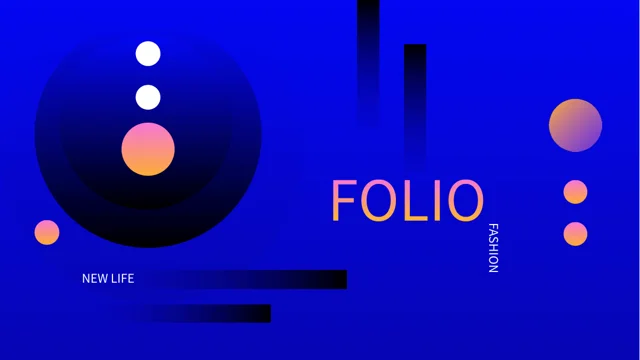
エレクトリックブルーのファッション作品集プレゼンテーションテンプレートは、鮮やかな青を背景に人物や静物の写真を配置します。ピンクからオレンジのグラデーション、暗い円、細い白線が作品を引き立てます。表紙と導入、四項目の目次に続き、番号付きの章扉から円形の人物写真、ブラシ形の写真、斜めのパネル、段違いの写真帯へ展開。スマートフォンやノートパソコンの枠は静的な画像レイアウトで、グラデーションのカードと小さなアイコンの横に短い説明を入れられます。花、コーヒー、室内、ファッションの人物写真などを例として収録。自分の写真に合うページを選び、各作品を具体的な説明で伝えましょう。例文を差し替え、縦横比が違う写真を使う場合は切り抜きを確認してください。最終ページは表紙を繰り返し、青とグラデーションのテーマで締めくくります。
エレクトリックブルーのファッション作品集プレゼンテーションテンプレートの特徴
鮮やかな青、温かな色の変化、多彩な写真配置。
青とグラデーションの対比
青にピンク・オレンジのグラデーションと暗い円を組み合わせています。白い文字の読みやすさを確かめ、見出しの周囲に余白を残しましょう。
四つの番号付きセクション
四つの章扉と対応する目次で作品を整理できます。構成を変えるときは、各章のタイトルと目次の項目を一緒に更新してください。
円形とブラシ形の写真
円形の人物写真とブラシ形の写真枠を収録。画像を差し替える際は、被写体がどの部分に見えるかを確認しましょう。
静的な端末フレーム
スマートフォンやノートパソコンの枠に写真を配置できます。静的なレイアウトとして使い、隣に短い作品説明を添えてください。
斜めの写真と段違いの帯
斜めに切り抜いた人物写真や段違いの写真帯で変化を付けられます。枠に合う画像を選び、変更後は端の切れ方を確認しましょう。
カードと短い説明
グラデーションのカードを写真に重ね、アイコン付きの説明を配置しています。文章は一つの具体的な作品情報に絞ると伝わりやすくなります。
エレクトリックブルーのファッション作品集プレゼンテーションテンプレートの使い方
写真を選び、説明を整え、全体の流れを確認します。
-
写真の順序を決める
全25ページを確認し、人物・静物の写真や切り抜き方を選びます。四つの目次項目を作品の紹介順と対応させましょう。
-
ダウンロードして作品を追加
有効な有料プランでダウンロードでき、日ごとの回数や再ダウンロードに制限はありません。コピーを保存し、写真と短い作品説明を差し替えます。
-
写真と文字を確認
原寸で円形・斜めの切り抜き、カード内の文字、端末枠を確認します。書き出したページを編集用ファイルと比較してから共有しましょう。
エレクトリックブルーのファッション作品集プレゼンテーションテンプレートのよくある質問
ダウンロード方法は?
有効な有料プランでログインすると、エレクトリックブルーのファッション作品集プレゼンテーションテンプレートをダウンロードできます。毎日の回数や繰り返しのダウンロードに制限はありません。編集可能なPowerPointファイルです。写真、章名、説明を変更する前に未編集のコピーを保存してください。
何が収録されていますか?
16:9の25枚に、表紙、導入、四項目の目次、四つの番号付き章扉、対応する最終ページを収録。人物・静物の写真、グラデーションのカード、アイコン説明、静的な端末枠を組み合わせています。全プレビューを見て、素材に合う写真配置と説明欄を選びましょう。
章はどう分かれていますか?
章扉は4、9、16、20ページにあります。名前や順序を変える場合は、四つの目次項目も一緒に更新してください。章の間には異なる写真枠と説明欄があります。作品、写真シリーズ、制作過程など明確なテーマでまとめ、既存の枠に収まる短い見出しを使いましょう。
写真をどう差し替えますか?
円形、ブラシ形、斜めのパネル、長方形、段違いの帯を使っています。変更後は枠の中で何が見えるかを確認してください。人物、花、コーヒー、室内の例に限らず、伝えたい内容に合う写真を選べます。発表時の大きさで、顔や物、重要な部分が意図せず切れていないか確認しましょう。
端末枠は操作できますか?
スマートフォンとノートパソコンの枠は静的な画像レイアウトです。動くアプリや操作可能な試作を示すものではありません。矢印、アイコン、ボタン風の図形も、自分で動作を設定しない限り装飾です。画像と説明を差し替え、追加するリンクや操作は別途確認してください。
データグラフはありますか?
ネイティブのデータグラフやグラフ用の埋め込みワークブックはありません。円や番号、アイコンは説明を整理する要素で、結果を計算しません。実測成果を示唆せず、自分の制作過程や画像選びを説明してください。数値が必要なら、確認済みデータと測定対象の説明を備えたグラフを追加しましょう。
使われているフォントは?
最終テキストはSource Han Sans SC Regularで、フォントは埋め込まれていません。別の書体に置き換わる場合は対応するフォントをインストールし、小さなラベル、番号付きの説明、グラデーション上の文章を確認してください。表紙と最終ページのグラデーション文字はベクターの輪郭図形です。文字を変えるには、テキスト欄への入力ではなく図形の編集や置き換えが必要です。
カードには何を書けばよいですか?
写真の横や上のカード、短いラベル、アイコン説明に、目的、構図の選択、自分の担当など具体的な情報を一つずつ書きます。例文を完成事例として扱わず、自分の短い文章に差し替えてください。青い背景と明るいグラデーションの両方で文字を確認し、写真を圧迫しない階層を保ちましょう。
共有前の確認事項は?
章名、作品説明、写真の選択を確認します。収録写真を、自分が制作していない作品の証拠として紹介しないでください。小さな説明、切り抜き、白文字、グラデーションを原寸で確認し、端末枠と最終ページも含めて書き出し結果を編集用ファイルと比較しましょう。