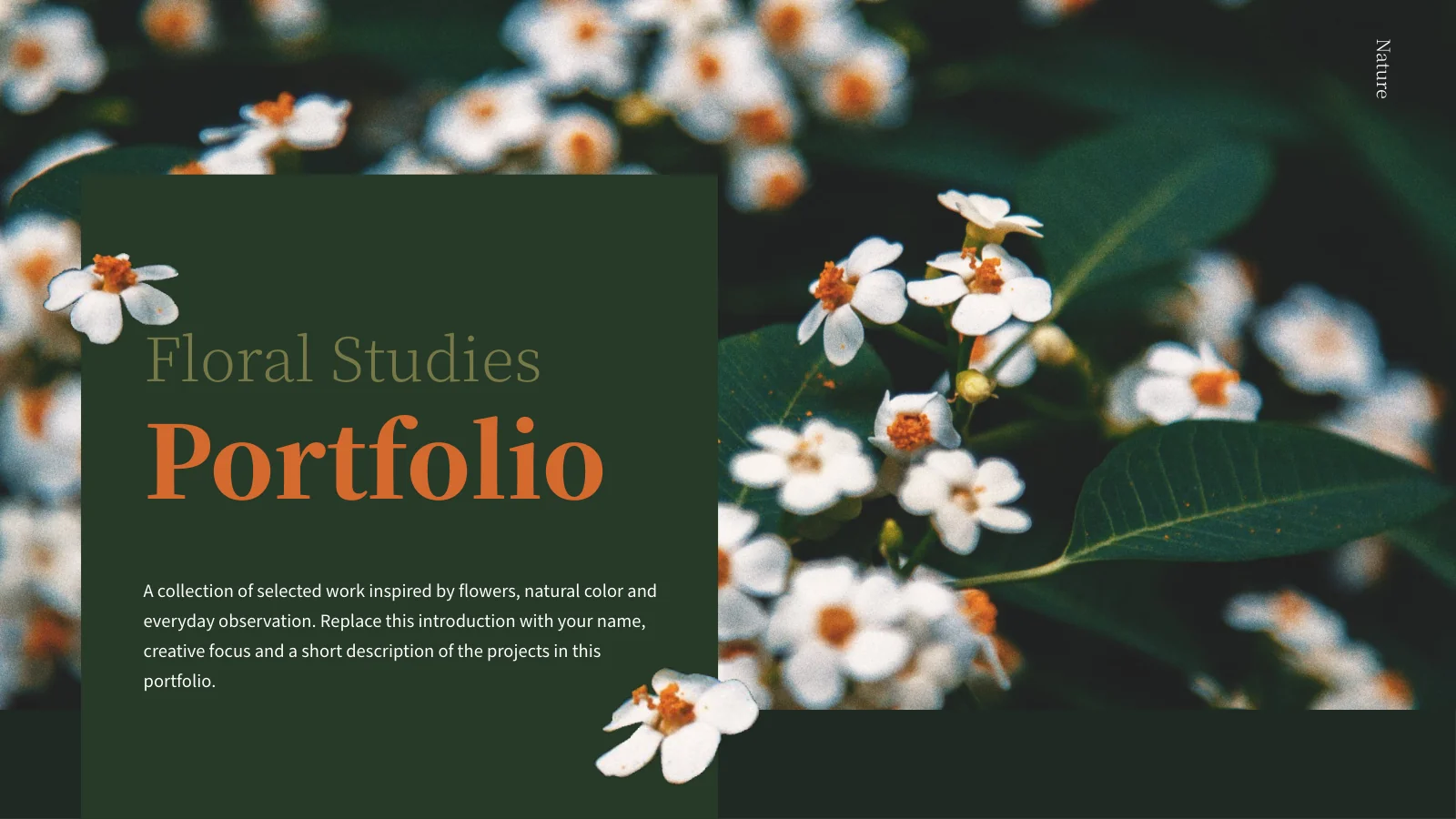
森と花の作品集プレゼンテーションテンプレート:深い緑で囲む花の写真
森と花の作品集プレゼンテーションテンプレートは、深い緑とオリーブ色のパネル、温かいオレンジの見出しで花の写真を紹介します。小さな白い花が文字欄や写真の縁に重なり、表紙と作品ページをつなぎます。全16枚のワイド画面には、人物写真付きの自己紹介、4項目の目次、番号付きの4つの区切りがあります。バラやデイジーの接写、花かご、2枚組みの写真、中央に据えた一輪を使い分け、2列・3列の短い解説欄で制作上の工夫を説明できます。関連する写真や花の研究、デザイン作品を選び、自分の役割と画像に即した観察を見本文に代えて記しましょう。切り抜きでは繊細な花の細部を残し、最後のThank Youページで冒頭の白い花に戻る流れを生かせます。
森と花の作品集プレゼンテーションテンプレートの特長
暗いパネルと温かな色で花を引き立てる構成。
深い緑とオリーブ色
緑とオリーブのパネルにオレンジの見出しを配置。繊細な花の細部の横でも、新しいラベルが読みやすいように整えましょう。
4つの作品セクション
番号付きの区切りが4つあり、目次と対応しています。作品に合わせて名前を付け、並び順も一緒に更新できます。
白い花のアクセント
小さな白い花が繰り返し登場します。周りのラベルは短くし、装飾と写真の両方に余白を残しましょう。
縦長写真と2枚組み
縦長写真、2枚組み、中央の一輪などの配置を収録。切り抜く際は花びら、茎、見せたい細部を残します。
2列・3列の解説
2列・3列の短い解説欄を使えます。同じ説明を繰り返さず、それぞれに異なる観察や工夫を記しましょう。
表紙と響き合う結び
Thank Youページで白い花の背景に戻ります。導入と結びをそろえ、写真に必要なクレジットは残してください。
森と花の作品集プレゼンテーションテンプレートの使い方
シリーズを選び、細部を説明し、仕上がりを確認。
-
関連する写真を選ぶ
全16ページを見て、関連する写真を4つのセクションに整理します。使いやすい写真配置を選び、短い解説欄で何を伝えるか決めましょう。
-
ダウンロードして作品を追加
有効な有料プランで取得できます。1日の回数制限はなく、再ダウンロードも可能です。コピーを編集し、人物写真と説明を自分の作品に合わせて差し替えます。
-
花・文字・コントラストを確認
上映サイズで花の切り抜き、オレンジの見出し、暗いパネル上の短い本文を確認します。共有前に書き出したファイルも点検しましょう。
森と花の作品集プレゼンテーションテンプレートについて
どうすればダウンロードできますか?
有効な有料会員アカウントでログインしてください。1日のダウンロード回数は無制限で、同じファイルも再取得できます。未編集のコピーを保存し、別に作業用を用意しましょう。写真と作品メモを先に集めると、各配置の目的が明確になります。自己紹介には見本の人物の説明ではなく、自分の役割と後に続く作品を記してください。プレビューで冒頭の画像と、発表を支える必要なページを選べます。
何枚入っていますか?
16:9のスライドが16枚あります。花の表紙、人物写真付きの紹介、4項目の目次から4つの作品セクションへ進みます。番号付きの区切りは4、7、10、13ページ、最後は白い花の背景のThank Youページです。例を絞った方が伝わるなら短くして構いません。削除や並べ替えの後は目次と番号をそろえ、見出しを順に読んで各作品の背景が十分伝わるか確認しましょう。
写真を差し替えられますか?
使用する権利のある写真に画像オブジェクトを差し替えられます。切り抜く前に向きを選び、長い茎には花びらの接写より縦の余裕を持たせましょう。単独写真、2枚組み、中央の花などから、写真に合う配置を選びます。花がパネルに重なる境目も確認してください。写真の内部の細部は別々の編集可能なオブジェクトではありません。変更後は上映サイズで確認してから書き出しましょう。
全ページをプレビューできますか?
ギャラリーで全16ページを確認できます。拡大して自己紹介、区切り、バラ、デイジー、花束の配置を見てください。投影する場合は2列・3列の小さな解説が特に重要です。ノートパソコンで読めても会場の後方では見えにくいことがあります。プレビューは配布ファイルを示し、手元の編集結果は反映しません。写真や文字を変えた後は、欠けた文字、不自然な改行、切り抜きで失われた細部を通して点検します。
短い解説欄には何を書けばよいですか?
写真の構図、2枚の関係、作品内で細部が果たす役割など、具体的な選択を説明します。各欄には見出しだけでは分からない情報を加え、同じ説明を繰り返さないようにしましょう。長い背景情報は発表者ノートに移し、画像を主な視覚的根拠にします。花のデザインを紹介する場合は自分の制作部分と見本写真を区別してください。ネイティブのグラフ、表、埋め込みワークブックはなく、列はデータ表示ではなく文章の配置です。
どのフォントを使っていますか?
Source Han Sans SCとSource Han Serif CNを使用し、PPTXには埋め込まれていません。必要な書体を用意するか代替を選び、全ページを確認してください。セリフ体の見出しは花飾りの横に十分な余白が必要です。明るい文字や小さな解説は深緑とオリーブの背景とのコントラストも点検します。長い見出しは小さくする前に短くしましょう。本文ページだけでなく表紙、区切り、結びもプレビューと比較してください。
英語のファイルですか? 他の編集ソフトでも開けますか?
編集可能な見出しと見本の説明は英語です。多言語のサイトは同じ英語PPTXを説明しており、言語別のスライドではありません。翻訳する場合は見出しを簡潔にし、各列の改行を確認してください。PPTX対応の他のソフトで開ける場合も、書体、写真の切り抜き、間隔は変わることがあります。PowerPointを基準に、2枚組み、重なる花飾り、細い文字欄を比較し、書き出したPDFも別に確認しましょう。
商用利用できますか?
テンプレート、写真、追加する書体や画像の利用条件を確認してください。有料ダウンロードだけで写真のあらゆる用途が許可されるわけではありません。正当なクレジットを残し、対象の利用に必要な許可を得ましょう。見本の人物を根拠なく自社のスタッフや顧客として扱わないでください。顧客向けに使う場合は本文と最終画像の権利を確認します。プレゼンで使うこととテンプレート自体の再配布は同じではないため、編集可能なファイルを再配布する前にも条件を確かめてください。
どう共有すればよいですか?
公開ページを共有すると、相手は全ページを見て自分の利用資格で取得できます。完成作品は編集結果を点検してから上映・書き出しし、後の写真や説明の修正用に編集可能なコピーを残しましょう。見本文をすべて置き換え、自己紹介と4つの目次項目が残したセクションに合うか確認します。最後のThank Youページも同じ流れとして点検してください。観客に合う形式で書き出し、書体の欠落、切れたキャプション、画像のずれを確認しましょう。