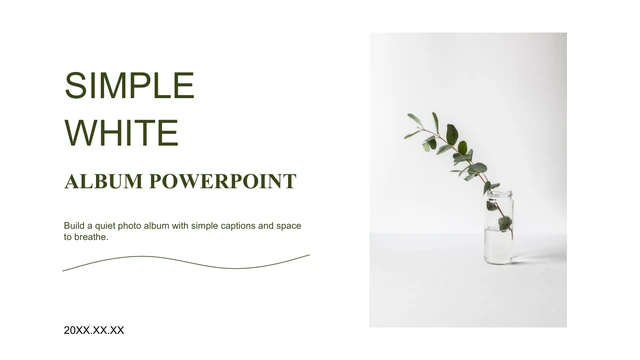
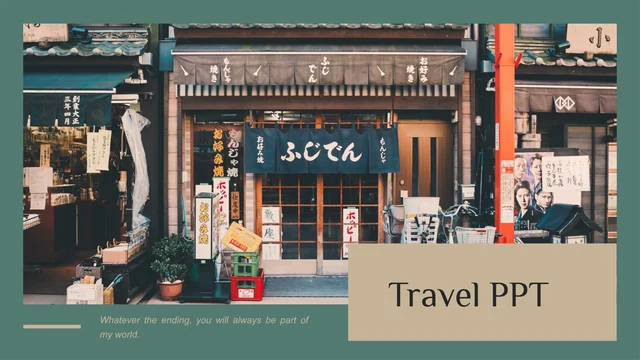
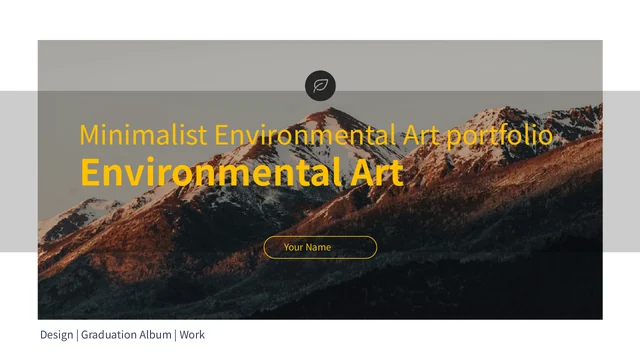
Gloriaレトロポートレートのプレゼンテーションテンプレート:温かな写真と緑、ベージュ
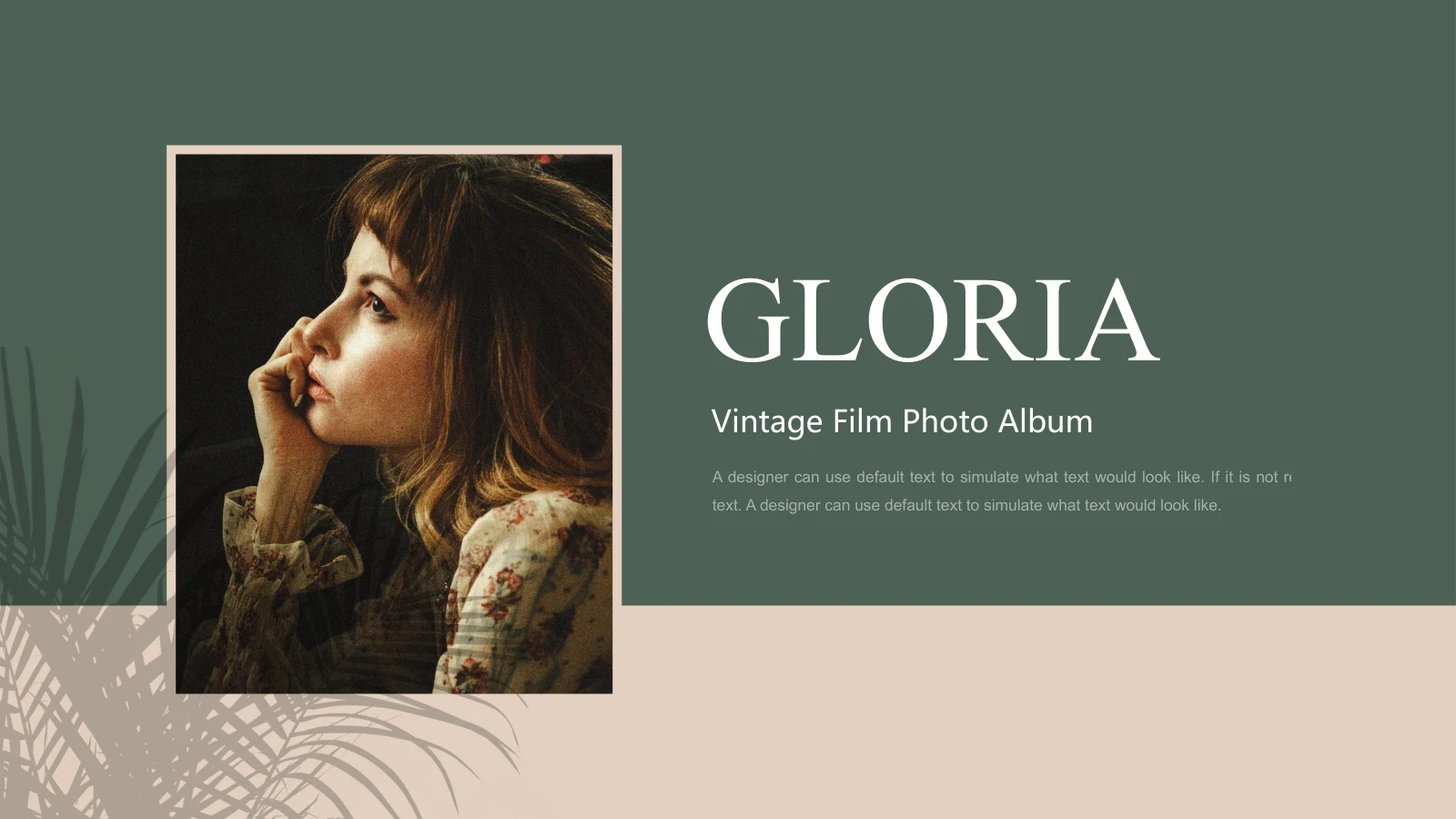
Gloriaレトロポートレートのプレゼンテーションテンプレートは、人物写真を主役にする余白を大切にしています。落ち着いた緑のパネルと温かなベージュの背景に、淡い金色や柔らかな葉影を添えました。16枚のワイドページでは、1枚の写真、ずらして配置した2枚組み、短い文章の隣に置く縦長写真を使い分けます。写真の端をまたぐタイトルや、花に囲まれた人物写真に重なる半透明の緑のパネルも特徴です。窓影の背景と、表紙に呼応するThanksページも収録。光や色の相性がよい写真を選び、自分の作品を説明する文章に差し替えましょう。例文は人物の経歴ではありません。顔を隠さない切り抜き、明暗の両方で読める文字、必要なクレジットを確認します。
Gloriaレトロポートレートのプレゼンテーションテンプレートの特長
人物写真を主役に、穏やかな色と影を添えて。
落ち着いた緑とベージュ
穏やかな緑に温かなベージュと淡い金色を合わせています。写真本来の色を保ちながら、全体の配色になじむ組み合わせを選びましょう。
1枚写真と2枚組み
1枚を大きく見せるページと、位置をずらした2枚組みがあります。相性のよい写真を選び、短い説明を置く余白を残してください。
葉影と窓影
柔らかな葉影と窓の影が奥行きを添えます。明るい部分と暗い部分の境目でも、説明が読みやすいか確認しましょう。
縦長写真のレイアウト
縦長の人物写真と広い文章欄を組み合わせます。写真を差し替えたら、顔、手、服の細部が切れすぎていないか点検してください。
重なるテキストパネル
写真の上に半透明の緑のパネルを重ねたページがあります。文章を適度な長さにし、写真に重なる部分の文字のコントラストを確認します。
表紙と最後の統一感
額縁のような人物写真で始まり、対応するThanksページで終わります。最初と最後の写真や言葉を、自分の作品の流れに合わせましょう。
Gloriaレトロポートレートのプレゼンテーションテンプレートの使い方
写真の順序を選び、説明を替え、切り抜きを確認。
-
写真の流れを選ぶ
全16ページを確認し、光と色の相性がよい写真を選びます。1枚と2枚組みの構図を使い分け、作品を伝える順序に並べましょう。
-
ダウンロードして説明を入れる
有効な有料会員なら、1日の回数制限なく再ダウンロードも可能です。コピーを編集して例文を替え、写真に必要なクレジットを残してください。
-
切り抜きと読みやすさを確認する
実際の表示サイズで顔、写真の端、フォント、半透明パネル上の文字を確認します。共有する前に、書き出したファイルも点検しましょう。
Gloriaレトロポートレートのプレゼンテーションテンプレートについて
どうすればダウンロードできますか?
有効な有料会員としてログインします。1日の回数と同じファイルの再ダウンロードに制限はありません。元のコピーを残してから編集してください。まず写真を絞り、それぞれの役割を短く書きます。繰り返すGloriaの見出しはデザイン例なので、全ページを同じ題名にする必要はありません。写真を邪魔せず順序を伝える見出しに変えましょう。
スライドは何枚ありますか?
16:9のスライドが16枚あります。表紙と最後のThanksページは関連した額縁風の構図です。間には1枚写真、ずらした2枚組み、縦長写真、短い文章のページがあります。すべて使う必要はありません。2枚で対比を作ったり、1枚に注目を集めたりできます。並べ替えた後は文章を順に読み、意味のない重複を省いてください。
人物写真は差し替えられますか?
使用権のある写真に差し替えられます。先に向きの合う写真を選んでから切り抜きを調整してください。縦長写真を横長の枠に入れると大切な部分が欠ける場合があります。色のパネルやタイトルと重なる境界を確認し、顔や重要な動作を隠さないようにします。全体を通して光や色の変化にも意図を持たせましょう。
ダウンロード前に全部見られますか?
ギャラリーに全16ページを掲載しています。拡大して2枚組み、縦長写真、窓影の背景を比較できます。プレビューは配布ファイルを示し、手元の編集は反映しません。特に半透明パネル上や影の近くの小さな文章は、実際の表示サイズで確認してください。編集後はプレゼン表示とPDFで、文字の切れ、欠けた文字、画像位置の変化を点検します。
グラフやデータ表はありますか?
ネイティブグラフ、表、埋め込みワークブックはありません。緑のブロック、淡い金色の装飾、01・02の文章項目はレイアウトであり、データの可視化ではありません。数値が必要なら、出典を確認したラベル付きグラフを追加してください。配色をそろえ、実際の結果と例を区別し、残った例文を完成した作品説明として使わないようにします。
どのフォントを使っていますか?
Times New Roman、Arial、Microsoft YaHeiを使い、フォントは埋め込まれていません。対応書体を用意するか適切な代替を選んでください。英語版のGloriaとThanksはTimes New Romanです。書体を変えたら縦向きタイトル、細い説明欄、写真上の文章を確認します。文字が顔や写真の端を越える場合は文章を短くし、編集画面と書き出し結果の両方を点検しましょう。
英語のファイルですか? 他のソフトでも使えますか?
編集できるラベルと既存の例文は英語です。各言語のサイトは同じPPTXを説明し、言語別のスライドファイルを提供するものではありません。他のPPTX対応ソフトでも開ける場合がありますが、フォント、透明度、画像位置は変わることがあります。PowerPointを基準に、縦向き見出し、重なるタイトル、半透明の緑のパネルを比較してください。コピーを残し、最終出力も確認します。
商用で使えますか?
テンプレート、写真、使用フォントの条件を確認してください。有料ダウンロードが、人物写真や写っている人に関するすべての権利を与えるわけではありません。許可のある写真を使い、必要なクレジットを保持します。根拠なく写真の人物を顧客、社員、協力者と説明しないでください。顧客向けに共有する前に文章と素材の権利を確認し、編集可能なテンプレートの再配布条件も調べましょう。
どう共有するとよいですか?
テンプレートを紹介するときはこの公開ページを共有し、相手が全ページを確認して対象アカウントでダウンロードできるようにします。完成資料は出力を確認してから投影または書き出し、編集用コピーも保管します。説明、写真の利用権、クレジットを確認し、不要な例文を削除してください。表紙と最後が同じ物語につながり、最後の写真が作品の印象を残す構成にしましょう。