手描きの新学期 プレゼンテーションテンプレート:学校のイラストで新学期を始める
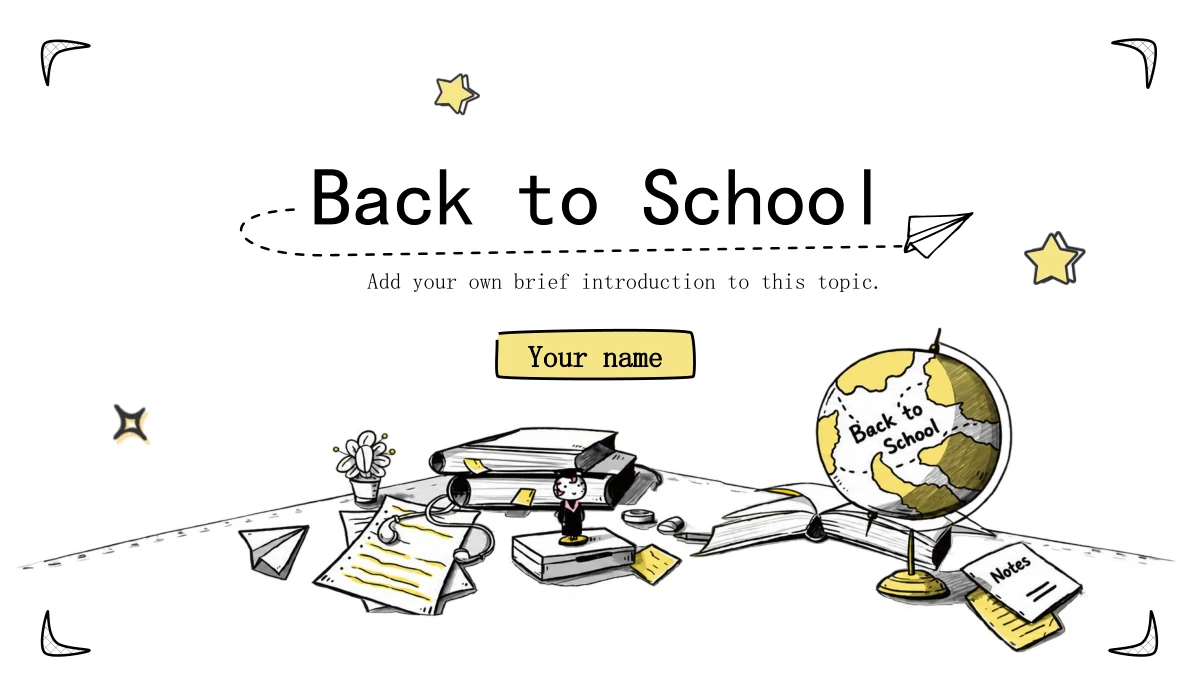
手描きの新学期 プレゼンテーションテンプレートは、黒いスケッチ線、淡い黄色の星、白い余白で新学期の雰囲気を表現します。地球儀、本、紙飛行機、めくれた角が冒頭の雰囲気をつくり、4枚の章扉は発表内容に合わせて名付けられます。本文には3枚のメモカード、写真枠、枝分かれ図、4段階の道筋、SWOTの配置があります。星や割合のマス目は手動で付けた見本で、データと連動するグラフではありません。自分で説明できる情報に置き換えてください。モニターやスマートフォンの枠に写真を収め、締めくくりではイラストの机が再登場します。元から非表示の素材スライド2枚には、補助に使える手描きアイコン48点を収録しています。素材一覧と本編を区別し、一度に一つの要点が伝わるページを選びましょう。
手描きの新学期 プレゼンテーションテンプレートの特徴
黒い線と黄色のアクセントでつなぐ学校のレイアウト。
学校を感じるイラスト
白地に地球儀、本、紙飛行機を配置。黄色のアクセントが表紙、目次、締めくくりをつなぎ、学校らしい手描きの雰囲気を整えます。
番号付きの4章構成
地球儀と星のメモを使った章扉が4枚あります。学校に関する発表テーマに合わせて各章を名付け、話の区切りを明確にしましょう。
カードと枝分かれ図
番号付きカード、鉛筆から伸びる枝、4段階の樹形図を収録。短いメモで順番を示し、長文が図解を圧迫しないようにします。
スケッチ枠の写真
ラフな枠、モニター、スマートフォンの形に写真を配置できます。必要に応じて差し替え、編集後の切り抜き範囲を確認してください。
手動の視覚的な例
星と割合のマス目には見本のラベルがあり、データグラフとは連動していません。使う数値の意味を定め、尺度が未定義の星表示を評価として扱わないでください。
非表示の素材2枚
手描きアイコン48点を非表示の素材スライド2枚に収録。説明に合う記号だけを選び、一覧ページ自体は本編の外に置いておけます。
手描きの新学期 プレゼンテーションテンプレートの使い方
順番を決め、例を入れ替えて発表を練習しましょう。
-
全体のプレビューを比較
非表示のアイコン素材2枚も含め、29枚を確認します。発表に使う順番を決め、説明する要点を支えるページや図解を選びましょう。
-
編集用のファイルを保存
有効な有料プランでPPTXをダウンロードします。有料会員は1日の回数制限なく、再ダウンロードも可能です。編集前に原本を別に保存してください。
-
例を入れ替えて確認
PowerPointでメモ、ラベル、数値を置き換えます。小見出し、写真の切り抜き、非表示ページを確認し、実際に使う画面で発表を練習しましょう。
手描きの新学期 プレゼンテーションテンプレートのよくある質問
ダウンロードするには?
有効な有料プランでログインし、PPTXのダウンロードを選びます。有料会員は1日の回数制限なく、繰り返しダウンロードできます。先に章や図解をテーマと見比べ、必要なページを選んでください。原本は編集用コピーと別に保管します。非表示のアイコン一覧は補助素材で、本編に入れる必要はありません。
何枚入っていますか?
16:9のワイド画面29枚です。通常の27枚と、非表示の素材2枚で構成されています。章扉は3、9、15、21枚目、本編の締めくくりは27枚目です。最後の2枚には各24点、計48点の手描きアイコンがあります。素材は非表示のまま使え、通常ページも必要なものだけに絞れます。
文字や写真は編集できますか?
PowerPointで文字やラベルを変更できます。画像のピクセルは直接編集できる文字ではありません。メモを短くし、幅の狭い見出しの改行を確認してください。数値は手動の見本で、ブック連動のグラフではなく、星の行にも評価尺度は定義されていません。数値の意味を決め、割合のマス目とラベルを照合し、発表時の大きさで確認しましょう。
ダウンロード前に全ページを見られますか?
はい。ギャラリーには非表示の素材2枚を含む29枚すべてが表示されます。サムネイルや矢印で比較し、拡大して写真の切り抜きと線の形を確かめてください。カード、歯車のメモ、枝分かれ図は長文で窮屈になりやすい部分です。離れた位置からも読めるページを選びましょう。
ほかのプレゼンテーションソフトでも使えますか?
PowerPoint .pptxを読み込めるソフトでコピーを試せます。各ソフト専用の形式は別途用意していません。読み込み後はスケッチ枠、写真の切り抜き、図のラベルを確認し、素材ページが非表示のままかも確かめてください。画面と書き出したPDFでテストし、レイアウトが変わった場合に備えてPowerPoint版を残します。
使われているフォントは?
元のSimHeiとSimSunの文字スタイルを保持しています。フォントファイルは埋め込まれていません。同じフォントを使うか代替を選び、改行を確認してください。本の上、鉛筆の枝、歯車のメモにある狭い見出しは特に注意が必要です。文字が同じでもフォントで間隔は変わります。プレビューと比較し、使用する画面でテストしましょう。
サイトの言語を変えるとスライドも翻訳されますか?
ダウンロードするPPTXは、表紙、本文、結び、イラスト内の文字も英語です。サイトの言語設定で変わるのは紹介ページであり、スライドの文字ではありません。15言語のページは同じファイルを説明しています。別の言語が必要ならコピーを翻訳し、小さなカードや図解の改行を見直してください。
商用の発表にも使えますか?
有料プランで得られるのはダウンロードへのアクセスであり、第三者の写真、イラスト、フォントの権利が追加されるわけではありません。公開や配布前に許諾を確認してください。アイコン一覧の表記も一括の利用許諾ではなく、個々の素材の条件が適用されます。許可された素材に差し替え、出典の条件を保管しましょう。
共有するには?
ページのURLで元のデザインとプレビューを共有できますが、自分の編集内容は含まれません。完成版を書き出すか編集ファイルを送ってください。発表者情報と見本の数値を確認し、PDFの書き出しや編集ファイルの送信前には非表示ページも確認します。後で更新できるよう、編集可能なコピーを残しましょう。