Präsentationsvorlage Schulstart im Skizzenstil: Schulskizzen für das neue Schuljahr
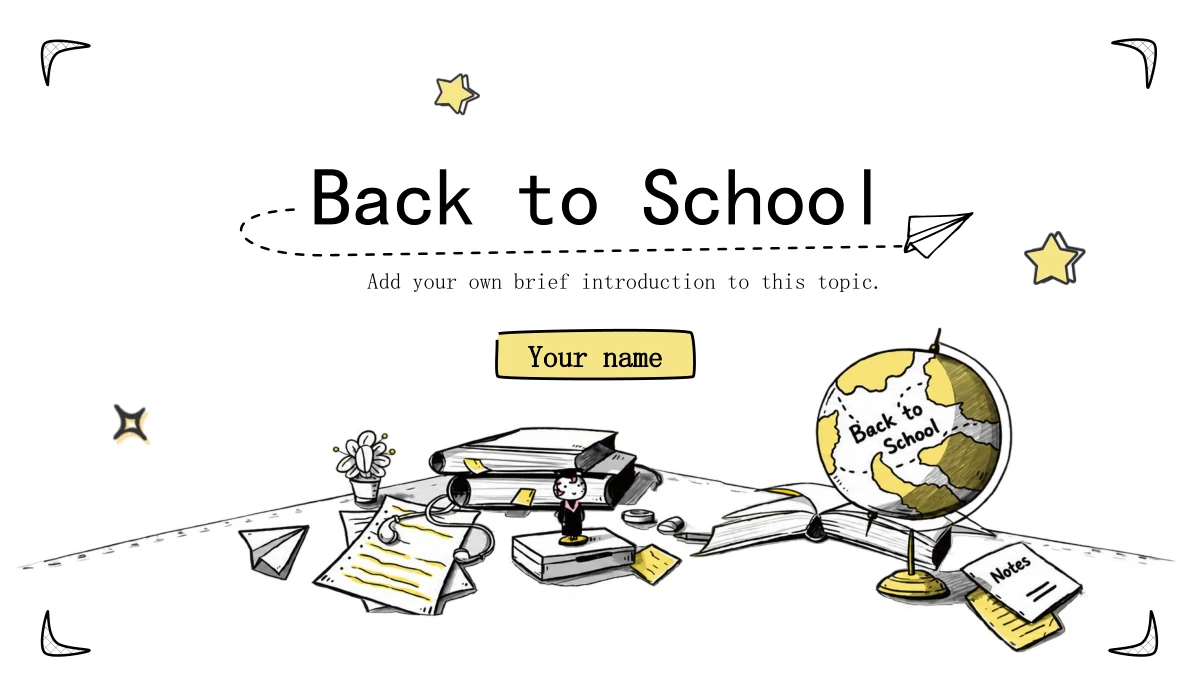
Schwarze Skizzenkonturen, blassgelbe Sterne und viel Weißraum prägen diese Schulpräsentation. Globus, Bücher, Papierflieger und eingerollte Ecken stimmen auf den Schulstart ein. Vier Kapiteltrenner lassen sich passend zum eigenen Thema benennen. Die Inhaltsseiten bieten drei Notizkarten, Fotorahmen, verzweigte Ideen, einen Vier-Schritte-Pfad und eine SWOT-Anordnung. Sterne und Prozentkästchen sind manuell beschriftete Beispiele, keine verknüpften Datendiagramme. Ersetzen Sie Aussagen und Zahlen durch Informationen, die Sie erklären können. Monitor- und Handyrahmen fügen Fotos in den Zeichenstil ein; die Dankesseite greift den illustrierten Schreibtisch wieder auf. Zwei ursprünglich ausgeblendete Seiten enthalten insgesamt 48 Skizzensymbole. Trennen Sie diese Hilfsmittel von den Vortragsfolien und wählen Sie für jede Botschaft eine passende Anordnung.
Merkmale von „Präsentationsvorlage Schulstart im Skizzenstil“
Schwarze Konturen, gelbe Akzente und Motive aus dem Schulalltag.
Illustrationen zum Schulstart
Globus, Bücher und Papierflieger stehen auf weißem Grund. Gelbe Akzente verbinden den illustrierten Einstieg, das Inhaltsverzeichnis und die Schlussseite.
Vier nummerierte Kapitel
Ein Globus und Sternnotizen markieren vier Kapitelwechsel. Benennen Sie die Abschnitte passend zu Ihrem Schulthema und zur gewählten Reihenfolge.
Karten und verzweigte Ideen
Nummerierte Karten, ein Bleistiftzweig und ein Baum mit vier Schritten ordnen Gedanken. Kurze Notizen machen die Abfolge Ihrer Aussagen nachvollziehbar.
Fotos in gezeichneten Rahmen
Fotos erscheinen in groben Skizzenrahmen sowie in Monitor und Handy. Ersetzen Sie Bilder bei Bedarf und prüfen Sie danach jeweils den sichtbaren Ausschnitt.
Manuelle Bildbeispiele
Sterne und Prozentkästchen tragen Beispielwerte. Definieren Sie eigene Zahlen; die Anordnungen sind keine mit einer Datentabelle verbundenen Diagramme.
Zwei ausgeblendete Symbolseiten
Zwei ausgeblendete Hilfsseiten enthalten 48 Skizzensymbole. Wählen Sie passende Zeichen und belassen Sie die Blätter außerhalb des eigentlichen Vortrags.
So verwenden Sie „Präsentationsvorlage Schulstart im Skizzenstil“
Reihenfolge wählen, Beispiele ersetzen und den Vortrag proben.
-
Vollständige Vorschau vergleichen
Prüfen Sie alle 29 Seiten einschließlich der beiden ausgeblendeten Symbolblätter. Wählen Sie Vortragsseiten und Skizzen, die eine Botschaft unterstützen, die Sie selbst erläutern können.
-
Arbeitsdatei herunterladen
Laden Sie die PPTX mit einem aktiven kostenpflichtigen Tarif herunter. Zahlende Mitglieder dürfen täglich unbegrenzt und wiederholt herunterladen. Bewahren Sie vor dem Bearbeiten ein Original auf.
-
Beispiele ersetzen und prüfen
Öffnen Sie die Datei in PowerPoint und ersetzen Sie Notizen, Beschriftungen und Zahlen. Prüfen Sie schmale Überschriften, Fotoausschnitte und ausgeblendete Seiten; proben Sie am vorgesehenen Bildschirm.
Fragen zu „Präsentationsvorlage Schulstart im Skizzenstil“
Wie lade ich die Vorlage herunter?
Melden Sie sich mit einem aktiven kostenpflichtigen Tarif an und wählen Sie „Download PPTX“. Für zahlende Mitglieder sind tägliche und wiederholte Downloads unbegrenzt. Vergleichen Sie Kapitel und Skizzen zunächst mit Ihrem Thema. Bewahren Sie das Original getrennt von der Arbeitskopie auf. Wählen Sie passende Vortragsseiten; die Symbolblätter sind Hilfsmittel und müssen nicht gezeigt werden.
Wie viele Seiten enthält die Datei?
Es gibt 29 Breitbildseiten im Format 16:9: 27 normale Seiten und zwei ausgeblendete Symbolblätter. Die vier Kapiteltrenner stehen auf den Seiten 3, 9, 15 und 21. Die normale Folge endet auf Seite 27 mit einem Dank. Die letzten beiden Seiten enthalten je 24 Symbole, insgesamt also 48. Lassen Sie diese Ressourcen bei Bedarf ausgeblendet und stellen Sie eine kürzere Folge zusammen.
Kann ich die Vorlage bearbeiten?
Bearbeiten Sie Texte und Beschriftungen in PowerPoint. Bildpixel sind keine einzeln editierbaren Wörter. Halten Sie Notizen kurz und kontrollieren Sie schmale Überschriften. Die manuellen Darstellungen sind Beispiele ohne verknüpfte Excel-Daten; für die Sternreihen ist keine Bewertungsskala definiert. Erläutern Sie übernommene Werte und vergleichen Sie Prozentkästchen und Beschriftungen. Prüfen Sie das Ergebnis in Vortragsgröße.
Kann ich vorher jede Seite ansehen?
Die Galerie zeigt alle 29 Seiten einschließlich beider ausgeblendeter Ressourcenblätter. Vergleichen Sie die Seiten über Miniaturen oder Pfeile. Vergrößern Sie die Vorschau, um Fotoausschnitte und Zeichenkonturen zu prüfen. Achten Sie bei Karten, Zahnrädern und Zweigen besonders auf lange Texte, die den Platz füllen können. Wählen Sie Seiten, deren Inhalt auch aus der Entfernung lesbar bleibt.
Funktioniert die Datei in anderen Präsentationsprogrammen?
Probieren Sie ein Programm aus, das PowerPoint .pptx importiert. Separate native Fassungen für andere Programme sind nicht enthalten. Prüfen Sie nach dem Import Skizzenrahmen, Fotoausschnitte und Beschriftungen. Kontrollieren Sie, ob die Ressourcenblätter ausgeblendet bleiben. Testen Sie die Bildschirmansicht und den PDF-Export; behalten Sie die PowerPoint-Datei, falls sich die Anordnung verändert.
Welche Schriften werden verwendet?
Die Datei behält ihre ursprünglichen Textstile in SimHei und SimSun; Schriftdateien sind nicht eingebettet. Verwenden Sie passende oder ausgewählte Ersatzschriften und kontrollieren Sie Zeilenumbrüche. Besonders schmale Überschriften an Büchern, Bleistiftzweigen und Zahnrädern verdienen Aufmerksamkeit. Ein Schriftwechsel kann Abstände verändern, obwohl die Wörter gleich bleiben. Vergleichen Sie mit der Vorschau und testen Sie am vorgesehenen Bildschirm.
Übersetzt die Sprachauswahl auch den Download?
Der Download ist englisch, einschließlich Titel-, Inhalts- und Schlussseiten sowie der Schrift in den Illustrationen. Die Sprachauswahl ändert die Beschreibung auf der Website, nicht den Folientext. Alle 15 Website-Sprachen beschreiben dieselbe Datei. Übersetzen Sie bei Bedarf eine eigene Kopie und prüfen Sie die Zeilenumbrüche in kleinen Karten und Skizzen erneut.
Darf ich die Vorlage kommerziell verwenden?
Der kostenpflichtige Zugang ermöglicht den Download und verleiht keine zusätzlichen Rechte an fremden Fotos, Illustrationen oder Schriften. Prüfen Sie Berechtigungen vor Veröffentlichung oder Weitergabe. Die Beschriftung der Symbolblätter ist keine pauschale Lizenz; die Bedingungen einzelner Ressourcen gelten weiterhin. Nutzen Sie erlaubte Ersatzbilder, bewahren Sie Herkunftsbedingungen auf und klären Sie die Rechte vor kommerzieller Weitergabe.
Wie teile ich die Präsentation?
Teilen Sie die Seiten-URL für Originaldesign und Vorschau; Ihre Bearbeitungen sind dort nicht enthalten. Exportieren Sie die fertige Präsentation oder senden Sie die bearbeitete Datei. Kontrollieren Sie Angaben zur vortragenden Person und Beispielzahlen. Prüfen Sie ausgeblendete Seiten vor dem PDF-Export oder der Weitergabe der PPTX und behalten Sie eine editierbare Kopie für spätere Änderungen.