アイボリーの縦書きノートプレゼンテーションテンプレート:考えごとに明確な場所を
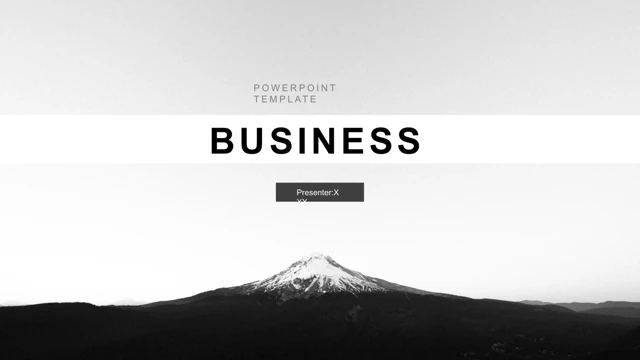
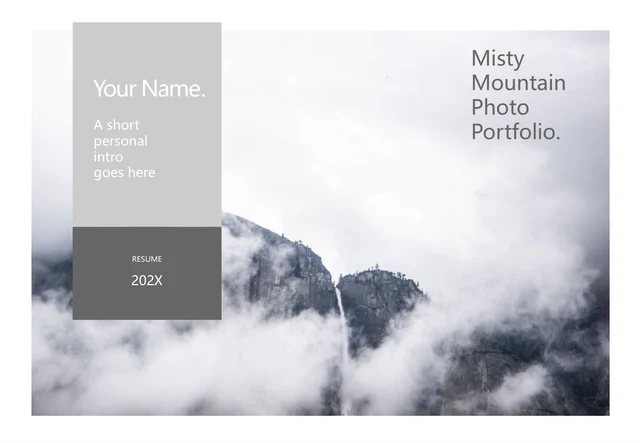
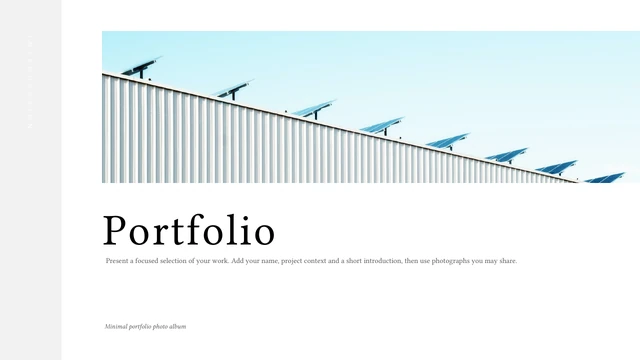
温かなアイボリーの長方形に、淡いグレーの背景、黒い文字、3枚の写真を合わせています。全18枚のワイド画面は4項目の目次から始まり、3・8・12・15ページで4つのパートに分かれ、最後はお礼のページです。話題を紹介し、選択肢を比較し、議論する要点を整理しましょう。短い縦向きのメモ欄に対し、横長の写真パネル、番号付きの円、2列のまとめが変化をつけています。写真は雪山、旅行小物の静物、お茶で、一部の写真枠では同じ写真を再利用しています。写真は旅行や体験の証明ではなく、視覚的な例として使います。編集できる英語の案内文を、自分で確認した情報に置き換えてください。必要なレイアウトを選び、縦向きのメモを短くし、すべての写真枠を確認しましょう。数字と破線の矢印は手動の図形で、グラフ、ワークブック、表、操作機能はありません。
アイボリーの縦書きノートプレゼンテーションテンプレートの特長
短い考えが読みやすく収まるレイアウトを選びましょう。
アイボリーと淡いグレーの余白
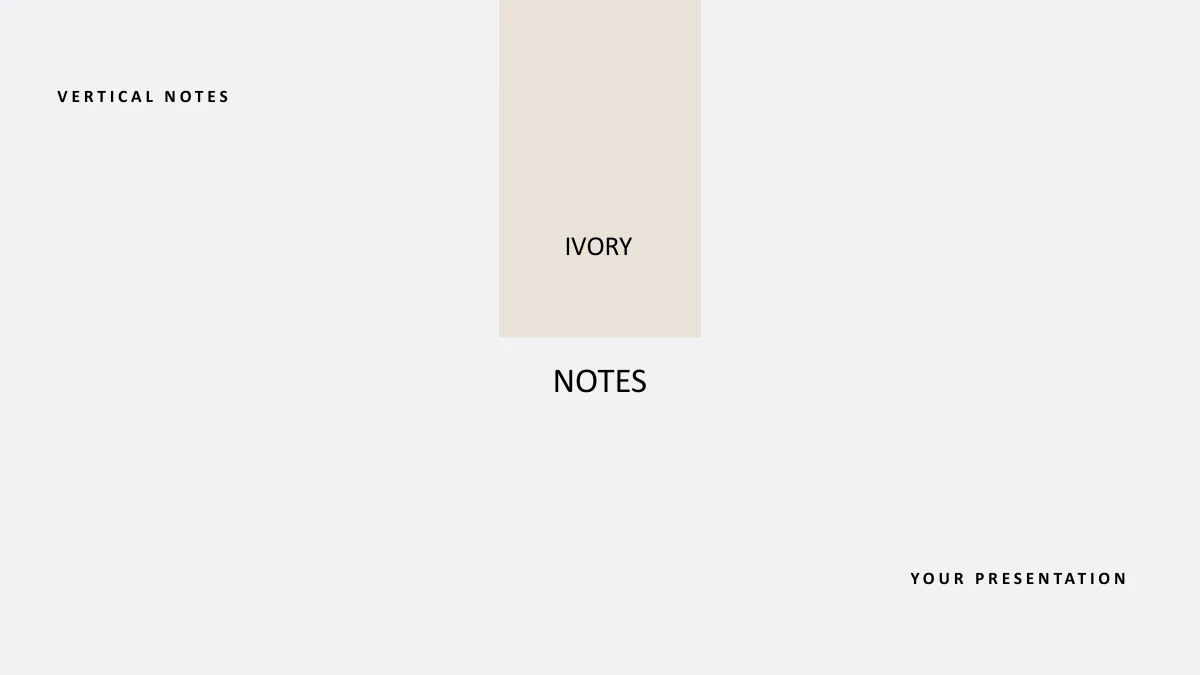
淡いグレーの面にアイボリーの長方形を置いています。メモを短くし、黒い文字と周りの余白のバランスを整えましょう。
4つのシンプルなパート
パートは3・8・12・15ページから始まります。ページを並べ替えたり削除したりしたら、4項目の目次も更新してください。
短いメモを縦向きに
縦向きのメモ欄を線や写真の横に配置しています。簡潔な英文を書き、スライドショーで各欄の読みやすさを確認しましょう。
3枚の写真を写真枠で再利用
雪山、旅行小物の静物、お茶の写真を組み合わせています。交換する場合は、同じ写真を使うすべての写真枠を確認してください。
番号付きの円と4つの要点
短い考えに番号付きの円や4項目のグループを使えます。数字と破線の矢印は手動で編集する静的な図形です。
写真パネルと最後のまとめ
写真にメモを添え、最後に2列で考えをまとめます。結論や次の行動を説明するスペースとして使いましょう。
アイボリーの縦書きノートプレゼンテーションテンプレートの使い方
プレビューを見て有効な有料プランでダウンロードし、メモを編集して確認後に共有します。
-
メモのレイアウトをプレビュー
全18ページを見て縦向きの欄、写真パネル、番号付きのグループを比較します。考えを記入する十分なスペースがあるレイアウトを選びましょう。
-
ダウンロードしてメモを追加
有効な有料プランでダウンロードし、コピーを編集します。案内文を自分の情報に置き換え、必要なら写真も交換してください。縦向きのメモは短くまとめましょう。
-
確認して共有
スライドショーでメモの間隔、写真の切り抜き、目次を確認します。ページリンク、PPTX、または確認済みのPDFを共有できます。
アイボリーの縦書きノートプレゼンテーションテンプレートのよくある質問
どうすればダウンロードできますか?
有効な有料プランでログインし、ページのDownload PPTXを選択します。有料会員は1日の回数制限なく、必要に応じて繰り返しダウンロードできます。編集用コピーを保存し、メモの例文を自分の内容に置き換えましょう。
スライドは何枚ですか?
16:9の18枚です。4つのパートは3・8・12・15ページから始まり、18ページはお礼です。3枚の写真を複数の枠で再利用しています。ページを変更したら目次も更新してください。
文字や色を編集できますか?
文字、色面、番号付き図形を編集できます。縦向きの欄には短いメモが適しています。ネイティブのグラフ、ワークブック、表はありません。文字と図形を合わせて調整してください。写真の印刷文字は画像の一部で、変更には写真の交換が必要です。
全ページをプレビューできますか?
ギャラリーは全18ページを表示します。サムネイルや矢印で縦向きの欄、雪山のパネル、お茶の写真メモを比べましょう。小さな見出しと区切りも確認し、編集後にも選んだページを見直してください。
他の編集ソフトで開けますか?
PPTX対応のソフトで開ける場合がありますが、縦向き文字、間隔、写真の切り抜きが変わることがあります。コピーで細い欄と小さな見出しを確認し、共有前にPDFを書き出して編集ファイルと比較してください。
どのフォントを使っていますか?
英語の文字にはCalibri RegularとBoldを使います。フォントファイルは埋め込まれていません。代替フォントになる場合はラベルを短くし、縦向きの欄と小さな説明の間隔を確認してください。利用できる別のフォントを選ぶ際も、共有前に見直しましょう。
スライドの文字は英語ですか?
見出しと編集可能なメモの案内文は英語です。3枚の写真に写る印刷文字は画像のまま残っています。サイトの各言語ページは同じ英語PPTXを紹介します。別の言語で発表する場合は、文字を別途翻訳し、縦向きの欄を再確認してください。
商用で利用できますか?
元の利用条件と画像の許諾を確認してください。有料アクセスで写真の追加の権利が付与されたり、被写体が検証されたりするわけではありません。顧客や一般に公開する前に、追加画像や引用の許可を確認し、正確な情報を使いましょう。
どう共有できますか?
ページリンクや共有ボタンを使えます。他の人はプレビューでき、ダウンロードには有効な有料プランが必要です。編集したPPTXやPDFで未使用の案内文、写真の切り抜き、メモの間隔を確認してください。後で変更できるコピーも保管しましょう。