Levi プレゼンテーションテンプレート:都市写真とカラフルな会社紹介
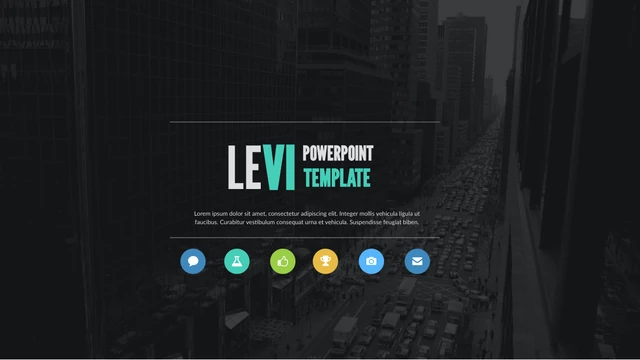
Levi プレゼンテーションテンプレートは、暗い都市写真と分かれて配置されたLEVIの文字で始まります。青とティールの文字に続き、モノクロ写真、白いページ、鮮やかな図形が全体を構成。前半ではプロジェクトと複数のメンバーを紹介し、人物写真グリッド、個人プロフィール、役職ラベルを用意しています。名前や役職は実際の情報に置き換えてください。 写真を大きく使うページと詳しいサービス紹介を交互に配置し、青・ティール・ライム・黄でアイコン一覧、円形配置、つながる工程を区別します。後半には写真コラージュ、3段組の文章、人員の時間軸、スマートフォンのレイアウトがあります。割合リング、重ねた面積図形、価格ボックス、縦棒も収録。これらは編集できる図形で、ネイティブグラフや埋め込みExcelブックはありません。数字を変えても図形は自動で再計算されません。 41枚の最後はアイコン集です。見出しは幅の狭いLeague Gothic、本文はLatoを使用。元の英語ラベルとラテン語の仮文は残しているため、完成版を共有する前に書き換えましょう。プレビューは元の順序と16:9の比率を維持しています。構成案に合うページを選び、写真の切り抜き、小さなラベル、写真上の文字のコントラストを確認してください。
Levi プレゼンテーションテンプレートの特長
都市写真、チーム紹介、鮮やかな図形の色使い。
モノクロの都市写真
暗い街の写真と白い内容ページを組み合わせています。
多様なチーム紹介
人物グリッド、個人プロフィール、役職ラベルを用意。
鮮やかな4色
青・ティール・ライム・黄でサービスや図形を区別。
編集できる図形
割合リング、棒、重ねた面積は独立した描画オブジェクト。
幅の狭い見出し
League Gothicの見出しに軽めのLato本文を合わせます。
全41枚のプレビュー
元の順序で全ページを確認できます。
Levi プレゼンテーションテンプレートの使い方
順序を選び、例を差し替え、仕上がりを確認。
-
ギャラリー全体を確認
チーム紹介と図形の配置を構成案と比べます。
-
編集用コピーを取得
有料会員は1日の回数制限なく繰り返しダウンロードできます。
-
文章と数値を差し替え
フォント、切り抜き、図形の数値を確認してください。
Levi プレゼンテーションテンプレートのよくある質問
ダウンロード方法は?
有効な有料プランでログインし、ダウンロードボタンを押します。一時的な非公開リンクからPPTXを取得でき、1日の回数制限なく繰り返し利用できます。名前、写真、例文を編集する前に、元の状態のコピーを保存しましょう。
スライドは何枚ですか?
16:9の41枚です。プロジェクト紹介、人物グリッド、サービス一覧、写真を使った主張、図形ページが元の順序で並び、最後にアイコン集があります。短くしたい場合は作業用コピーで削除や並べ替えができます。
図形はネイティブグラフですか?
いいえ。棒、割合リング、重ねた面積は描画図形で、埋め込みExcelブックはありません。数値と図形の大きさを別々に変更してください。文字ラベルを変えても形状の位置や大きさは自動で変わらず、新たな計算も行いません。
全スライドを事前に見られますか?
はい。ダウンロード版と同じ順序で41枚すべてを表示しています。サムネイルと矢印で移動し、人物写真の切り抜きや小さなラベルを拡大できます。詳しい内容のページは、予定する文章量と比べてから選んでください。
別の編集ソフトでも開けますか?
PowerPoint (.pptx)形式です。PPTX対応ソフトで読み込める場合がありますが、幅の狭いフォント、写真の切り抜き、重ねた図形は変わることがあります。配布前にプレビューと比較し、元の配置に戻せるようPowerPointの作業用コピーを残してください。
どのフォントを使っていますか?
見出しはLeague Gothic、本文はLatoです。見出しのサイズが多様なので、代替フォントによる変化が目立つ場合があります。必要なフォントを用意するか代替を選び、全ページの改行を確認してください。PDF出力前に小さな説明と表紙の大きな文字も点検しましょう。
スライドの本文は翻訳されていますか?
元から英語の見出しとラテン語の仮文を使用し、その例文をPPTXに残しています。プロジェクト用の完成原稿ではありません。サイトの説明は各言語で表示されますが、スライド内の文字は変わりません。名前、役職、段落を実際の観客向けに書き直し、全体を読み返してください。
有料ダウンロードで商用権も得られますか?
有料ダウンロードはファイルへのアクセスを提供しますが、元の資料だけではデザインや写真の再配布許可を確認できません。顧客への配布も含め、用途に必要な権利を確認してください。差し替える画像の権利も別途確認します。会員資格は広い利用許可の証明にはなりません。
編集版を共有するには?
同僚がダウンロード前に確認したい場合は公開ページのURLを共有します。完成版は許可と相手の用途に応じてPDFか編集可能なファイルを選び、送る前に文章、人物写真、色付き図形を点検してください。元のダウンロードと編集版は分けて保存すると後の修正がしやすくなります。