ネイビーフレームの試験対策プレゼンテンプレート:落ち着いた枠組みで学習の優先順位を整理
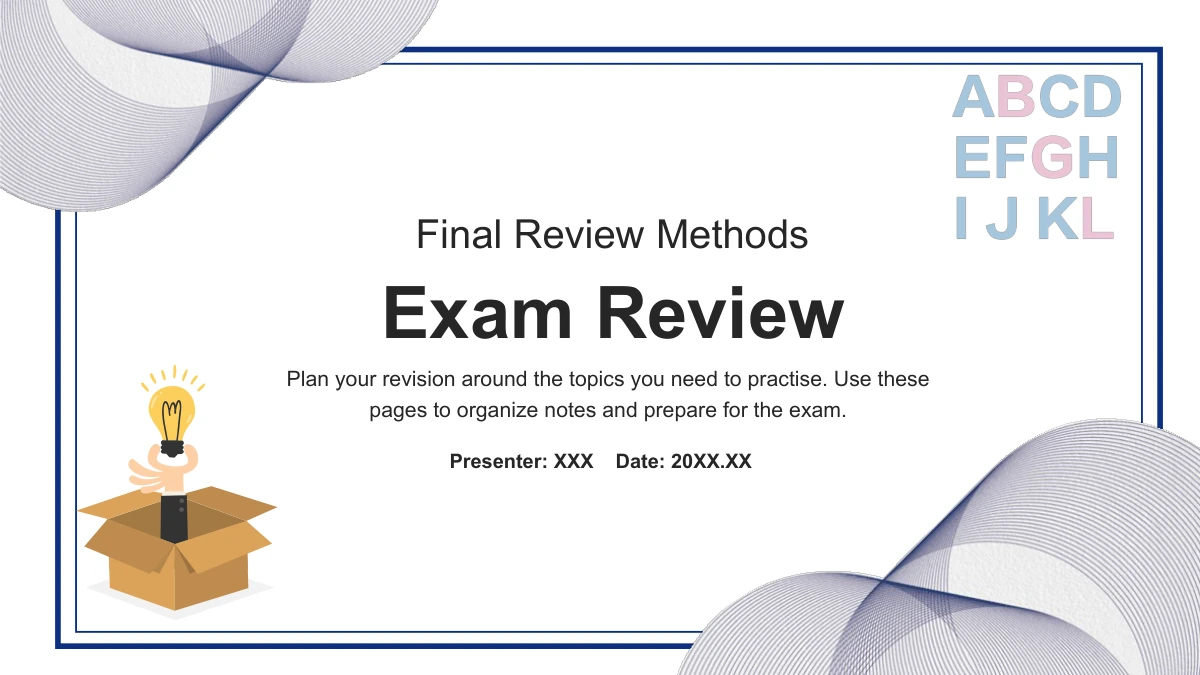
紺色の二重枠で白いページを囲み、対角の隅に細い波模様を重ねたテンプレートです。ピンクと水色がグラフや番号付きの図を柔らかく見せます。表紙には、段ボール箱から出た電球と淡い色のアルファベットを配置。構成は「復習計画」「試験の目標」「学習準備」「試験前の確認」の4章です。比較を示せる編集可能なグラフ10点に加え、本や机、教室の教材を写した写真のレイアウトを備えています。6つの番号付き六角形で課題を分け、5点のタイムラインで準備の順序を示すこともできます。短い説明には分岐する円や文章中心のページが便利です。23枚すべてを使う必要はありません。英語の例文を、授業の重点、確認済みのデータ、具体的な指示に置き換えてご利用ください。
ネイビーフレームの試験対策プレゼンテンプレートの特長
落ち着いた枠で淡色のグラフ、学習写真、短い復習メモをつなぎます。
紺色の二重枠
2本の紺色の線と隅の波模様を各ページに使用。グラフと写真のレイアウトに共通の枠があるため、異なる復習内容もまとまりよく見せられます。
Excelデータ付きグラフ10点
横棒グラフ3点、円グラフ4点、縦棒グラフ3点を収録。例の数値を置き換え、項目名やラベルを確かめてから、説明と一致する状態で提示できます。
円形の学習写真
大きな開いた本の写真と、小さな学習写真4点を組み合わせています。その下の4列の文章欄を使い、別々の復習テーマや注意点をまとめられます。
番号付き六角形6点
ピンクと水色の六角形をずらして配置。番号ごとに課題を1つ割り当て、周囲の短いメモで補足すれば、図の中に文章を詰め込まずに説明できます。
5点の復習タイムライン
点線に沿って5つのメモが交互に並びます。ピンクと水色の目印で準備の順序を示し、次に取り組む課題をわかりやすく伝えられます。
試験前の分岐メモ
4つの番号付き円が枝分かれする図と、3つの短いメモを載せるページを用意。最終確認の内容に合わせて、図解か文章中心の構成を選べます。
ネイビーフレームの試験対策プレゼンテンプレートの使い方
復習の重点を決め、適切な資料を選び、試験前の指示をわかりやすく整えます。
-
復習する内容を決める
全ページをプレビューし、4章の構成を考えます。学習の重点と試験当日の指示を分け、それぞれにグラフ、写真、番号付きメモのどれが適しているか選びましょう。
-
例文とグラフを更新する
有効な有料会員資格で英語PPTXをダウンロードします。復習資料を加え、グラフの数値を変更。項目、系列、見出しをまとめて確認し、比較の内容と説明をそろえます。
-
最後の説明を確認する
スライドショーでグラフの表示、番号付き課題、試験前の注意事項を確認します。共有前に発表者名と日付を変更し、実際の画面でも読めるか、指示が計画と合っているか確かめます。
ネイビーフレームの試験対策プレゼンテンプレートに関する質問
ネイビーフレームの試験対策プレゼンテンプレートをダウンロードするには?
有効な有料会員資格が必要です。1日の回数制限はなく、再ダウンロードも可能です。元のファイルを保存し、コピーを編集してください。枠、写真の切り抜き、番号付きの図を誤って動かしたときは、元のファイルを参照して戻せます。
どのような内容が含まれていますか?
16:9のスライド23枚で、「復習計画」「試験の目標」「学習準備」「試験前の確認」の4章に分かれています。グラフ、円形写真、タイムライン、確認事項を組み合わせ、対象の学習者に必要なページを選べます。検証済みの復習プログラムや問題集ではなく、説明のためのひな型です。
文字や色は編集できますか?
PowerPointで文字、色、独立した図形を編集できます。二重枠と波模様の位置関係は保ってください。写真や装飾画像は画像として編集または差し替えます。短い見出しにすると、番号付きの図の周囲に余白を残せます。
どのグラフが入っていますか?
Excelデータを埋め込んだネイティブグラフ10点を収録しています。内訳は横棒グラフ3点、円グラフ4点、集合縦棒グラフ3点です。数値は例であり、実際の学習成果ではありません。項目、系列、数値を一緒に更新し、説明と照合してください。番号付きの円、リボン、六角形は独立した描画要素で、自動更新されるデータ表示ではありません。
全スライドをプレビューできますか?
ギャラリーで章の区切りや結びのイラストを含む全23ページを確認できます。グラフを2つ並べたページと単独のページ、円形写真の切り抜きを比較してください。比較より説明が重要なら、文章中心のページを選べます。
使用フォントと編集時の注意点は?
表示される英文はArialとその太字です。元のMicrosoft YaHeiとDengXianの埋め込みリソースも保持しています。編集ソフトによってフォントやグラフの表示が変わる場合があるため、発表用のパソコンでプレビューと比較し、特にグラフを確認してください。書き出しや別の編集ソフトでのテスト前に、編集可能なコピーを残しましょう。
ダウンロードするファイルは英語ですか?
スライドの文章とグラフのラベルは英語です。各言語のウェブページは同じ英語ファイルを紹介しています。教科や学習者に合わせて内容を変更し、目次と章見出しをそろえてください。成績向上を保証するものでも、特定の試験要項に準拠するものでもないため、確認済みの教材をご用意ください。
有料の個別指導に利用できますか?
有料指導や顧客向けの用途では、写真、イラスト、フォントの利用許諾を確認してください。会員資格はダウンロードの権利であり、全素材の無制限な利用許可ではありません。必要なクレジットを残し、許可のない素材は差し替えてください。例のグラフを学習者の実績として扱わず、自分で確認した指導内容を加えましょう。
編集した資料を共有するには?
テンプレートのページリンクを共有すれば、同僚が先にレイアウトを確認できます。許可される範囲で編集済みPPTXやPDFを配布してください。グラフの項目、課題、注意事項を計画と照合し、復習の後も更新できるよう作業用コピーを保存します。