네이비 프레임 시험 대비 프레젠테이션 템플릿: 차분한 테두리 안에 학습 우선순위 정리하기
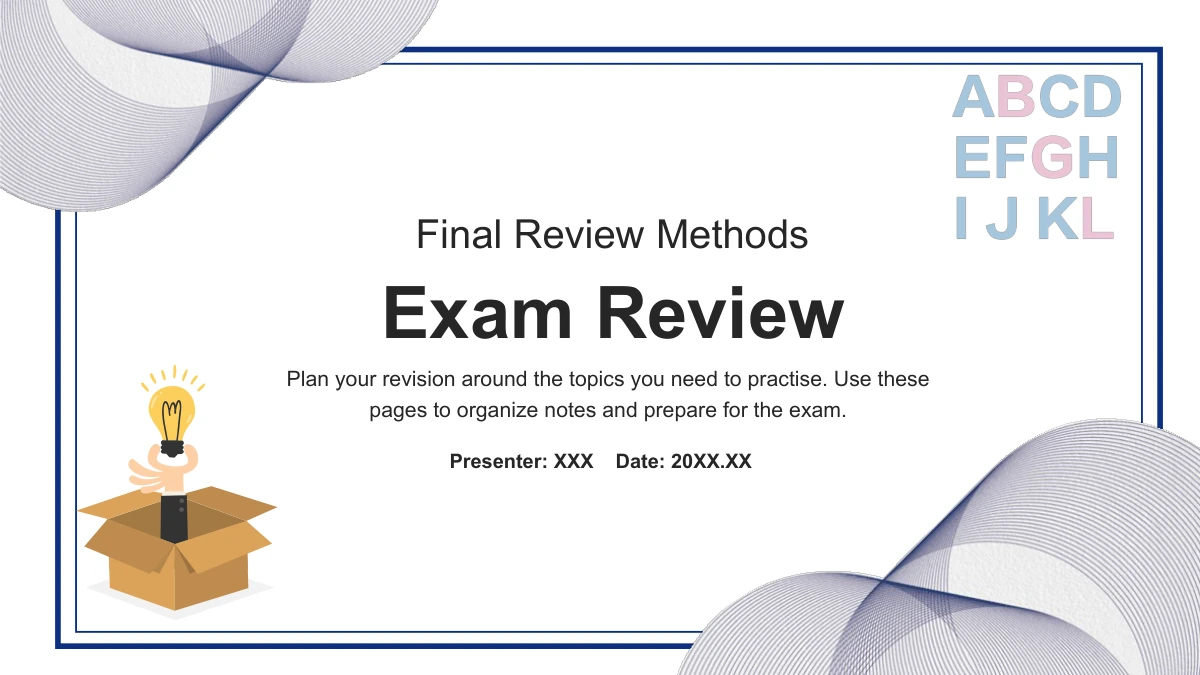
흰색 페이지를 네이비 이중 테두리로 감싸고, 대각선으로 마주 보는 모서리에 가느다란 물결무늬를 겹쳤습니다. 분홍색과 하늘색은 차트와 번호 도해를 부드럽게 연결합니다. 표지에는 상자에서 나온 전구와 파스텔 알파벳 그림이 함께 놓입니다. 복습 계획, 시험 목표, 학습 준비, 시험 전 확인의 네 섹션으로 구성되며, 비교에 활용할 수 있는 편집 가능한 차트 10개를 제공합니다. 사진 레이아웃에는 책, 책상, 교실 학습 도구가 등장합니다. 번호가 있는 육각형 6개로 복습 과제를 나누고, 다섯 지점의 시간선으로 준비 순서를 설명할 수 있습니다. 간단한 안내에는 가지형 원이나 짧은 텍스트 패널이 어울립니다. 와이드 슬라이드 23장 중 필요한 페이지를 골라 영어 예문을 자신의 학습 목표, 확인한 데이터, 수업 지침으로 바꾸세요.
네이비 프레임 시험 대비 프레젠테이션 템플릿의 주요 특징
절제된 테두리 안에 파스텔 차트, 학습 사진, 짧은 복습 메모를 담았습니다.
네이비 이중 테두리
두 줄의 네이비 선과 모서리 물결무늬를 반복해 사용합니다. 차트 페이지와 사진 페이지가 같은 틀로 이어져, 서로 다른 복습 내용도 일관되게 보여 줍니다.
Excel 데이터가 있는 차트 10개
가로 막대형 3개, 원형 4개, 세로 막대형 3개를 담았습니다. 예시 수치를 바꾸고 범주와 레이블을 확인한 뒤, 설명과 일치하는 차트를 제시하세요.
원형 학습 사진
크게 펼친 책 사진을 작은 학습 사진 4개와 함께 배치했습니다. 아래 네 개의 텍스트 열에 복습 주제를 나누어 적고, 각 주제에 필요한 설명을 덧붙일 수 있습니다.
번호가 있는 육각형 6개
분홍색과 하늘색 육각형을 엇갈리게 모았습니다. 번호마다 과제를 하나씩 정하고 주변 메모로 설명하면, 도형 안에 긴 문장을 넣지 않아도 내용을 전달할 수 있습니다.
다섯 지점의 복습 시간선
점선 경로 양쪽에 다섯 메모가 번갈아 놓입니다. 분홍색과 하늘색 표식으로 준비 과제의 순서를 나타내고, 다음에 할 일을 쉽게 안내할 수 있습니다.
시험 전 가지형 메모
번호가 있는 원형 가지 네 개와 세 항목의 메모 페이지를 제공합니다. 마지막 확인 사항에 맞춰 도해나 텍스트 중심 레이아웃을 선택하세요.
네이비 프레임 시험 대비 프레젠테이션 템플릿 사용 방법
복습의 우선순위를 정하고 적절한 자료를 고른 뒤, 마지막 안내를 명확하게 정리하세요.
-
복습할 내용 정하기
전체 페이지를 미리 보고 네 섹션의 개요를 잡으세요. 학습 우선순위와 시험 당일 지침을 나눈 뒤, 주제마다 차트·사진·번호 메모 중 어떤 형식이 적합한지 고릅니다.
-
예문과 차트 업데이트하기
유효한 유료 회원 자격으로 영어 PPTX를 내려받으세요. 복습 자료를 넣고 차트 데이터를 바꾼 뒤, 범주와 계열, 제목을 함께 확인해 비교 내용과 설명을 일치시킵니다.
-
마지막 안내 연습하기
슬라이드 쇼에서 차트 표시, 번호 과제, 시험 전 안내를 확인하세요. 공유 전에 발표자와 날짜를 바꾸고, 실제 화면에서도 글자가 잘 읽히는지와 지침이 계획에 맞는지 점검합니다.
네이비 프레임 시험 대비 프레젠테이션 템플릿 자주 묻는 질문
네이비 프레임 시험 대비 프레젠테이션 템플릿은 어떻게 다운로드하나요?
유효한 유료 회원 자격으로 다운로드할 수 있습니다. 하루 횟수 제한이 없으며 반복 다운로드도 가능합니다. 원본은 보관하고 복사본을 편집하세요. 테두리, 사진 자르기, 번호 도해를 잘못 변경했다면 원본을 참고해 복구할 수 있습니다.
어떤 내용이 들어 있나요?
16:9 슬라이드 23장이며 복습 계획, 시험 목표, 학습 준비, 시험 전 확인의 네 섹션으로 나뉩니다. 차트, 원형 사진, 시간선과 안내 페이지 중 학생에게 필요한 것을 선택할 수 있습니다. 검증된 복습 프로그램이나 시험 문제가 아니라, 설명을 구성하는 틀입니다.
텍스트와 색상을 편집할 수 있나요?
PowerPoint에서 텍스트, 색상, 개별 도형을 바꿀 수 있습니다. 테두리 선과 모서리 물결무늬의 정렬은 유지하세요. 사진과 장식 이미지는 이미지 단위로 편집하거나 교체합니다. 짧은 제목을 쓰면 번호 도해 주변의 여백을 지킬 수 있습니다.
어떤 차트가 포함되어 있나요?
Excel 데이터가 포함된 네이티브 차트 10개로, 가로 막대형 3개, 원형 4개, 묶은 세로 막대형 3개입니다. 수치는 실제 학생 성과가 아닌 예시입니다. 범주, 계열, 값을 함께 바꾸고 각 설명과 대조하세요. 번호 원, 리본, 육각형은 별도의 그리기 요소이므로 데이터에 따라 자동으로 바뀌지 않습니다.
모든 슬라이드를 미리 볼 수 있나요?
갤러리에서 섹션 구분 페이지와 마무리 그림을 포함한 23장 전체를 볼 수 있습니다. 차트를 두 개 나란히 둔 구성과 단일 차트 구성을 비교하고, 원형 사진의 자르기 방식도 확인하세요. 비교보다 설명이 중요하다면 텍스트 중심 페이지를 선택할 수 있습니다.
어떤 글꼴을 쓰며, 편집기에서 무엇을 확인해야 하나요?
보이는 영어 텍스트는 Arial과 Arial 굵게를 사용합니다. 원본의 Microsoft YaHei와 DengXian 임베디드 리소스도 유지했습니다. 편집기에 따라 글꼴과 차트 표시가 달라질 수 있으니 실제 발표 컴퓨터에서 미리보기와 대조하고, 특히 차트를 확인하세요. 내보내거나 다른 편집기에서 테스트하기 전에 편집 가능한 복사본을 남겨 두세요.
다운로드 파일은 영어인가요?
슬라이드 텍스트와 차트 레이블은 영어이며, 각 언어의 웹페이지는 같은 영어 파일을 소개합니다. 과목과 학생 수준에 맞춰 내용을 바꾸고 목차와 섹션 제목을 일치시키세요. 성적 향상을 보장하거나 특정 시험 요강을 따르는 자료는 아니므로, 직접 확인한 학습 자료를 넣어야 합니다.
유료 과외에 사용할 수 있나요?
유료 과외나 고객 작업에 사용하기 전에 사진, 그림, 글꼴의 이용 허락을 확인하세요. 회원 자격은 다운로드 권한이며 모든 소재의 무제한 사용 권한은 아닙니다. 필요한 출처 표시는 유지하고, 권한이 없는 소재는 교체하세요. 예시 차트를 학생 성과의 근거로 삼지 말고, 직접 확인한 지도 내용을 추가하세요.
편집한 자료는 어떻게 공유하나요?
템플릿 페이지 링크를 공유하면 동료가 먼저 레이아웃을 살펴볼 수 있습니다. 허용되는 범위에서 편집한 PPTX나 PDF를 배포하세요. 차트 범주와 과제, 시험 전 안내를 자신의 계획과 대조하고, 복습 수업 후에도 수정할 수 있도록 작업용 사본을 보관하세요.