パステルきつねの教室:授業メモを彩る動物イラスト
パステルきつねの教室は、淡い緑とクリーム色のストライプ、白いパネル、動物イラストで授業メモをやさしく包みます。表紙と最終ページには大きな絵画風のきつねが登場し、本文にはくま、うさぎ、黄色いひよこ、ねこが変化を添えます。「概要」「アイデア」「活動」「振り返り」の四章は、山と雲、たこの絵を使った共通の区切りページで始まります。全二十枚には、葉を添えた見出しの下に六つの短いメモを置くページ、三列で例を比較するページ、キャラクターの周囲に四つの観察を並べるページがあります。植木鉢のそばのねこは三つの手順に寄り添い、向かい合う二つの弧は四点をつなぐ別の配置を示します。英語の文章は差し替え用であり、完成した授業ではありません。主題に合うレイアウトを選び、自分の説明を加えてください。メモを短くするとイラストにも余白が残ります。表紙とそろえたきつねの結びは最後の問いかけに使え、内容の章を増やさずに授業を締めくくれます。
パステルきつねの教室の特長
やさしい色、動物の絵、多彩なメモの配置。
きつねの表紙とおそろいの結び
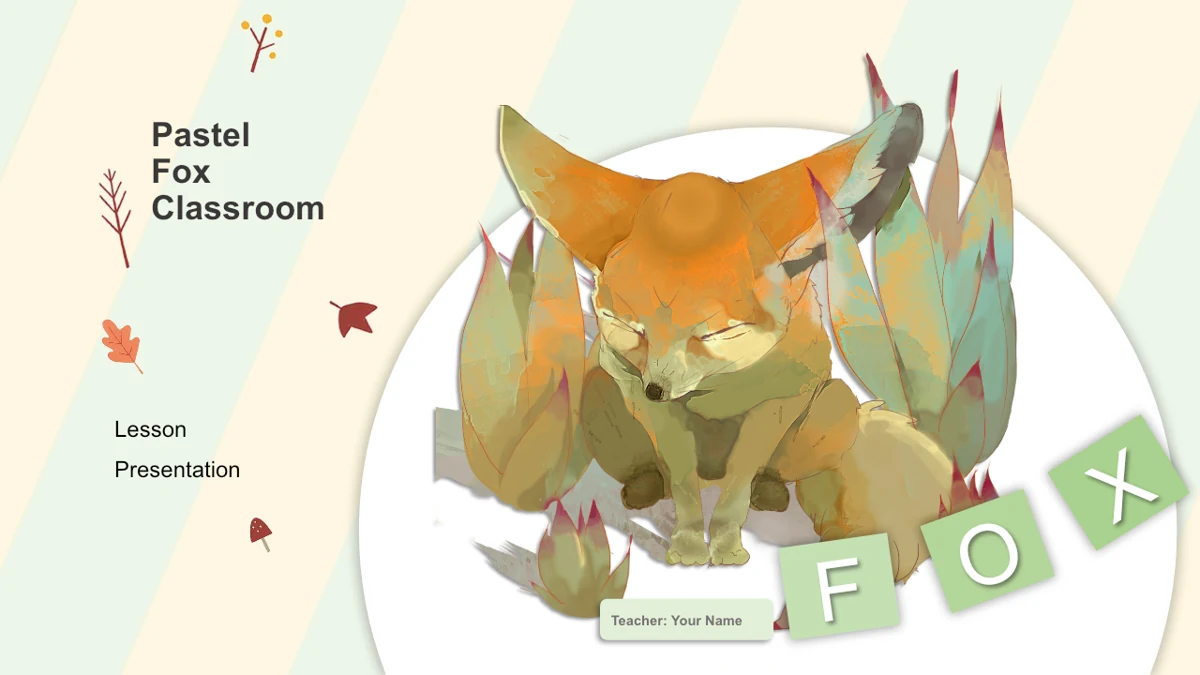
緑とクリーム色のストライプを背景に、白い円の中へ絵画風のきつねを配置。文字入りタイルが表紙と結びを飾り、題名と名前の欄もあります。
番号付きの四つの章
概要、アイデア、活動、振り返りに、山、雲、たこの共通の区切りを用意。各章に短い導入を加えれば、目的が伝わりやすくなります。
各ページを彩る動物たち
くま、うさぎ、黄色いひよこ、ねこが、さまざまなメモの配置に寄り添います。伝えたい点に合わせてキャラクターと文章量を選べます。
短い考えをまとめる配置
葉を添えた見出しには六つのメモ、三列のページには比較用の例を配置。四分割のページでは中央の絵や分割した円の周囲に論点をまとめられます。
簡単な手順とつながり
ねこと植木鉢の横に三つの番号付きひし形を配置。別のページは向かい合う弧で四つのメモをつなぎ、どちらも図形と編集可能な文字を使います。
話し合いに使える落ち着いた画面
淡いパネルと広い白地が絵の周囲に余白を残します。黒ねこの横にある三本のメモ帯で、観察、例、話し合う問いを整理できます。
パステルきつねの教室の使い方
必要なページを選び、自分の授業を作る。
-
主題に合うメモ配置を選ぶ
全二十枚を確認して四章の流れを考えます。教材に合わせて六項目、三列、四点のレイアウトを選び、それぞれの説明が所定の場所に無理なく入る長さに整えます。
-
英語の仮テキストを差し替える
有効な有料会員でダウンロードし、作業用のコピーを保存します。題名、先生の名前、例のメモを変更し、受け持つクラスに合った問いや活動を自分で書き込みます。
-
プレゼンテーション全体を確認する
実際に使うパソコンで見出し、画像の切り抜き、小さなラベルを確認します。スライドショーで効果を試した後、PDFを書き出し、絵とメモが明瞭に見えるか確かめます。
パステルきつねの教室についての質問
全二十枚には何が含まれますか?
きつねの表紙、目次、四枚の章区切り、十三枚の内容ページ、表紙とそろえたきつねの結びがあります。3、8、12、16枚目が概要、アイデア、活動、振り返りの導入です。
動物についての完成した授業ですか?
いいえ。動物は汎用的な授業用の仮テキストに添えた装飾です。動物科学のカリキュラム、学習目標、評価課題は含まれません。クラスに必要な教科知識、例、課題を加えてください。
PowerPointをダウンロードできるのは誰ですか?
有効な有料会員が対象です。一日の回数制限はなく、再ダウンロードもできます。サイトのどの言語版でも同じ英語PPTXを提供し、ページの言語へスライドが自動翻訳されることはありません。
ダウンロード前に全レイアウトを見られますか?
はい。四枚の区切りと結びを含む全二十枚をギャラリーで確認できます。葉の六項目メモ、うさぎのメモ、くまの列、番号付き手順を比べて説明に合う配置を選べます。
ファイルのどの部分を変更できますか?
テキストボックスと独立した図形はPowerPointで編集できます。細かな動物や植物の絵は画像のため、内部の筆跡や物体を個別には編集できません。差し替え時は切り抜き、重なり順、周囲の文字を確認してください。
円形のレイアウトはデータグラフですか?
いいえ。分割した円と向かい合う弧は、考えを整理するための図形です。ネイティブのデータグラフや埋め込みブックはありません。数値から大きさを計算する仕組みはなく、ラベルは自分の論点に合わせて変更します。
お祝いの絵が全体のテーマを決めていますか?
いいえ。一枚の内容ページに、お祝いの雰囲気で料理する動物と25と書かれた小さなカレンダーがあります。他は異なる動物や葉を使っています。授業に合うときに選ぶページであり、全体が完成した行事教材ではありません。
どのフォントや編集ソフトを確認すべきですか?
英語ファイルはArialを使い、フォントは埋め込まれていません。自分のPowerPointで文字間隔と画像効果を確認してください。Google SlidesとKeynoteでの互換性は未検証なので、変換したコピーは使用前に確認が必要です。
デザインを共有、再利用するには?
紹介時はテンプレートページのリンクを共有してください。関連する出典表記を残し、商用再利用の前に元のイラストの権利を確認しましょう。有料ダウンロードによって第三者の作品への追加の権利が与えられるわけではありません。