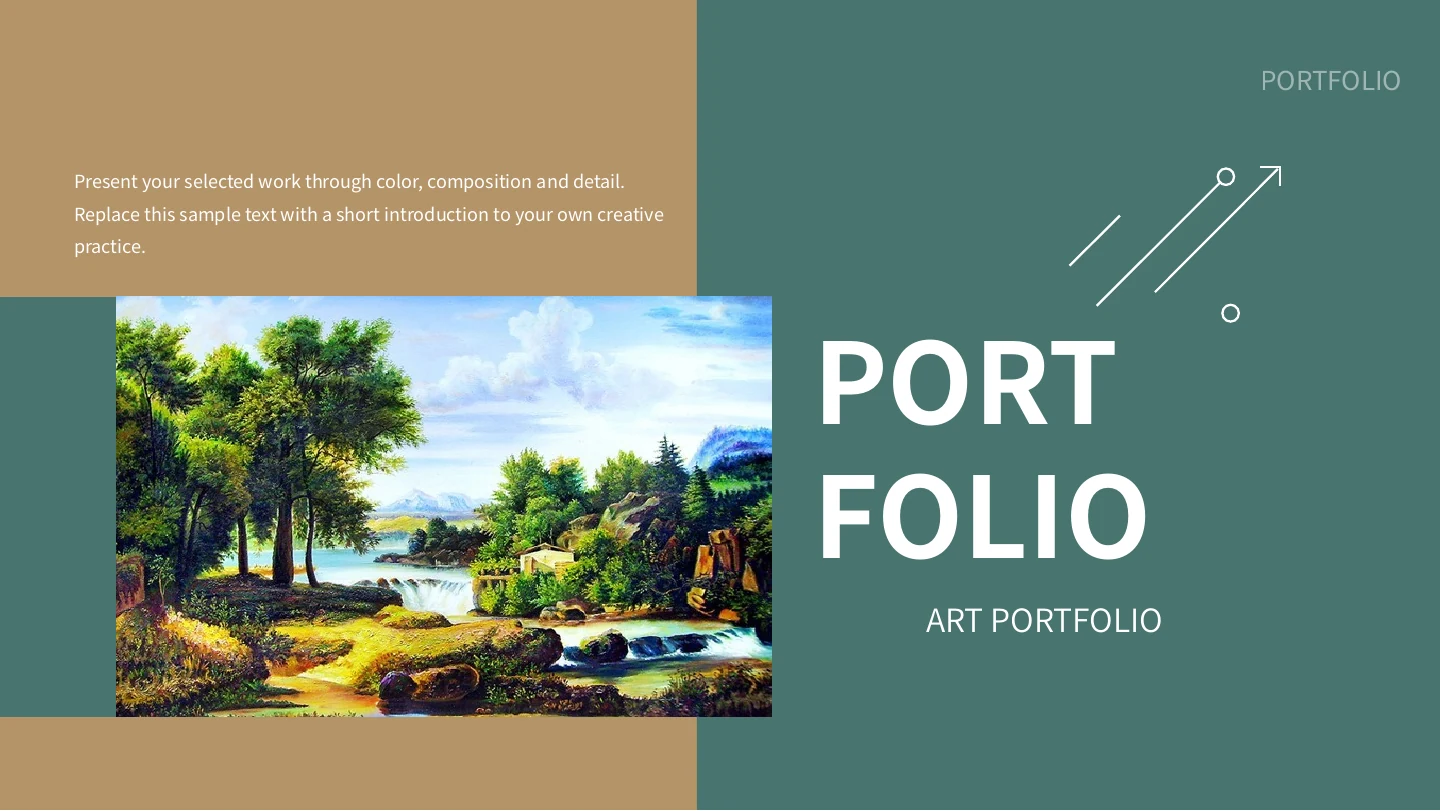
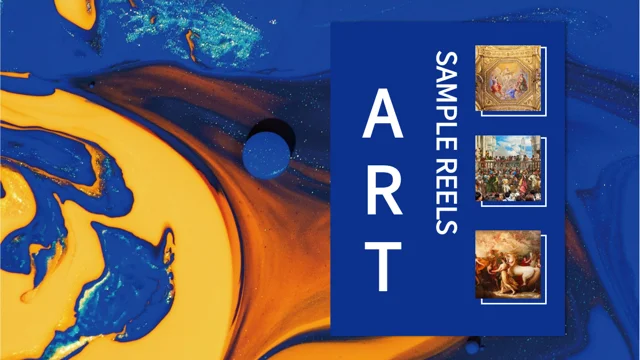
ヒマワリ写真のポートフォリオプレゼンテーションテンプレート:緑のパネル、金色の筆跡、枠付き写真
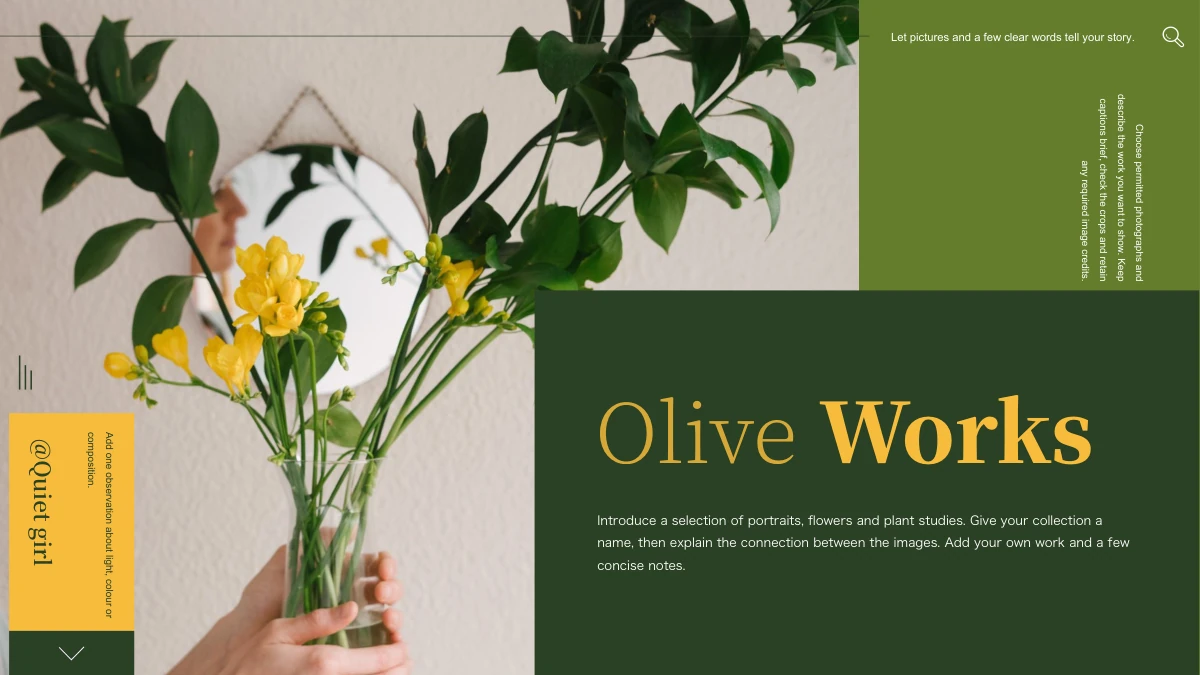
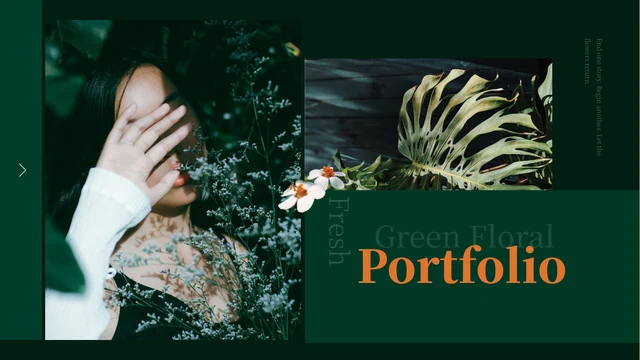
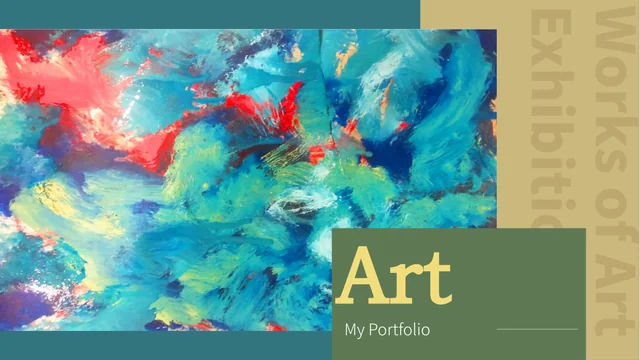
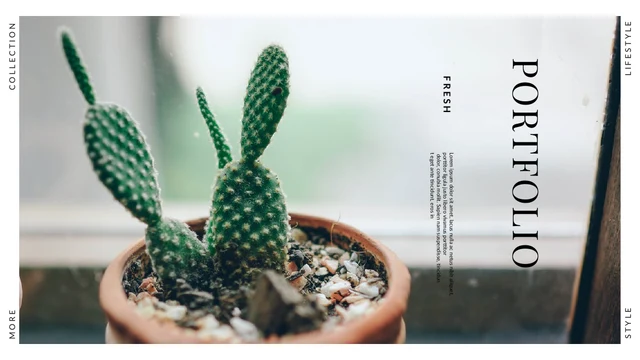
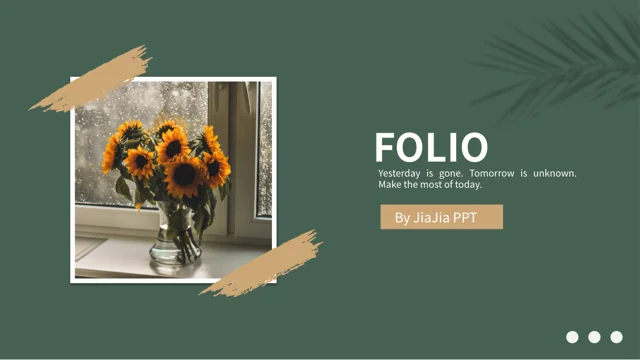
ヒマワリ写真のポートフォリオプレゼンテーションテンプレートは、落ち着いた緑と白のパネルに花、人物、屋外の写真を配置します。白い写真枠に金色の筆跡を重ね、花瓶のヒマワリが表紙とお礼のページをつなぎます。自己紹介、自然、その他の写真、連絡先の4章で写真を整理。章の扉は、丸みのある緑の帯に小さなストレリチアの花と番号付き見出しを組み合わせています。3枚のギャラリー、対の縦長カード、大小の写真配置には短い説明を添えられます。人物、花、ブランコが写真に変化を加えます。自分の写真を選び、場面を説明してください。例の人物や風景を自分の作品として紹介しないようにしましょう。最後のページには元のJiaJia PPTのクレジットが残っています。これを自分の名前や確認済みの連絡先と区別してください。
ヒマワリ写真のポートフォリオプレゼンテーションテンプレートの特長
緑と白のパネル、金色の筆跡、多彩な写真レイアウト。
緑と金色のフレーミング
緑のパネルと金色の筆跡を組み合わせています。メモを短くまとめ、緑と白の両方の背景で文字のコントラストを確認してください。
写真を整理する4章
自己紹介から連絡先まで4章あります。ページを並べ替えるときは、目次と章のラベルを一緒に変えて構成を明確にしましょう。
3枚の写真ギャラリー
短いキャプションの上に3枚の写真を並べます。関連する写真を選び、それぞれの枠内で被写体がわかるか確認してください。
対の縦長写真カード
縦長のカードに個別のメモを添えられます。説明の長さをそろえ、人物や風景を差し替えた後は切り抜き位置を確認しましょう。
大小の写真を組み合わせる
小さなスナップ写真と大きな人物・花の写真を組み合わせます。主役の写真を明確にし、余白に内容を詰め込みすぎないでください。
表紙と最後のページ
最後に花瓶のヒマワリを再び使います。お礼の言葉を写真の物語につなげ、元のクレジットと自分の情報を区別しましょう。
ヒマワリ写真のポートフォリオプレゼンテーションテンプレートの使い方
写真を選び、説明を書き、作品集全体を確認します。
-
自分の写真を選ぶ
全15ページを見て章のテーマと写真の配置を選びます。目次を変更する前に、内容を正確に説明できる写真を準備してください。
-
ダウンロードして物語を加える
有効な有料プランでダウンロードできます。1日の回数と再ダウンロードは無制限です。コピーを保存し、キャプションと確認済みの連絡先を入れましょう。
-
枠とクレジットを確認する
写真の切り抜き、メモ、章名を確認します。書き出し結果を編集用ファイルと比較し、元のクレジットを自分の身元と分けて表示してください。
ヒマワリ写真のポートフォリオプレゼンテーションテンプレートのよくある質問
ヒマワリ写真のポートフォリオプレゼンテーションテンプレートはどうダウンロードしますか?
有効な有料プランのアカウントでログインしてください。1日の回数と再ダウンロードは無制限です。編集可能なPowerPointファイルとして提供されます。写真、説明、章の順序を変える前に未編集のコピーを保存すると、元の緑のパネルや写真の構成に戻れます。
何が収録されていますか?
16:9の15枚です。花瓶のヒマワリを使った表紙、4項目の目次、4枚の章の扉、表紙と呼応するお礼のページがあります。3枚のギャラリー、対の縦長カード、大小の写真とメモを収録。ネイティブのデータグラフやグラフ用ブックはありません。全ページを見て写真に合う配置を選んでください。
章はどのように構成されていますか?
3、6、9、12ページから、自己紹介、自然、その他の写真、連絡先の章が始まります。扉は丸みのある緑の帯に小さなストレリチアと番号付き見出しを配置。章名や順序を変えたら目次の4項目も更新し、ページを削除した後も全体の流れを確認してください。
写真は差し替えられますか?
ヒマワリ、人物、屋外の写真は静止画像です。プレゼンソフトで替えたら、白い枠や緑のパネル内の切り抜きを確認します。枠に合わせて引き伸ばさず、適した写真を選んでトリミングしてください。小さなスナップ、縦長カード、3枚のギャラリーで被写体と配置のバランスを見直しましょう。
キャプションはどう書けばよいですか?
写真の横や下に短いメモ欄があります。確認できる被写体、場所、撮影上の選択を説明してください。人物や場面は例なので、事実でない限り自分の作品、経歴、顧客として紹介しないでください。対のメモは長さをそろえ、英語の文章例を自分の写真に合う説明に替えましょう。
連絡先の章に自分の情報は入っていますか?
連絡先という章名がありますが、自分の住所、アカウント、身元を示すものではありません。その後のページにも写真と文章例が入っています。連絡してもらいたい場合は適切な文字欄に確認済みの情報を加えましょう。目次、自己紹介、最後の文章を見直し、元の作者名と自分の名前を混同させないでください。
どのフォントを使っていますか?
最終ファイルの文字はSource Han Sans SC RegularとBoldです。一部の元のフォント添付は残っていますが、現在のSource Hanフォントを新たに埋め込んではいません。別の字体に置き換わる場合は対応フォントをインストールしてください。章名、短い説明、回転したメモを確認し、書き出し結果とプレビューを比較しましょう。
JiaJia PPTのクレジットは何を意味しますか?
表紙と最後のページに元のJiaJia PPTのクレジットを残しています。自分のアカウント名、人物の身元、作者による自分の作品への推薦ではありません。追加する自己紹介や連絡先と区別してください。ダウンロードによってすべての写真の権利が個別に確認されたり、適用される元の条件を超える許可が与えられたりするわけではありません。
共有前に何を確認しますか?
目次、章名、お礼の言葉を確認します。写真と説明が一致するか、追加した自己紹介や連絡先が正しいかを見直してください。使用する画面で枠の切り抜き、小さな写真、対のメモ、回転した文字を確認し、全ページの書き出し結果を編集用ファイルと比較します。元のクレジットと自分の情報を分け、写真の説明が正確か確かめてから共有しましょう。