Шаблон презентации Рабочий отчёт с тёмно-синей лентой: объёмные формы для отчёта из четырёх частей
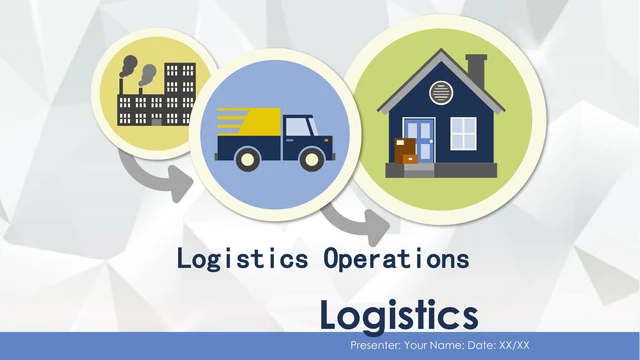
«Шаблон презентации Рабочий отчёт с тёмно-синей лентой» объединяет 27 слайдов с тёмно-синей лентой, объёмными дисками и светлым гранёным фоном. Четыре номерных разделителя помогают отделить выполненную работу от будущих планов. Короткие пояснения с иконками чередуются с крупными схемами: пунктирным маршрутом из шести узлов, четырёхэтапной стрелкой, петлёй из трёх частей и номерной вертушкой. Фотографии рабочего стола и команды, рамки монитора и горизонтального телефона добавляют контекст результатам. Процентные ярлыки, числовые карточки с лентой и стрелка с тремя шестиугольниками — ручные примеры: замените значения и поясните единицы. Тёмно-синие и белые фигуры, скошенные края и малые шестиугольники сохраняют единый ритм. Выберите подходящие макеты, сократите временные подписи и добавьте свои подтверждающие материалы в каждый раздел.
Основные особенности: Шаблон презентации Рабочий отчёт с тёмно-синей лентой
Ленты, связанные схемы и подтверждающие материалы.
Лента на обложке и гранёный фон
Тёмно-синяя лента на обложке сочетается со светлым гранёным фоном и приподнятыми белыми краями. Малые шестиугольники повторяются на содержательных слайдах.
Четыре номерных раздела
Четыре разделителя с дисками организуют отчёт. Переименуйте их, чтобы связать выполненную работу, доказательства, выводы и дальнейшие приоритеты.
Маршруты, этапы и связанные заметки
Маршрут с шестью иконками, четырёхэтапная стрелка и трёхчастная петля помогают объяснить порядок, распределение ролей и зависимости между задачами.
Ручные показатели и числовые карточки
Процентные ярлыки и карточки — ручные примеры. При смене данных обновляйте подписи вместе с фигурами и используйте только проверенные значения.
Рабочие фотографии и рамки устройств
Фотографии стола и команды дополняют рамки дисплеев и телефона. При кадрировании оставляйте важные лица и детали внутри области изображения.
Объёмные иконки и модульные карточки
Капсулы, ромбы и шестиугольники вмещают короткие заметки. Группируйте связанные мысли, оставляя свободное место у объёмных краёв и соединителей.
Как использовать: Шаблон презентации Рабочий отчёт с тёмно-синей лентой
Выберите сюжет, добавьте доказательства и отрепетируйте.
-
Выберите историю из четырёх частей
Просмотрите шаблон и определите роль каждого раздела. Выбирайте маршруты, фотографии и числовые карточки, которые поддерживают отчёт, вместо использования всех макетов.
-
Скачайте и добавьте свои доказательства
Скачайте файл с активной платной подпиской. Замените примеры заметок и фотографий, внесите проверенные результаты и поясните единицы рядом с каждым ручным показателем.
-
Проверьте ход и отрепетируйте
Пройдите от обложки до финала. Проверьте объёмные подписи, кадрирование, порядок связей и проценты, затем удалите повторы и ненужные страницы.

Вопросы и ответы: Шаблон презентации Рабочий отчёт с тёмно-синей лентой
Как скачать «Шаблон презентации Рабочий отчёт с тёмно-синей лентой»?
Откройте страницу и сначала изучите слайды. Для скачивания нужна активная платная подписка; такие пользователи могут скачивать без дневного лимита и получать копию повторно. Начните с четырёх разделителей, составьте план и отметьте подходящие схемы. Определившись с направлением, скачайте файл и сохраните отдельную рабочую копию. Фотографии стола и номерные пояснения — лишь основа для вашего отчёта, а не подтверждение достигнутых вами результатов. Право скачивания не заменяет проверку прав на фотографии и остальные материалы.
Сколько здесь слайдов и как их выбрать?
В файле 27 широкоформатных слайдов 16:9. Четыре номерных разделителя находятся на страницах 3, 9, 15 и 21; их временные заголовки можно менять. Выделите контекст, выполненную работу, выводы и следующие действия либо распределите разделы иначе. Маршруты с иконками и фотостраницы решают разные задачи: выбирайте их по содержанию, а не сохраняйте всё. Три числовые карточки с лентой, стрелка с шестиугольными показателями и горизонтальный телефон тоже имеют разные назначения. Оставьте заключительный слайд после последней рекомендации, чтобы завершение было осмысленным.
Можно ли изменить текст, цвета и показатели?
Можно менять редактируемый текст, его цвет и заливку фигур. Цвета фотографий требуют отдельной обработки изображения. Показатели собраны вручную, это не диаграммы PowerPoint, связанные с книгой: обновляйте отображаемое значение и соответствующую фигуру самостоятельно. Ярлыки 60%, 80%, 70% и 90% — примеры, а не проверенные результаты. Для трёх числовых карточек и обозначения 12.3W также задайте собственные значения, смысл и единицы. После правок осмотрите весь слайд; короткая подпись обычно лучше помещается в объёмный значок, чем длинная фраза.
Можно ли предварительно посмотреть все страницы?
Да. В галерее показаны все 27 страниц, включая обложку, четыре разделителя и завершение. Выберите макет по миниатюре, затем увеличьте его, чтобы рассмотреть мелкие заметки. До определения порядка отчёта сравните схемы с фотографиями и рамками устройств. На странице 23 находятся три вертикальные числовые карточки, а на следующей — стрелка с тремя отдельными показателями. Это разные способы объяснить ваши данные, а не автоматические вычисления. Просмотрите «Шаблон презентации Рабочий отчёт с тёмно-синей лентой» от начала до конца, выберите полезные страницы и уберите повторяющиеся примеры.
Можно ли открыть файл в другом редакторе презентаций?
Откройте файл в редакторе с поддержкой PPTX и проверьте результат именно в приложении для показа. Мы не заявляем о тестировании конкретного альтернативного редактора. Скошенные края, пунктирные кривые и кадрирование в рамках устройств могут отображаться иначе. Особенно проверьте переносы в трёх высоких числовых карточках и карточках PART, а также обрезку ряда из трёх фотографий. Сравните страницы монитора и телефона с превью, не предполагая, что все эффекты сохранятся. До сохранения из другого приложения сделайте резервную копию.
Какие шрифты нужно проверить?
Проверенное английское отображение использует Microsoft YaHei, Kartika, Arial Narrow, Arial Black, Wingdings, Calibri, Arial, Impact, Century Gothic. В PPTX нет встроенных файлов шрифтов. Откройте «Шаблон презентации Рабочий отчёт с тёмно-синей лентой» на устройстве для показа и проверьте, какие шрифты фактически выбирает редактор. Wingdings отвечает за символы; замена на текстовый шрифт может изменить эти знаки. Узким числовым значкам и объёмным карточкам тоже нужна гарнитура, которая помещается в выделенное место. После замены проверьте номера разделов, проценты, три числовые карточки и завершение. До распространения экспортируйте отредактированную презентацию в PDF и осмотрите результат.
Скачиваемый файл будет на английском?
Видимые заголовки, текстовые заметки и редактируемые схемы в файле «Шаблон презентации Рабочий отчёт с тёмно-синей лентой» написаны по-английски. Все 15 переводов сайта описывают один и тот же английский PPTX. Замените примеры своим отчётом: названия разделов, подписи рабочих задач, данные выступающего и значения. Исходные фотографии остаются изображениями; замените снимок, если нужны другие люди, предметы или контекст. Исходный MP3 не прослушан и не переведён, поэтому английское озвучивание не обещано. Перед показом проверьте поведение аудио в своём редакторе, а затем язык всех добавленных вами текстов и изображений.
Можно ли использовать шаблон в коммерческом рабочем отчёте?
Проверьте применимые условия шаблона и права на каждый используемый элемент. Платное скачивание не даёт неограниченную лицензию на все фотографии, символы и изображённые бренды. Рабочие снимки могут поддерживать отчёт, но выбранный способ распространения иногда требует дополнительных разрешений. Замените изображения с неясными правами на собственные или разрешённые для вашей аудитории. Сохраняйте обязательные подписи авторов и проверяйте лицензии добавленных шрифтов. Сам дизайн не подтверждает автоматически все права на готовую презентацию.
Как поделиться готовым отчётом?
Делитесь отредактированным отчётом в пределах разрешений для вашего содержания и аудитории. Если коллегам нужен исходный шаблон, отправьте ссылку на страницу «Шаблон презентации Рабочий отчёт с тёмно-синей лентой», чтобы они получили собственное право скачивания. Отсутствие дневного лимита не означает неограниченное распространение файла. Перед отправкой замените личные имена, данные из примера и не относящиеся к теме стоковые фотографии одобренными материалами. Проверьте поведение значка динамика и аудио в своей копии: исходная запись не прослушана и не переведена, английское озвучивание не обещано. Просмотрите заметки и свойства файла, чтобы не передать лишнюю информацию.