Шаблон отчёта о преподавании с персиковыми цветами: цветочные рамки и наглядные схемы
Персиковые цветы и оливковые рамки объединяют слайды отчёта о преподавании. Лиственные бордюры продолжаются на внутренних страницах, а цветочные рамки отмечают разделы и завершение. В файле 30 широкоформатных слайдов: обзор, достижения, выполненная работа и планирование. Круглый венок на странице содержания знакомит с четырьмя частями. Схема с лампочкой объединяет шесть заметок, стрелки связывают этапы, а повторяющиеся изображения класса оставляют место для подписей. Есть столбцы в форме зданий, сложенные ленты, глобус и восходящие ступени. Это нарисованные схемы без связи с таблицей данных. Выберите подходящие макеты и добавьте реальные мероприятия, результаты и планы. Сохраняйте исходные подписи авторов рядом с соответствующими схемами.
Особенности шаблона отчёта с персиковыми цветами
Цветочные рамки, лиственные бордюры и разные схемы объединяют разделы отчёта.
Цветочные рамки разделов
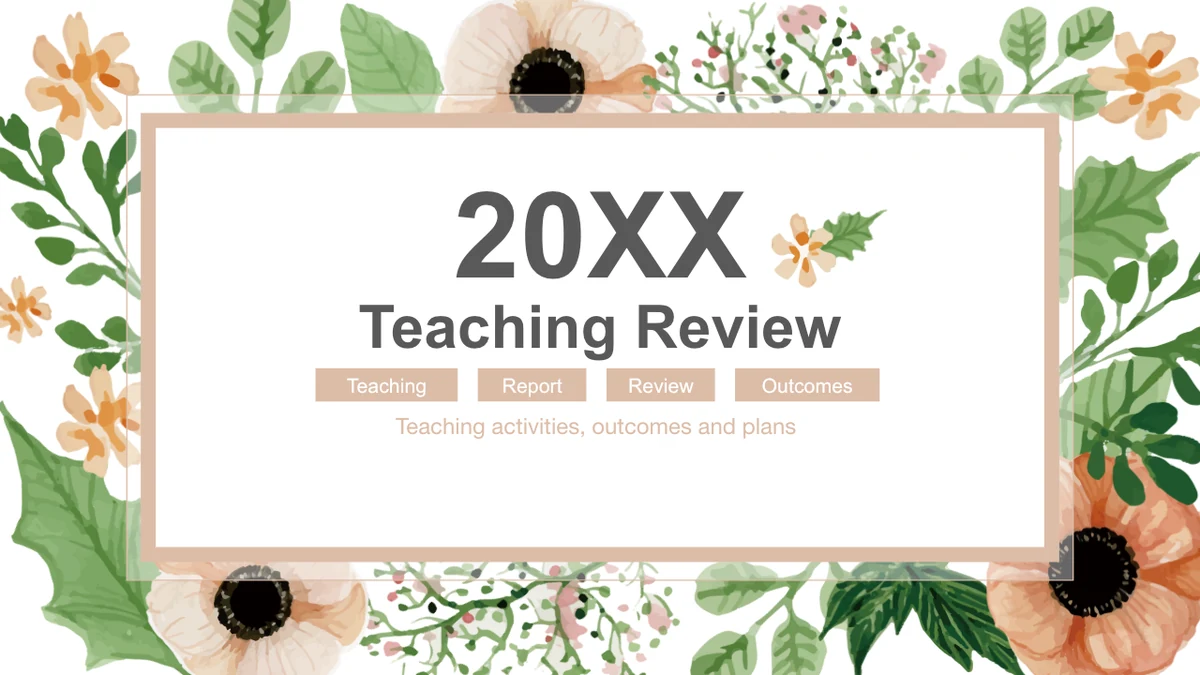
Цветы повторяются на обложке и разделителях. Оливковые рамки и лиственные бордюры внизу объединяют внутренние страницы.
Отчёт из четырёх частей
Четыре раздела перечислены рядом с цветочным венком. При подготовке отчёта согласуйте их названия с содержанием выбранных страниц.
Процессы со стрелками и значками
Шевроны, маршрут из шести узлов и сложенные ступени помогают показать последовательность. Добавьте к значкам короткие поясняющие подписи.
Сравнения, нарисованные вручную
Столбцы и ленты содержат примерные проценты. Редактируйте подписи вместе с размерами фигур: связанной книги Excel здесь нет.
Классные сцены и фотокарточки
Иллюстрации класса и фотокарточки подходят для подписей о конкретных занятиях, учебных мероприятиях или выводах о преподавании.
Глобус и пять заметок
Пять ветвей расходятся от глобуса. На каждой укажите один вклад, ресурс или участок работы, который сможете содержательно объяснить.
Как использовать шаблон отчёта с персиковыми цветами
Выберите порядок разделов, замените примеры и проверьте наглядные сравнения.
-
Спланируйте четыре раздела
Просмотрите страницы и выберите макеты для обзора, достижений, выполненной работы и планов. Обновляйте содержание при изменении порядка или состава разделов.
-
Добавьте материалы своей работы
Скачайте файл с действующей платной подпиской. Замените заметки и фотографии, проверьте вручную заданные проценты и сохраните авторские подписи к схемам.
-
Проверьте готовый отчёт
Откройте показ слайдов. Прочитайте мелкие подписи, сопоставьте обозначения с фигурами и убедитесь, что каждое наглядное сравнение соответствует вашим данным.
Вопросы о шаблоне отчёта с персиковыми цветами
Как скачать шаблон отчёта с персиковыми цветами?
Войдите в аккаунт с действующей платной подпиской и нажмите кнопку скачивания. Подписчики могут скачивать файлы без дневного ограничения, в том числе повторно. До изменения сгруппированных схем сохраните нетронутый экземпляр. Работайте с отдельной копией, чтобы восстановить исходный макет, если подпись или стрелка случайно сдвинется.
Сколько слайдов в шаблоне?
В файле 30 слайдов формата 16:9: обложка, содержание, четыре разделителя и заключительная страница. Разделы посвящены обзору, достижениям, выполненной работе и планированию. Оставьте страницы, нужные для отчёта за период или по проекту. Это структура с примерами, а не готовая оценка качества преподавания.
Можно ли менять текст, цвета и схемы?
В PowerPoint можно редактировать текст и отдельные фигуры. Перемещайте связанные объекты группой. Цветы, фотографии и некоторые значки являются изображениями: их внутренние детали меняют в графическом редакторе или заменяют целиком. Начните с коротких подписей и проверьте интервалы после добавления своих терминов и названий разделов.
Можно ли просмотреть все страницы до скачивания?
Галерея показывает каждую страницу, включая цветочные разделители, карточки с классными сценами, сравнительные схемы и финальную рамку. Сопоставьте место для подписей со своим планом. Превью помогут отличить короткую схему процесса от страницы для нескольких заметок. Просмотрите макеты с помощью миниатюр и стрелок.
Можно ли редактировать файл в другой программе?
Файл PPTX предназначен для PowerPoint. Другой редактор с импортом PPTX может его открыть, но совместимость с Google Slides и Keynote не проверена. После импорта сравните группы фигур, анимацию и значки с превью. Перед преобразованием в другой формат сохраните рабочую копию PowerPoint.
Какие шрифты используются?
Английский текст набран Arial, Calibri и Impact; часть значков использует FontAwesome. Если шрифта нет, выберите подходящую замену и проверьте переносы строк. Особенно внимательно просмотрите мелкие подписи к фото и крупные заголовки в цветочных рамках. Меняйте шрифт текста отдельно от символов значков.
Слайды поставляются на английском языке?
Да, в скачиваемом файле текст слайдов английский. Переводы сайта описывают этот же файл, а не отдельные переведённые презентации. Адаптируйте материал к своей работе и согласуйте содержание с разделителями. Замените все примерные заметки и даты: исходные формулировки не подтверждают результаты обучения и не описывают конкретную школу.
Можно ли использовать шаблон в платной работе?
Перед использованием в платном преподавании или работе для клиента проверьте права на фотографии, иллюстрации и шрифты. Подписка даёт доступ к файлу, но не неограниченные права на каждый объект. Сохраните две подписи iSlide при соответствующих схемах. Замените материалы, на которые у вас нет прав, и используйте проверенные сведения вместо выдачи примеров за доказательства.
Как поделиться отредактированной презентацией?
Отправьте коллегам ссылку на страницу шаблона для просмотра макетов. Передавайте изменённый PPTX или PDF только в пределах соответствующих разрешений. Проверьте порядок разделов, проценты и оставшиеся примерные подписи. Сохраните рабочую копию для правок по обратной связи или добавления последующих результатов.