PowerPoint-Diagrammvorlagen: Zahlen und Vergleiche verbinden
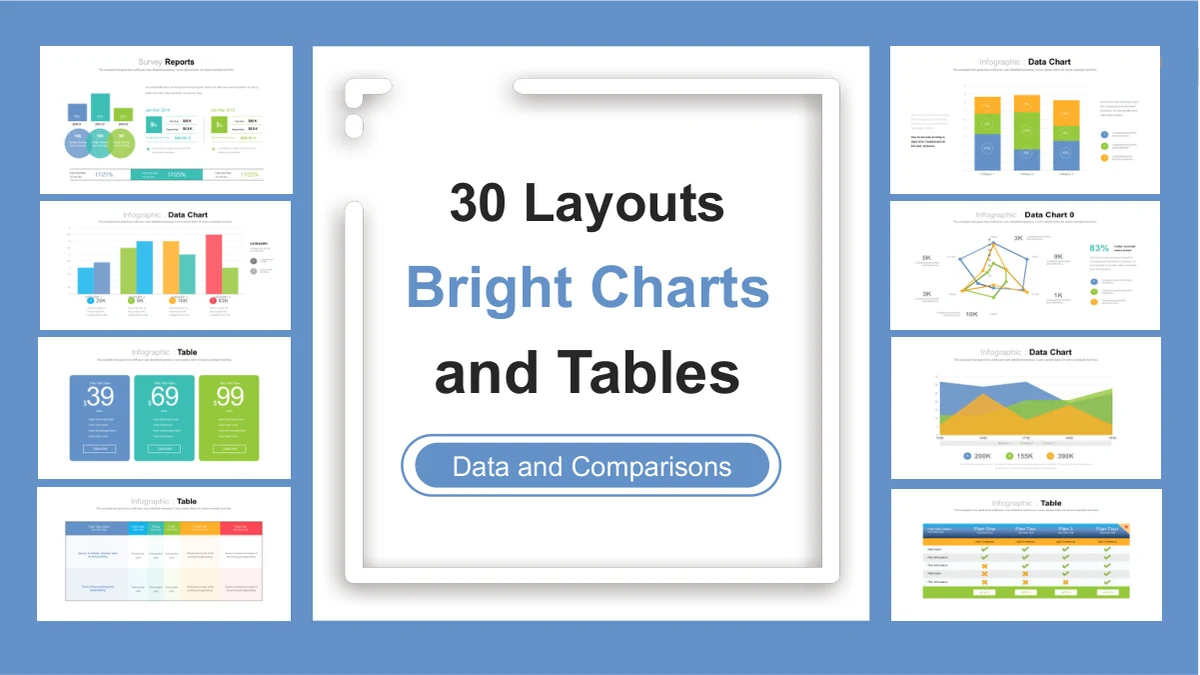
Leuchtende Diagramme und Tabellen bietet 31 Breitbildfolien: ein Titelblatt und 30 Layouts für Berichte, Vergleiche und Pläne. Blau, Türkis und Limettengrün prägen das Design; Orange und Rot heben einzelne Werte hervor. Vierzehn native Diagramme zeigen Säulen, Balken, Linien, Flächen, Kreise, Ringe und Netzvergleiche. Fünf native Tabellen eignen sich für Berichte und Gegenüberstellungen. Weitere Seiten verwenden Zeichnungsobjekte für Preiskarten, Fortschrittsbalken und illustrierte Übersichten. Wählen Sie passend zu Ihren Belegen, ersetzen Sie Beispieldaten und erklären Sie deren Bedeutung. Die Diagrammwerte stammen aus Arbeitsmappen; benachbarte Prozente, Symbole und große Zahlen sind separate Beispiele. Auch eine Weltkarte und ein Angebotslayout sind enthalten. Behalten Sie die Seiten, die Ihre Aussage stützen, und formulieren Sie Beschriftungen, Einheiten und Vergleiche klar.
Merkmale dieser PowerPoint-Diagrammvorlagen
Native Daten, Tabellen und aufeinander abgestimmte Layouts.
Native Diagramme
14 native Diagramme enthalten eingebettete Arbeitsmappen. Ändern Sie dort die Daten, um dargestellte Werte zu aktualisieren, und prüfen Sie anschließend Achsen und Legenden.
Passende Vergleichsformen
Wählen Sie Säulen-, Balken-, Linien-, Flächen-, Kreis-, Ring- oder Netzdiagramme. Stimmen Sie den Diagrammtyp auf die Frage ab, die Ihr Publikum beantwortet haben möchte.
Fünf native Tabellen
Fünf native Tabellen ergänzen die Diagramme für Berichte und Vergleiche. Passen Sie Zeilentexte und Spaltenbreiten an Ihre eigenen Informationen an.
Preis- und Tarifübersichten
Tarifkarten und Leistungsvergleiche enthalten Beispielpreise und Vorteile zum Ersetzen. Die gezeichneten Schaltflächen sind Gestaltungselemente, keine Kauflinks.
Abgestimmte Farben und Symbole
Blau, Türkis und Limettengrün verbinden die Layouts. Farbakzente, Symbolzeichen und kurze Notizen helfen, Kategorien in der gesamten Präsentation zu unterscheiden.
Diagramme und manuelle Angaben trennen
Benachbarte Prozente und große Zahlen können manuelle Texte sein. Prüfen Sie sie getrennt, damit sie mit den Diagrammdaten und Ihrer Erklärung übereinstimmen.
So nutzen Sie die PowerPoint-Diagrammvorlagen
Layout wählen, Daten eintragen und die Aussage prüfen.
-
Passende Diagrammvorlagen wählen
Sichten Sie alle 31 Vorschauen und wählen Sie Layouts für Ihre Belege. Bestimmen Sie benötigte Diagrammtypen, Vergleichstabellen und Tarifübersichten sowie die Einheiten je Seite.
-
Herunterladen und Daten ändern
Laden Sie die englische PPTX mit einer aktiven kostenpflichtigen Mitgliedschaft herunter. Tragen Sie in einer Arbeitskopie Diagrammdaten ein und ersetzen Sie Tabellentexte und manuelle Zahlen.
-
Darstellung und Aussage prüfen
Prüfen Sie die Folien in Präsentationsgröße. Vergleichen Sie Beschriftungen mit Diagrammwerten, kontrollieren Sie Prozente und Summen und prüfen Sie, ob die Reihenfolge Ihre Ergebnisse klar erklärt.
Fragen zu den PowerPoint-Diagrammvorlagen
Wie lade ich die Diagrammvorlagen herunter?
Mit einer aktiven kostenpflichtigen Mitgliedschaft erhalten Sie die englische PPTX. Melden Sie sich zum Download an. Tägliche Downloads sind unbegrenzt; erneutes Herunterladen ist möglich.
Wie viele Folien enthält die Datei?
Die Datei umfasst 31 Folien: ein Titelblatt und 30 Inhaltslayouts. Sie enthält 14 native Diagramme und fünf native Tabellen sowie gezeichnete Vergleiche, Preiskarten und Übersichten.
Kann ich die Diagrammdaten ändern?
Ja. Die 14 nativen Diagramme haben eingebettete Arbeitsmappen. Tragen Sie dort Ihre Werte ein und bearbeiten Sie separate Prozentangaben, Summen und andere manuelle Beschriftungen unabhängig davon.
Kann ich alle Folien vorab ansehen?
Die Galerie zeigt alle 31 Seiten in Dateireihenfolge. Vergrößern Sie die Vorschauen, um Diagrammtypen, kleine Beschriftungen und Tabellendichte vor der Auswahl zu vergleichen.
Funktioniert die Datei in anderen Editoren?
Die Vorlagen werden als PPTX geliefert. Google Slides und Keynote wurden nicht getestet. Prüfen Sie nach dem Import Diagramme, eingebettete Daten, Schriften und gruppierte Objekte.
Welche Schriften werden verwendet?
Die englischen Folien verwenden Arial für Text und eingebettetes FontAwesome für Symbolzeichen; Wingdings-Symbole bleiben erhalten. Prüfen Sie Zeichen und Umbrüche nach einem Schriftwechsel.
Wird die Datei mit der Website übersetzt?
Alle Sprachversionen liefern dieselbe englische PPTX. Übersetzen Sie bearbeitbare Texte für Ihr Publikum. Die kleinen Vorschaubilder auf dem Titelblatt bleiben Bilder der ursprünglichen Layouts.
Ist eine kommerzielle Nutzung möglich?
Der Zugang gewährt keine zusätzlichen Rechte an Inhalten Dritter. Prüfen Sie die Quellbedingungen, erhalten Sie Herkunftshinweise und ersetzen Sie Beispielnamen und Preise, wo angemessen.
Wie teile ich die fertige Präsentation?
Verlinken Sie diese Seite für eine Vorschau. Geben Sie bearbeitete Folien oder Exporte nur im erlaubten Umfang weiter, nachdem Sie Daten geprüft und vertrauliche Informationen entfernt haben.