Business-Infografik: Ziele und Ideen verständlich darstellen
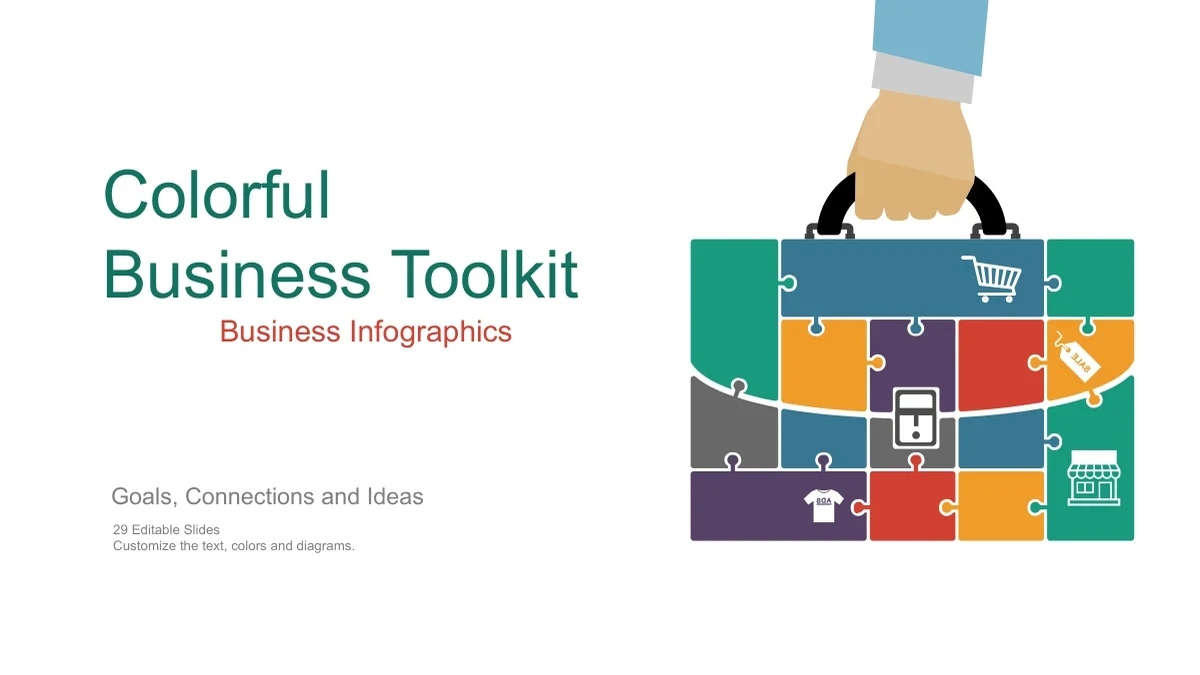
Der Bunte Business-Baukasten enthält 29 Breitbildfolien, um Ziele, Ideen und Beziehungen im Arbeitsalltag zu erläutern. Ein Puzzle-Aktenkoffer eröffnet die Sammlung aus farbigen Zeichenobjekten, Symbolen und kurzen Textfeldern. Kreisförmige Zielbilder zeigen Verbindungen; Bäume, Wolken und verzweigte Pfeile bieten weitere Möglichkeiten, Aussagen zu ordnen. Wählen Sie eine Business-Infografik nach der Beziehung, die Sie erklären möchten, und nicht allein nach ihrer Farbe. Spätere Seiten nutzen Glühbirnen, Gehirne, Personen und Besprechungsszenen als Gesprächseinstieg. Vier schlichte Layouts am Ende verbinden eine Farbfläche mit Platz für eigene Inhalte. Zeichnungen und Prozentangaben sind editierbare Beispiele ohne Tabellenanbindung. Ergänzen Sie eigene Texte und geprüfte Zahlen und verwenden Sie nur die Seiten, die Ihr Publikum beim Verständnis unterstützen.
Merkmale dieses Business-Infografik-Baukastens
Zielbilder, verzweigte Wege und farbige Geschäftsillustrationen.
Eine farbenfrohe Business-Infografik
Ein Puzzle-Aktenkoffer eröffnet die Sammlung. Blaue, grüne, gelbe und rote Akzente verbinden die Illustrationen und geben einzelnen Ideen einen klaren Platz.
Zielbilder für Ihre Business-Infografik
Zeigen Sie, wie mehrere Ideen ein Ziel unterstützen. Ringe, zentrale Kreise und nach innen gerichtete Pfeile bieten unterschiedliche Anordnungen für Ihre Erklärung.
Bäume, Wolken und verzweigte Pfeile
Ordnen Sie Informationen als Baum, Wolke oder verzweigten Weg. Wählen Sie eine Form, die zur Beziehung passt, und beschriften Sie jeden Zweig mit wenigen Worten.
Ideen und Menschen im Bild
Glühbirnen, Gehirne und Geschäftsfiguren geben einer Business-Infografik Kontext. Verbinden Sie jede Illustration mit einer konkreten Aussage zu Idee, Team oder Besprechung.
Editierbare Business-Infografiken
Ändern Sie Texte, Formen und Farben in PowerPoint. Prozentangaben und gezeichnete Grafiken sind manuelle Beispiele; sie werden nicht aus einer Tabelle aktualisiert.
Platz für ergänzende Inhalte
Vier schlichte Farbflächen-Seiten ergänzen die Diagramme. Fügen Sie unterstützende Inhalte ein und halten Sie Palette und kurze Überschriften über alle Folien hinweg einheitlich.
So verwenden Sie den Business-Infografik-Baukasten
Beziehung auswählen, Aussage ergänzen und Ergebnis prüfen.
-
Wählen Sie eine Business-Infografik
Prüfen Sie alle 29 Vorschauen und wählen Sie ein passendes Layout. Vergleichen Sie Zielbilder, Verzweigungen und Personenszenen und planen Sie die Beschriftungen und Belege.
-
Laden Sie die Folien herunter und passen Sie sie an
Laden Sie die englische PPTX mit einer aktiven kostenpflichtigen Mitgliedschaft herunter. Speichern Sie eine Arbeitskopie, ergänzen Sie eigene Texte und ersetzen Sie Beispielzahlen und Farben.
-
Prüfen Sie Ihre Business-Infografik
Betrachten Sie die Grafik in voller Größe. Prüfen Sie Pfeile, kleine Beschriftungen und manuell eingegebene Prozentwerte sowie die Folienreihenfolge, bevor Sie eine erlaubte Kopie teilen.
Fragen zum Business-Infografik-Baukasten
Wie lade ich den Business-Infografik-Baukasten herunter?
Melden Sie sich mit einer aktiven kostenpflichtigen Mitgliedschaft an, um die englische PPTX herunterzuladen. Täglich sind unbegrenzte und wiederholte Downloads möglich. Speichern Sie eine eigene Arbeitskopie.
Wie viele Folien enthält die Datei?
Die Datei enthält 29 Folien im Format 16:9: einen Einstieg, Diagramme und Illustrationen, vier schlichte Farbflächen-Seiten und einen passenden Abschluss.
Kann ich die Grafiken bearbeiten?
Ja. Die Seiten bestehen aus editierbaren Zeichenobjekten und Texten. Ändern Sie Gruppen vorsichtig; Prozentangaben und gezeichnete Vergleiche werden manuell bearbeitet, ohne verknüpfte Arbeitsmappe.
Kann ich den gesamten Baukasten vorab ansehen?
Die Galerie zeigt alle 29 Seiten in Dateireihenfolge. Vergleichen Sie die Business-Infografiken vor dem Download, auch die schlichteren ergänzenden Layouts am Ende.
Funktioniert die Datei in anderen Editoren?
Die Datei wird als PPTX bereitgestellt; die Kompatibilität mit Google Slides oder Keynote wurde nicht getestet. Prüfen Sie nach dem Import gruppierte Grafiken, Zeilenumbrüche und Animationen.
Welche Schrift verwendet die Business-Infografik?
Die englische Ausgabe nutzt Arial für editierbare Texte. Prüfen Sie nach Textänderungen die Zeilenumbrüche und erhalten Sie beim Anpassen die Details der gruppierten Illustrationen.
Ändert sich die Datei mit der Sprache der Website?
Alle lokalisierten Seiten bieten dieselbe englische PPTX. Übersetzen Sie die editierbaren Texte für Ihr Publikum und prüfen Sie anschließend den Platz um Beschriftungen und Illustrationen.
Darf ich eine Business-Infografik kommerziell nutzen?
Der Download-Zugang gewährt keine zusätzlichen Rechte an fremden Inhalten. Prüfen Sie die Quellbedingungen vor kommerzieller Nutzung. Plattformzeichen bedeuten keine Unterstützung oder Zugehörigkeit.
Wie teile ich eine fertige Business-Infografik?
Teilen Sie diese Seite zur Vorschau. Geben Sie bearbeitete Folien oder Exporte nur im erlaubten Rahmen weiter, nachdem Sie vertrauliche Angaben entfernt und Zahlen geprüft haben.