Digitalmedien-Portfolio: Kameraobjektiv, orange Flächen und Projektgalerien
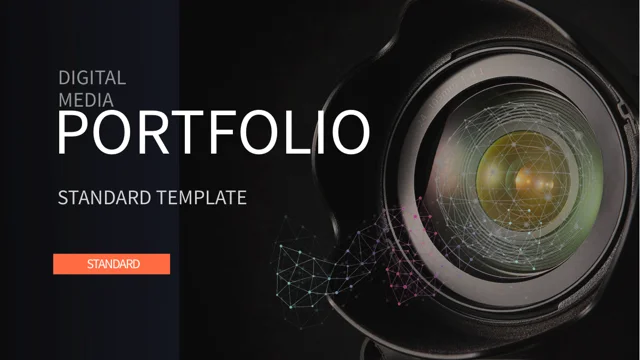
Die Vorlage eröffnet mit einem Kameraobjektiv und einem feinen Netzmotiv; weiße Karten stellen vier Portfoliothemen vor. Marineblau, Orange und Weiß verbinden Projektnotizen mit Innenraum-, Ufer- und Arbeitsplatzfotos. Eine Bootsszene wiederholt sich auf vier nummerierten Trennern. Runde Ausschnitte, ein orangefarbener Rautenrahmen und überlagerte Flächen bringen Abwechslung. Spätere Seiten bieten gestapelte Fotostreifen, drei Hochformatbilder und vier Bildkarten. Kurze Symbolnotizen und manuelle Prozentbeispiele unterstützen eigene Erläuterungen. Die Bilder sind statische Fotos; medienbezogene Titel liefern keine fertigen Animations- oder Videoprojekte. Wählen Sie Seiten für Ihre tatsächlichen Arbeiten, ersetzen Sie Beispielrollen und Zahlen und halten Sie Bildtexte von den Fotokanten fern. Ein passendes Kameraobjektiv schließt das Portfolio mit einem Dank ab.
Merkmale des Digitalmedien-Portfolios
Kamerabilder, klare Kapitel und kontrastreiche Projektlayouts.
Kameraobjektiv am Anfang und Ende
Kameraobjektive rahmen das Portfolio auf Titel- und Schlussseite ein. Ergänzen Sie Ihren Titel und halten Sie Bildtexte vom feinen Netzmotiv frei.
Vier Trenner mit Bootsszene
Die Bootsszene erscheint auf vier Kapiteltrennern. Stimmen Sie deren Titel mit den vier Inhaltskarten und den tatsächlich gezeigten Projekten ab.
Marineblaue und orange Flächen
Marineblaue, orangefarbene und weiße Flächen strukturieren die Seiten. Halten Sie Projektnotizen kurz und prüfen Sie den Textkontrast neben Fotos.
Runde Bilder und Rautenrahmen
Die Vorlage enthält runde Bildausschnitte und einen orangefarbenen Rautenrahmen. Wählen Sie Fotos, deren wichtigste Motive nach dem Zuschnitt sichtbar bleiben.
Fotostreifen und Bildkarten
Gestapelte Streifen, Hochformatbilder und vier Bildkarten bieten verschiedene Anordnungen. Beschreiben Sie jedes Projekt mit kurzen, aussagekräftigen Bildtexten.
Symbolnotizen und Prozentbeispiele
Symbolnotizen und manuelle Prozente stehen neben Bildern. Ersetzen Sie die Beispielzahlen durch relevante, nachvollziehbare Angaben zu Ihrer eigenen Arbeit.
So verwenden Sie das Digitalmedien-Portfolio
Projekte auswählen, Beispiele anpassen und das fertige Portfolio prüfen.
-
Projektfolge auswählen
Sehen Sie alle 24 Seiten durch. Wählen Sie Fotogalerien und Notizen für Ihre Projekte und stimmen Sie die vier Inhaltsverzeichniseinträge auf die Kapitelüberschriften ab.
-
Herunterladen und anpassen
Mit einem aktiven kostenpflichtigen Tarif sind tägliche und wiederholte Downloads unbegrenzt. Sichern Sie eine Kopie und ersetzen Sie Beispieltexte und Projektbilder.
-
Ausschnitte und Angaben prüfen
Prüfen Sie Bildausschnitte, kleine Beschriftungen und manuelle Zahlen in voller Größe. Vergleichen Sie exportierte Seiten vor dem Teilen mit Ihrer bearbeitbaren Datei.
Fragen zum Digitalmedien-Portfolio
Wie lade ich das Portfolio herunter?
Melden Sie sich mit einem aktiven kostenpflichtigen Tarif an. Tägliche und wiederholte Downloads sind unbegrenzt. Sie erhalten eine bearbeitbare PowerPoint-Datei. Bewahren Sie eine unveränderte Kopie auf, bevor Sie Fotos, Projektrubriken oder Beispieltexte ändern.
Was ist enthalten?
Die Vorlage umfasst 24 Folien im Format 16:9: Kamera-Cover, vier Inhaltskarten, vier nummerierte Kapiteltrenner und passende Schlussseite. Innenraum-, Ufer- und Arbeitsplatzfotos werden mit Symbolnotizen, Bildausschnitten und beschrifteten Galerien kombiniert. Prüfen Sie alle Vorschauen und wählen Sie Layouts für Ihre tatsächlichen Projekte.
Wie sind die Kapitel aufgebaut?
Die Trenner stehen auf den Seiten 3, 10, 15 und 20. Sie wiederholen ein Bootsfoto mit großer Nummer und gerahmtem Textbereich. Aktualisieren Sie Inhaltskarten und Titel gemeinsam. Die Themenbezeichnungen sind bearbeitbare Beispiele, keine Belege für Ihre Leistungen. Wählen Sie eine Folge, die Sie mit eigenen Projekten zeigen können.
Sind fertige Videos oder Animationen enthalten?
Nein. Medienbezogene Abschnittstitel stehen neben statischen Fotos und bearbeitbaren Textlayouts. Die Bilder sind keine fertigen Animations-, Video- oder interaktiven Medienprojekte. Ergänzen Sie Bilder, Beschreibungen und geprüfte Details Ihrer Arbeit. Geben Sie die mitgelieferten Fotos oder Themen nicht als eigene Projekte oder interaktive Funktionen aus.
Kann ich Fotos ersetzen?
Ja. Runde Ausschnitte, ein Rautenrahmen, Fotostreifen und mehrere Galerien sind vorhanden. Wählen Sie Bilder, die wichtige Motive im jeweiligen Rahmen erhalten. Prüfen Sie danach den Ausschnitt und das Zusammenspiel mit orangefarbenen Flächen, Bildtexten und Nachbarbildern. Ergänzen Sie genaue Angaben zu den Projekten, die Sie zeigen möchten.
Sind die Prozentangaben native Diagramme?
Nein. Es handelt sich um manuell eingegebene Beispiele. Ändern Sie Werte und benachbarte Beschriftungen gemeinsam. Die Zahlen sind keine geprüften Leistungsmaße Ihrer Arbeit. Entfernen Sie unnötige Kennzahlen und belegen Sie die verbleibenden Aussagen mit passenden Informationen.
Welche Schriftart wird verwendet?
Der endgültige Text nutzt Source Han Sans SC Regular. Die PowerPoint-Datei bettet keine Schriftarten ein. Installieren Sie die passende Schrift, falls Ihre Software sie ersetzt. Kontrollieren Sie danach Kapitelüberschriften, kleine Symbolnotizen, Prozente und schmale Bildtexte und vergleichen Sie den Export mit den Vorschauen.
Wie personalisiere ich Projektnotizen?
Ersetzen Sie kurze Überschriften, Symbolnotizen, nummerierte Beschreibungen und Beispielrollen durch Ihren Beitrag, Prozess und Ihr Ergebnis. Projektzahlen, Auszeichnungen und Rollen sind Platzhalter, keine Qualifikationsnachweise. Halten Sie Texte neben Fotos kurz und nutzen Sie genaue Bildunterschriften statt wiederholter allgemeiner Aussagen.
Was sollte ich vor dem Teilen prüfen?
Prüfen Sie Titel, Inhaltskarten und die vier Kapitel. Ersetzen oder entfernen Sie Beispielrollen, Projektzahlen und Prozente. Kontrollieren Sie kleine Texte, Ausschnitte und Kontrast auf marineblauen und orangefarbenen Flächen. Vergleichen Sie den Export einschließlich der Kamera-Schlussseite mit Ihrer Datei.