


Guthaben prüfen
Lesen Sie Ihre Entwickler-API-Credits und das Ergebnis einer früheren Schreibanfrage aus.
Tools ansehen (2)
get_api_accountget_operation
Erstellen und verwalten Sie Präsentationen in Ihrer KI-Umgebung. Wählen Sie Ihren Assistenten und verbinden Sie PPT.AI.
Fügen Sie eine eigene MCP-Verbindung mit OAuth hinzu. Ihr Workspace-Administrator und PPT.AI müssen sie vorab einrichten. Eine öffentliche Ein-Klick-Verbindung ist noch nicht verfügbar.
PPT.AI muss den Client und die genaue Callback-URL vorab registrieren. Verwenden Sie die ausgestellten OAuth-Client-Zugangsdaten, nicht Ihren Api-Secret. Der Zugriff hängt von Ihren ChatGPT-Workspace-Berechtigungen ab.
API-Dokumentation ↗Für kostenpflichtige Entwickler-API-Konten. Web- und App-Abos sind separat.
Erstellen und verwalten Sie Präsentationen in Gemini CLI mit Ihrem API-Konto. Diese Konfiguration gilt für den Kommandozeilenclient, nicht für den Gemini-Webchat.
{
    "mcpServers": {
        "ppt-ai-api": {
            "httpUrl": "https://developer.ppt.ai/api/mcp",
            "headers": {
                "Api-Secret": "YOUR_API_SECRET"
            }
        }
    }
}
Für kostenpflichtige Entwickler-API-Konten. Web- und App-Abos sind separat.
Wählen Sie einen Client mit Remote-MCP und eigenen Headern. Hinterlegen Sie Ihren API-Händlerschlüssel und aktivieren Sie die PPT.AI-Tools.
{
    "mcpServers": {
        "ppt-ai-api": {
            "type": "http",
            "url": "https://developer.ppt.ai/api/mcp",
            "headers": {
                "Api-Secret": "YOUR_API_SECRET"
            }
        }
    }
}
Für kostenpflichtige Entwickler-API-Konten. Web- und App-Abos sind separat.
Wählen Sie einen Client mit Remote-MCP und eigenen Headern. Hinterlegen Sie Ihren API-Händlerschlüssel und aktivieren Sie die PPT.AI-Tools.
{
    "mcpServers": {
        "ppt-ai-api": {
            "url": "https://developer.ppt.ai/api/mcp",
            "headers": {
                "Api-Secret": "YOUR_API_SECRET"
            }
        }
    }
}
Für kostenpflichtige Entwickler-API-Konten. Web- und App-Abos sind separat.
Wählen Sie einen Client mit Remote-MCP und eigenen Headern. Hinterlegen Sie Ihren API-Händlerschlüssel und aktivieren Sie die PPT.AI-Tools.
{
    "inputs": [
        {
            "type": "promptString",
            "id": "pptAiApiSecret",
            "description": "PPT.AI API-H\u00e4ndlerschl\u00fcssel",
            "password": true
        }
    ],
    "servers": {
        "ppt-ai-api": {
            "type": "http",
            "url": "https://developer.ppt.ai/api/mcp",
            "headers": {
                "Api-Secret": "${input:pptAiApiSecret}"
            }
        }
    }
}
Für kostenpflichtige Entwickler-API-Konten. Web- und App-Abos sind separat.
Wählen Sie einen Client mit Remote-MCP und eigenen Headern. Hinterlegen Sie Ihren API-Händlerschlüssel und aktivieren Sie die PPT.AI-Tools.
{
    "url": "https://developer.ppt.ai/api/mcp",
    "headers": {
        "Api-Secret": "YOUR_API_SECRET"
    },
    "transport": "streamable-http"
}
Für kostenpflichtige Entwickler-API-Konten. Web- und App-Abos sind separat.
https://developer.ppt.ai/api/mcpDie Beispiele nutzen Api-Secret. Browser-OAuth ist registrierten Clients vorbehalten. Die Server-URL allein ermöglicht nicht in jedem Assistenten eine Anmeldung.
Zeige mein PPT.AI-API-Guthaben und verfügbare Folienoptionen. Nichts erstellen, bearbeiten oder löschen und keine Credits ausgeben.
create_slidesadvance_slidesGliederung prüfen, Vorlage wählen und Erstellung bestätigen.
Nennen Sie Ziel, Publikum und Ausgangsmaterial. Prüfen Sie den Plan, bevor Sie kostenpflichtige Erstellung oder Änderungen freigeben.
Starten Sie in Standard mit Text oder einer öffentlichen Webseite, in Professionell oder Kreativ mit einem Thema.
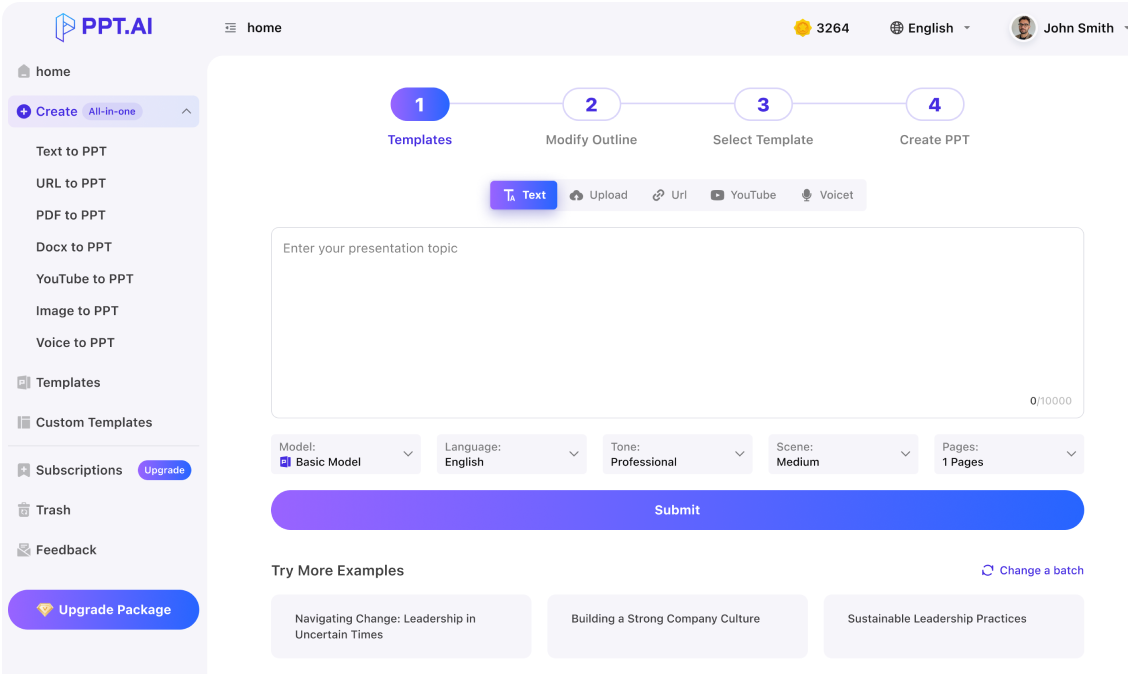
Bereite eine Produkteinführung für unser Vertriebsteam vor. Zeige zuerst Modi und Preise, dann einen Gliederungsentwurf zur Prüfung.
In Professionell und Kreativ können Sie Gliederung, einzelne Folien oder die Vorlage im selben Gespräch ändern.
Finde meine neueste professionelle Präsentation. Schlage einen klareren Einstieg und ein kürzeres Fazit vor. Nenne vor Änderungen die Kosten.
Professionelle und kreative Foliensätze lassen sich als PPTX, PDF, PNG oder HTML exportieren. Standard hat ein eigenes Download-Tool.
Exportiere meinen fertigen Foliensatz als bearbeitbare PPTX. Falls der Export läuft, prüfe denselben Export, bis der Download-Link bereitsteht.
Übergeben Sie den gesamten Ablauf oder nur eine Aufgabe. Klappen Sie eine Gruppe für die genauen Toolnamen auf.
Lesen Sie Ihre Entwickler-API-Credits und das Ergebnis einer früheren Schreibanfrage aus.
get_api_accountget_operationVorlagen durchsuchen, Quellauftrag anlegen, Inhalte entwerfen, PPT erstellen und frühere Downloads finden.
get_ppt_optionslist_ppt_templatescreate_ppt_taskgenerate_ppt_contentgenerate_pptlist_pptsget_pptdownload_pptModelle und Vorlagen ansehen, Fragen beantworten, Gliederung prüfen und professionelle oder kreative Erstellung starten.
get_slide_optionslist_slide_templatescreate_slidesadvance_slidesProfessionelle oder kreative Inhalte per Chat ändern oder den fertigen Foliensatz mit anderer Vorlage neu erstellen.
chat_slidesretheme_slidesEigene Sitzungen und Fortschritte ansehen, fehlgeschlagene Schritte wiederholen, Aufgaben stoppen oder eigene Sitzungen endgültig löschen.
list_slidesget_slidesretry_slidesstop_slidesdelete_slidesHTML einer Folie lesen oder professionelle und kreative Foliensätze exportieren, auch als bearbeitbare PPTX.
get_slide_pageexport_slidesMCP nutzt Ihre bereits gekaufte Entwickler-API. Es gelten die Rechte, das Guthaben und die bestehenden Erstellungspreise Ihres Händlerkontos.
Entwickler-API entdeckenAPI-Konto verbinden, Optionen prüfen und mit einer Idee starten, die Sie zeigen möchten.


