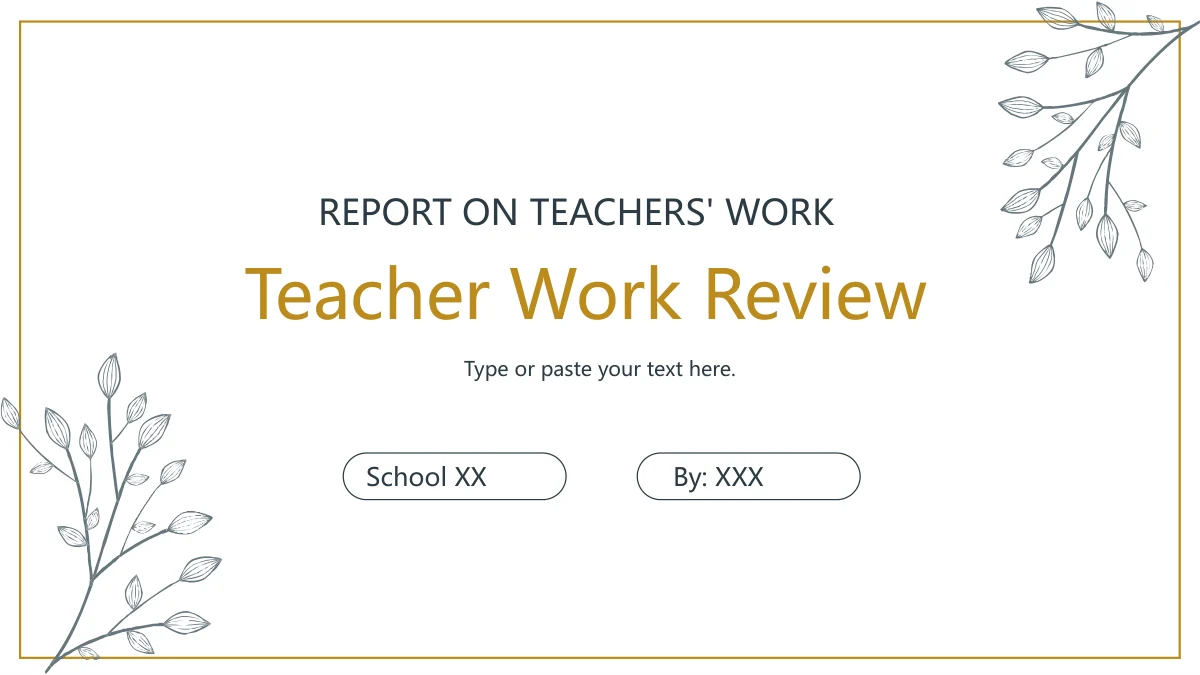
Präsentationsvorlage Lehrerbilanz mit Goldrahmen und Laub: ein gerahmter Rückblick auf Ihre Arbeit
Präsentationsvorlage Lehrerbilanz mit Goldrahmen und Laub ordnet den Bericht mit feinen goldenen Rändern und grauen Blattzweigen. Weiße Flächen lassen Platz für kurze Notizen; dunkle schiefergraue Felder und goldene Bänder heben wichtige Angaben hervor. Vier Kapitel führen von der Vorstellung über Arbeit und Ergebnisse zu Erfahrungen, Verbesserungsbedarf und Zukunftsplänen. Ein Porträt und drei berufliche Stationen stellen die Person vor. Danach folgen ein aufgeschlagenes Buch, runde Lernfotos, vier Symbolspalten und zwei Verbesserungspunkte. Zwei Arbeitsplatzfotos rahmen eine mittlere Karte ein, bevor drei verbundene Kreise die nächsten Schritte gliedern. Ersetzen Sie Beispielidentität, Daten und Selbsteinschätzung durch passende Angaben. Belegen Sie Aussagen über Ihre Arbeit. Die abschließende Dankesseite greift Goldrahmen und Blattzweige wieder auf.
Merkmale: Präsentationsvorlage Lehrerbilanz mit Goldrahmen und Laub
Feine Goldrahmen und graue Blätter für einen Bericht in vier Teilen.
Goldrahmen und Blattzweige
Feine goldene Ränder und graue Blätter verbinden die weißen Seiten. Dezente Blattmotive lassen den Notizen Platz.
Vier Kapitel
Vorstellung, Arbeit, Reflexion und Planung werden durch nummerierte Trennseiten gegliedert. Jeder Berichtsteil beginnt klar erkennbar.
Profil und Berufserfahrung
Ein Porträt steht vor einem schiefergrauen Profilfeld; drei Zeilen zeigen berufliche Stationen. Ersetzen Sie Identität und Daten.
Fotos mit Erläuterungen
Ein Buchfoto und drei runde Lernbilder begleiten kurze Notizen. Wählen Sie Beispiele, die Ihre Unterrichtsarbeit erklären.
Reflexion mit Symbolen
Vier Symbolnotizen und zwei Verbesserungspunkte trennen Beobachtungen von den Maßnahmen, die Sie als Nächstes umsetzen.
Planung in drei Schritten
Drei Kreise entlang einer gepunkteten Linie ordnen nächste Schritte. Danach schließt die passende gerahmte Dankesseite den Bericht.
So verwenden Sie die Präsentationsvorlage Lehrerbilanz mit Goldrahmen und Laub
Seiten auswählen, Beispiele ersetzen und den Bericht prüfen.
-
Ablauf auswählen
Prüfen Sie alle 16 Seiten und wählen Sie passende Abschnitte. Vergleichen Sie Profilfelder, Fotonotizen und Planung mit Ihrem Material.
-
Arbeitskopie herunterladen
Laden Sie die PPTX mit einem aktiven kostenpflichtigen Tarif. Bezahlte Mitglieder haben kein Tageslimit und dürfen erneut herunterladen. Bewahren Sie das Original separat auf.
-
Bearbeiten und proben
Öffnen Sie eine Kopie in PowerPoint. Ersetzen Sie Profilangaben, Arbeitsnotizen und Pläne. Prüfen Sie Bildausschnitte und Abstände und proben Sie den Bericht auf Ihrem Bildschirm.
Fragen zur Präsentationsvorlage Lehrerbilanz mit Goldrahmen und Laub
Wie lade ich die Vorlage herunter?
Melden Sie sich mit einem aktiven kostenpflichtigen Tarif an und wählen Sie PPTX herunterladen. Für bezahlte Mitglieder sind tägliche und wiederholte Downloads unbegrenzt. Prüfen Sie vorher die Kapitel und Fotoanordnungen. Bewahren Sie eine Originalkopie getrennt vom bearbeiteten Bericht auf.
Wie viele Folien sind enthalten?
Die Datei enthält 16 Folien im Format 16:9. Auf den Seiten 3, 6, 10 und 13 beginnen die vier Kapitel. Profil und Berufserfahrung führen zu Reflexion und Plänen; die letzte Seite dankt dem Publikum. Wählen Sie nur benötigte Seiten.
Kann ich die Vorlage bearbeiten?
Ändern Sie Text und Objekte in PowerPoint und ersetzen Sie Fotos nach Bedarf. Name, Biografie und Daten sind ungeprüfte Beispiele. Ergänzen Sie belegbare Angaben zu Arbeit und Planung. Bildpixel sind kein bearbeitbarer Text. Kürzen Sie Absätze und prüfen Sie runde sowie rechteckige Ausschnitte. Nummerierte Planungspunkte sind Beschriftungen, kein Datendiagramm.
Kann ich alle Seiten vorab ansehen?
Die Galerie zeigt alle 16 Seiten. Vergleichen Sie sie mit Miniaturen oder Pfeilen. Vergrößern Sie Rahmen, Blattdetails und Fotoränder. Prüfen Sie besonders die kleinen Profilangaben und Symbolspalten auf Lesbarkeit und lassen Sie Platz um Überschriften.
Funktioniert die Datei in anderen Präsentationsprogrammen?
Versuchen Sie eine Arbeitskopie, wenn Ihr Programm PowerPoint-PPTX importiert. Es wird keine eigene native Datei für jedes Programm geliefert. Vergleichen Sie nach dem Import Schriften, runde Fotos und dünne Ränder. Testen Sie Bildschirmansicht und PDF-Export. Behalten Sie die PowerPoint-Kopie, falls sich ein importiertes Layout verändert.
Welche Schrift wird verwendet?
Die Datei verwendet die ursprünglichen Microsoft-YaHei-Textstile; Schriftdateien sind nicht eingebettet. Verwenden Sie passende Schriften oder wählen Sie Ersatz und prüfen Sie Zeilenumbrüche. Achten Sie auf Profilbeschriftungen und Symbolspalten. Ein Schriftwechsel kann Abstände verändern, obwohl die Wörter gleich bleiben.
Übersetzt die Website-Sprache auch den Download?
Die PowerPoint-Datei ist einschließlich Titel-, Inhalts- und Schlussseiten englisch. Die Website-Sprache ändert nur die Seitenbeschreibung. Übersetzen Sie bei Bedarf Ihre Arbeitskopie und prüfen Sie die Umbrüche. Alle 15 Website-Sprachen beschreiben dieselbe Datei.
Ist eine kommerzielle Nutzung möglich?
Der bezahlte Zugang gewährt den Download, keine zusätzlichen Rechte an fremden Fotos, Illustrationen oder Schriften. Prüfen Sie die erforderlichen Rechte vor Weitergabe oder öffentlicher Nutzung des Porträts. Ersetzen Sie unsichere Bilder durch erlaubte Materialien und bewahren Sie Quellenbedingungen auf. Personenangaben und Aussagen zur Arbeit müssen zur Zielgruppe passen.
Wie teile ich den Bericht?
Teilen Sie die Seitenadresse, um Originaldesign und Vorschau zu zeigen. Sie enthält Ihre Änderungen nicht. Exportieren Sie den fertigen Bericht oder versenden Sie die bearbeitete Datei geeignet. Prüfen Sie Schule, Vortragende, Daten und Beispielbiografie. Behalten Sie eine bearbeitbare Kopie für spätere Berichte.