金色の葉の教員活動報告 プレゼンテーションテンプレート:枠で整える教員の活動記録
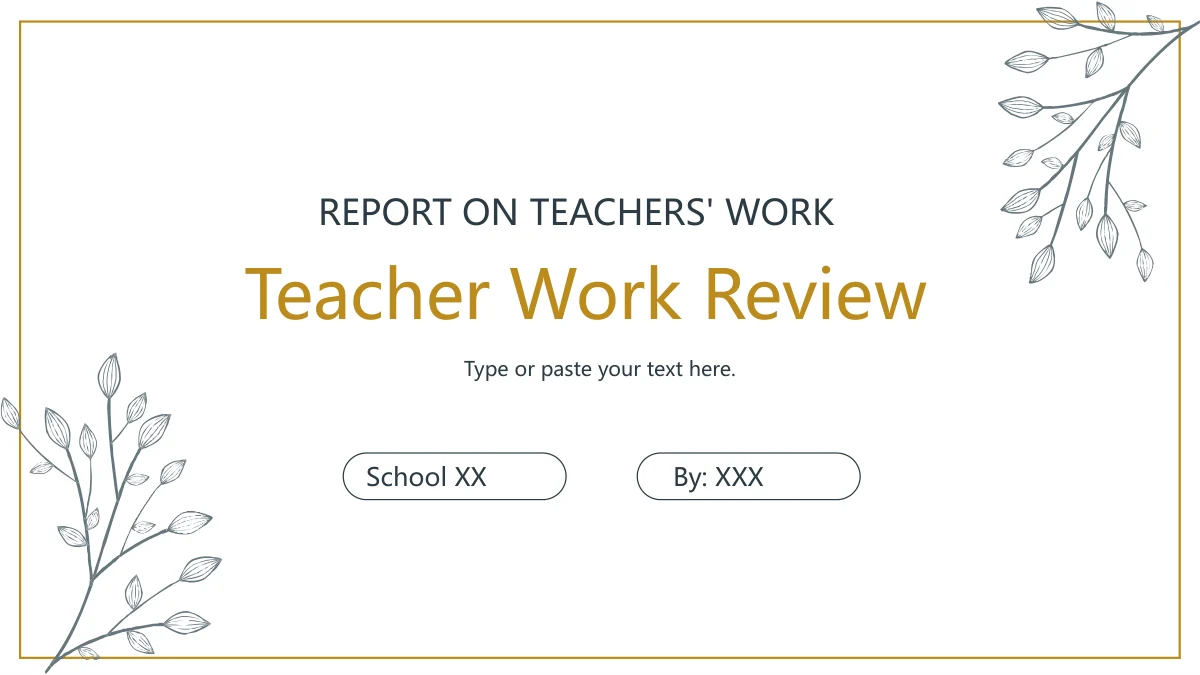
金色の葉の教員活動報告 プレゼンテーションテンプレートは、金色の細い枠と灰色の葉の枝で活動報告に統一感を持たせます。白いページに短い説明を置き、濃いグレーのパネルと金色の帯で人物情報や要点を際立たせる構成です。自己紹介、活動と成果、経験と改善点、今後の計画という4章で進みます。人物写真のページと3段の職歴欄で発表者を紹介し、続くページでは開いた本、円形の学習写真、4列のアイコン、2つの改善メモを使って内容を整理できます。計画の章では作業机の写真と中央カードを組み合わせ、その後の3つのポイントで次の行動を示します。氏名、日付、自己評価のサンプルを相手に合う情報に差し替え、活動の説明には実際の根拠を添えてください。最後は同じ枠と葉の枝を使ったお礼のページで締めくくります。
金色の葉の教員活動報告 プレゼンテーションテンプレートの特長
金色の細枠と灰色の葉で、活動報告を4章に整理。
金色の枠と灰色の葉
金色の細枠と灰色の葉の枝がページをつなぎます。白地と淡い葉の背景は、説明を圧迫せずに報告全体の統一感を保ちます。
番号付きの4章
自己紹介、活動、振り返り、計画を4つに分けた構成です。番号付きの区切りページで、それぞれの章の始まりを明確にできます。
人物紹介と職歴
人物写真に濃いグレーの情報パネルと3段の職歴欄を組み合わせています。サンプルの氏名や日付を、報告に必要な情報に差し替えてください。
写真を添えた活動メモ
開いた本と3枚の円形学習写真に、短い説明を添えるレイアウトです。具体的な教育活動が伝わる例を選び、写真の切り抜きも確認します。
アイコンで整理する振り返り
4つのアイコン付きメモと2つの改善点で、振り返りを整理できます。観察したことと、これから取り組む行動を分けて記載してください。
3段階の計画ライン
横の点線に沿って、円形のポイントが3つ並びます。それぞれに異なる行動を置き、最後は枠付きのお礼ページで報告を締めくくれます。
金色の葉の教員活動報告 プレゼンテーションテンプレートの使い方
必要なページを選び、サンプルを差し替えて確認します。
-
全体の流れを確認
16ページを見て、活動報告に必要な章を選びます。人物情報、写真付きメモ、計画のレイアウトを手元の資料と比べ、内容を収めやすいページを残してください。
-
作業用のコピーを保存
有効な有料プランでPPTXをダウンロードします。有料会員の1日のダウンロード回数は無制限で、再ダウンロードも可能です。原本と編集用のコピーは分けて保存します。
-
編集して発表を練習
PowerPointでファイルを開き、人物情報、活動メモ、計画を差し替えます。写真の切り抜きと文字間隔を確認し、実際に使う画面で報告を練習してください。
金色の葉の教員活動報告 プレゼンテーションテンプレートについての質問
どうすればダウンロードできますか?
有効な有料プランでログインし、「PPTXをダウンロード」を選びます。有料会員は1日の回数制限なく、繰り返しダウンロードできます。保存前に章の順序と写真レイアウトを確認し、原本を編集済みの報告とは別に保管してください。
スライドは何枚ありますか?
16:9のワイド画面形式で全16枚です。3、6、10、13ページが章の区切りで、人物紹介と職歴から、振り返り、今後の計画へ進みます。最後は聴衆へのお礼のページです。報告に必要なページだけを選べます。
文章や写真は編集できますか?
テキストやオブジェクトを編集し、必要に応じて写真を差し替えられます。サンプルの氏名、経歴、日付は確認済みの実績ではありません。自分の情報と活動の根拠を加えてください。画像の画素は編集可能な文字ではありません。長い段落を短くし、円形・長方形の切り抜きを確認します。計画の番号付きポイントはラベルであり、データグラフではありません。
保存前にすべてのページを見られますか?
はい。ギャラリーに全16ページが並び、サムネイルや矢印で比較できます。拡大して細い枠、葉の描写、写真の端を確認してください。特に人物情報欄とアイコンの列は文字が読みやすいかを確認し、編集後も見出しの周りに余白を残します。
ほかのプレゼンテーションソフトでも使えますか?
PowerPoint .pptxを読み込めるソフトで、まず作業用コピーを試してください。各ソフト専用の別ファイルが付属するわけではありません。読み込み後はフォント、円形写真、細枠を比べ、実際の画面と書き出したPDFでも確認します。配置が変わる場合に備え、PowerPointのコピーも残してください。
どのフォントを使っていますか?
元のMicrosoft YaHeiの文字スタイルを使用しています。フォントファイルは埋め込まれていません。同じフォントを用意するか代替フォントを選び、人物情報のラベルとアイコン列で改行が変わっていないか確認してください。文字を変えなくても、フォントによって間隔が変わることがあります。
サイトの言語を変えると、ダウンロードも翻訳されますか?
ダウンロードするPPTXは、表紙、本文、最後のページまで英語です。サイトの言語を選ぶとページの説明は変わりますが、スライド内の文字は翻訳されません。必要に応じて自分のコピーを翻訳し、改行を確認してください。15言語のサイトは同じ英語ファイルを紹介しています。
商用の発表にも利用できますか?
有料プランによるアクセスはダウンロードの権利を提供するもので、第三者の写真、作品、フォントに新たな権利を与えるものではありません。配布や人物写真の公開前に利用条件を確認し、権利が不明な画像は使用可能な素材に差し替えてください。元の条件を保管し、個人情報や教育活動に関する記述も相手に合うものに整えます。
どのように共有すればよいですか?
ページのURLを共有すると、元のデザインとプレビューを紹介できます。そこには編集した内容は含まれません。完成した報告は書き出すか、適切な方法で編集済みファイルを送ってください。学校、発表者、日付、サンプルの人物情報を確認し、次回のために編集可能なコピーを保管します。