Präsentationsvorlage Jahresrückblick mit grünem Akzent: plastische Kreise für einen Rückblick in fünf Teilen
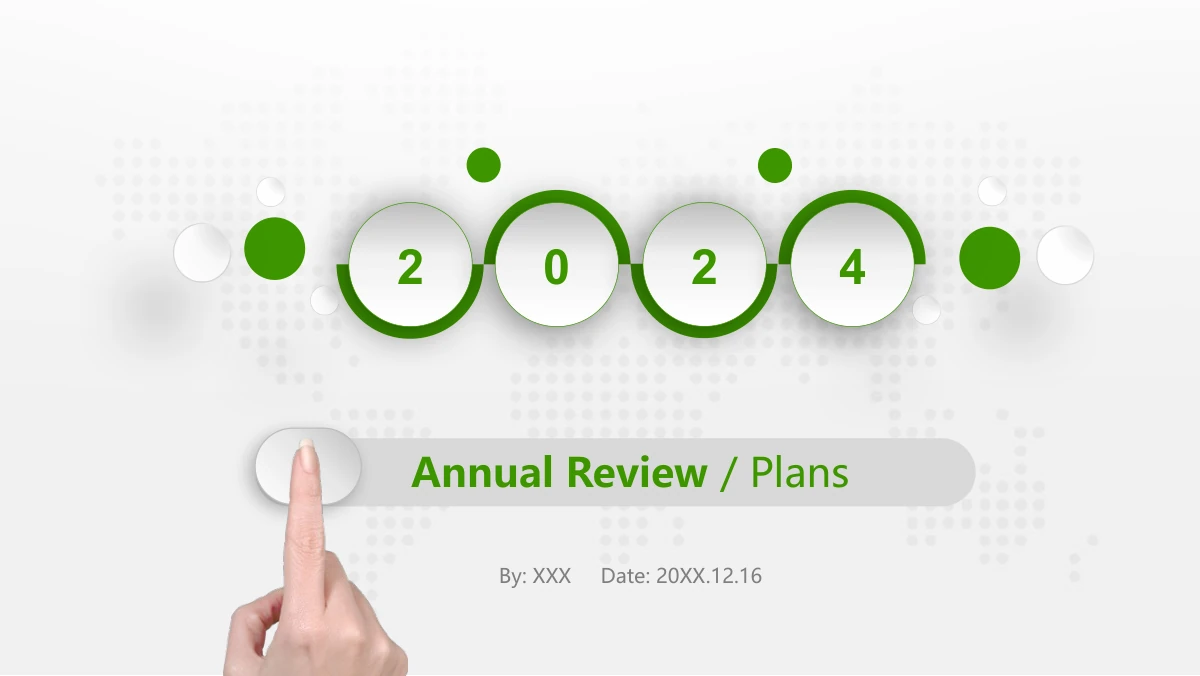
Die Präsentationsvorlage Jahresrückblick mit grünem Akzent gestaltet den Jahresbericht mit grünen Kreisen, weichen Schatten und einer blassen, gepunkteten Weltkarte. Eine Fingerspitze berührt das Titelband und die nummerierten Kapitelscheiben; zwei Hände rahmen das Vorwort. Die 43 Seiten führen vom Jahresüberblick über erledigte Aufgaben, Ergebnisse und Probleme zu Verbesserungen und den Plänen für das nächste Jahr. Abwechselnde Zeitachsen, abgerundete Karten, Fotorahmen und verknüpfte Diagramme ordnen unterschiedliche Belege. Balken, Ringe und Prozentpfeile sind manuell gestaltete Folienobjekte ohne verknüpfte Diagramm-Arbeitsmappe. Ändern Sie deshalb Beschriftung und Form gemeinsam. Teamporträts, Projektfotos und eine Abschlussseite ergänzen den Aufbau. Halten Sie die erhabenen Beschriftungen kurz, ersetzen Sie Beispielaussagen und prüfen Sie Fotos und Zahlen vor Ihrem Vortrag.
Merkmale der Präsentationsvorlage Jahresrückblick mit grünem Akzent
Fingerspitzen, plastische Karten und fünf Berichtskapitel.
Fingerspitzen und Kreise
Fingerspitzenfotos treffen auf erhabene grüne Scheiben. Die gepunktete Weltkarte und weiche Schatten verbinden die Seiten zu einem einheitlichen Rückblick.
Fünf Kapitel für den Jahresrückblick
Fünf Abschnitte gliedern den Bericht. Passen Sie die Inhaltsübersicht an die Kapitel an, die Sie für Ihren eigenen Jahresrückblick tatsächlich behalten.
Manuelle Zahlen und Zeitachsen
Ringe, Balken und Monatslinien lassen sich manuell bearbeiten. Ändern Sie beim Ersetzen der Beispielwerte sowohl die Beschriftungen als auch die zugehörigen Formen.
Fotos in Geräterahmen
Laptop- und Tabletrahmen setzen Fotos in Szene. Achten Sie beim Einfügen eigener Bilder auf den Ausschnitt und darauf, dass das Hauptmotiv sichtbar bleibt.
Karten für mehrere Perspektiven
Teamkarten, vier Themenfelder und Layouts mit sechs Notizen bieten unterschiedliche Strukturen. Wählen Sie die Anordnung passend zu Ihren Belegen.
Verknüpfte Planungsgrafiken
Kreise, Sechsecke und Winkelpfeile zeigen Zusammenhänge. Nutzen Sie ihre Verbindungen, um Prioritäten oder die Reihenfolge von Aufgaben verständlich zu machen.
So nutzen Sie die Präsentationsvorlage Jahresrückblick mit grünem Akzent
Belege auswählen, Beispiele anpassen und vortragen.
-
Den Bericht in fünf Teilen planen
Sehen Sie die Folien durch und skizzieren Sie Ihren Jahresrückblick. Behalten Sie passende Kapiteltrenner und entfernen Sie Layouts, die dieselben Belege wiederholen.
-
Fotos und manuelle Zahlen ersetzen
Tragen Sie Ergebnisse, Fotos und Termine ein. Passen Sie Zahlen und die dazugehörigen Ringe, Balken und Pfeile gemeinsam an; eine neue Zahl verändert die Form nicht automatisch.
-
Die Vortragsfassung prüfen
Proben Sie auf dem vorgesehenen Bildschirm. Kontrollieren Sie Inhaltsübersicht, Zeitachsen und Fotoausschnitte und sehen Sie sich vor dem Teilen auch einen Export an.
Fragen zur Präsentationsvorlage Jahresrückblick mit grünem Akzent
Wie lade ich die Vorlage herunter?
Der Download erfordert ein aktives kostenpflichtiges Abo. Es gibt kein tägliches Downloadlimit; dieselbe Datei kann erneut heruntergeladen werden. Vergleichen Sie die fünfteilige Gliederung mit Ihrem Bericht: Vorwort, Überblick und Jahresplanung können eine Managementpräsentation rahmen, Teamkarten und Projektfotos sind optional. Melden Sie sich an und laden Sie die PPTX über die Schaltfläche dieser Seite herunter. Bewahren Sie eine unveränderte Kopie auf, um entfernte Zeitachsen oder Kapiteltrenner wiederherzustellen. Wählen Sie gezielt aus den 43 Seiten aus.
Wie viele Seiten enthält die Vorlage?
Die Datei enthält 43 Seiten: Titel, Vorwort, Inhaltsübersicht, fünf Kapiteltrenner, Berichtslayouts und Abschluss. Die Trenner auf den Seiten 4, 12, 23, 30 und 38 gliedern Jahresüberblick, erledigte Aufgaben, Ergebnisse und Probleme, Verbesserungen und Pläne für das nächste Jahr. Ein kurzer Bericht kann eine Zeitachse und wenige Belegkarten nutzen; ein ausführlicher Bericht ergänzt Vergleiche und Projektfotos. Auf dem Titel steht das Beispieljahr 2024. Prüfen Sie nach der Anpassung Jahr, Inhaltsübersicht und Seitenfolge.
Kann ich Texte und Farben bearbeiten?
Textfelder und native Formfüllungen lassen sich in PowerPoint ändern. Beginnen Sie mit den fünf Inhaltslabels und Kapitelüberschriften und ersetzen Sie die Platzhalter. Manuelle Balken, Ringe und Pfeile besitzen keine Diagramm-Arbeitsmappe; ändern Sie Formen und Zahlen gemeinsam. Beachten Sie die Einheiten: Einige Vergleiche zeigen Zehntausenderwerte ohne Währungsangabe, die spätere Umsatzgrafik nennt Yuan. Farben in Fotos und im Weltkartenbild erfordern separate Bildbearbeitung. Testen Sie einen neuen Grünton zunächst an einer Karte und prüfen Sie den Textkontrast.
Kann ich alle Seiten vorab ansehen?
Prüfen Sie vor dem Download alle 43 Seiten der Präsentationsvorlage Jahresrückblick mit grünem Akzent in der Galerie. Vergleichen Sie die fünf Kapiteltrenner mit dem Inhaltsverzeichnis und vergrößern Sie die detailreichen Seiten. Monatsübersichten und kurze Notizkarten bieten unterschiedliche Möglichkeiten, Ihre Belege zu gliedern. Bei den manuell aufgebauten Prozentgrafiken müssen Beschriftungen und Formen gemeinsam angepasst werden. Kontrollieren Sie die Ausschnitte in Geräterahmen und kleine Zeitleistennotizen in Präsentationsgröße. Die Vorschauen zeigen die herunterladbare englische Präsentation. Wählen Sie eine knappe, passende Seitenfolge, statt alle Seiten zu übernehmen.
Kann ich die PPTX in einem anderen Präsentationsprogramm öffnen?
Die Datei liegt als PPTX vor; eine identische Darstellung in jedem Programm wurde nicht bestätigt. Importieren Sie zunächst Titel, Schattenkarte, Laptopfoto und eine verknüpfte Grafik. Vergleichen Sie Ausschnitte, Umbrüche und Schatten mit der Galerie, bevor Sie den gesamten Bericht übernehmen. Halten Sie die Originalkopie bereit, falls Gruppen oder Formen verändert werden. Die enthaltene MP3 wurde nicht abgespielt oder getestet. Ein erfolgreicher Import belegt daher keine Audiowiedergabe. Prüfen Sie benötigten Ton separat auf dem Vortragsgerät.
Welche Schriftarten verwendet die Vorlage?
Die geprüften Vorschauen der Präsentationsvorlage Jahresrückblick mit grünem Akzent verwenden Arial, Arial Narrow, Arial Rounded MT Bold, Arial Unicode MS, Calibri, Impact und Microsoft YaHei. Zwei Sternsymbole werden mit Hiragino Maru Gothic Pro dargestellt. Die Datei enthält keine eingebetteten Schriften; prüfen Sie daher die Verfügbarkeit auf einem anderen Computer. Verwenden Sie bei Bedarf eine Ersatzschrift, die Sie nutzen dürfen, und vergleichen Sie die Zeilenumbrüche mit der Galerie. Achten Sie besonders auf kleine Monatsangaben, schmale Pfeile und den erhabenen Titelbalken auf dem Deckblatt. Testen Sie eine gespeicherte Kopie vor der Weitergabe. Ein PDF-Export kann das Aussehen der fertigen Fassung für das Publikum bewahren.
Sind die Texte der Vorlage auf Englisch?
Die Präsentationsvorlage Jahresrückblick mit grünem Akzent wird als englische PPTX bereitgestellt. Ersetzen Sie Beispielüberschriften, Notizen, Datumsangaben und Präsentierendenfelder durch Ihre eigenen Informationen. Die übersetzten Website-Beschreibungen beziehen sich auf dieselbe englische Datei; eine andere Website-Sprache übersetzt die Folien nicht automatisch. Beispielzahlen und -daten bleiben zur Orientierung erhalten. Prüfen Sie vor dem Vortrag das Deckblattjahr, die Monatsangaben und die Yuan-Einheit auf der Umsatzseite. Fotografien sind Bildmaterial und keine bearbeitbaren Textfelder. Die beibehaltene MP3 wurde weder übersetzt noch auf Wiedergabe getestet. Prüfen Sie die fertige Präsentation vollständig, einschließlich ausgeblendeter Inhalte, die Sie wiederverwenden möchten.
Darf ich die Vorlage für einen kommerziellen Bericht verwenden?
Prüfen Sie, ob Ihre Berechtigungen für die Quelle und die behaltenen Elemente den geplanten Einsatz abdecken. Ein kostenpflichtiger Download gewährt nicht automatisch unbegrenzte kommerzielle Rechte an Fotos, Figurenporträts oder Audio. Für Kundenberichte können Sie diese durch freigegebene Unternehmensmaterialien ersetzen. Behalten Sie erforderliche Angaben und Bedingungen bei. Bearbeitbarkeit oder entfernte Werbeplatzhalter belegen keine Nutzungserlaubnis. Klären Sie offene Lizenzfragen vor der Weitergabe und ersetzen Sie Beispielaussagen und Zahlen durch Informationen, die Sie veröffentlichen dürfen.
Wie teile ich den fertigen Bericht?
Erstellen Sie eine Fassung mit den Belegen und Plänen für Ihr Publikum. Entfernen Sie ungenutzte Teamkarten und doppelte Zeitachsen und gleichen Sie die fünf Inhaltslabels mit den verbleibenden Kapiteln ab. Exportieren Sie bei Bedarf eine nicht editierbare Lesefassung und prüfen Sie kleine Notizen, manuelle Zahlenlabels und Geräterahmen. Geben Sie die bearbeitbare PPTX nur weiter, wenn die Zusammenarbeit es erfordert und Ihre Berechtigungen dies erlauben. Erklären Sie, welche Grafiken manuell angepasst werden müssen. Entfernen Sie vertrauliche Zahlen und ungenutzte Platzhalter und testen Sie Audio gesondert.