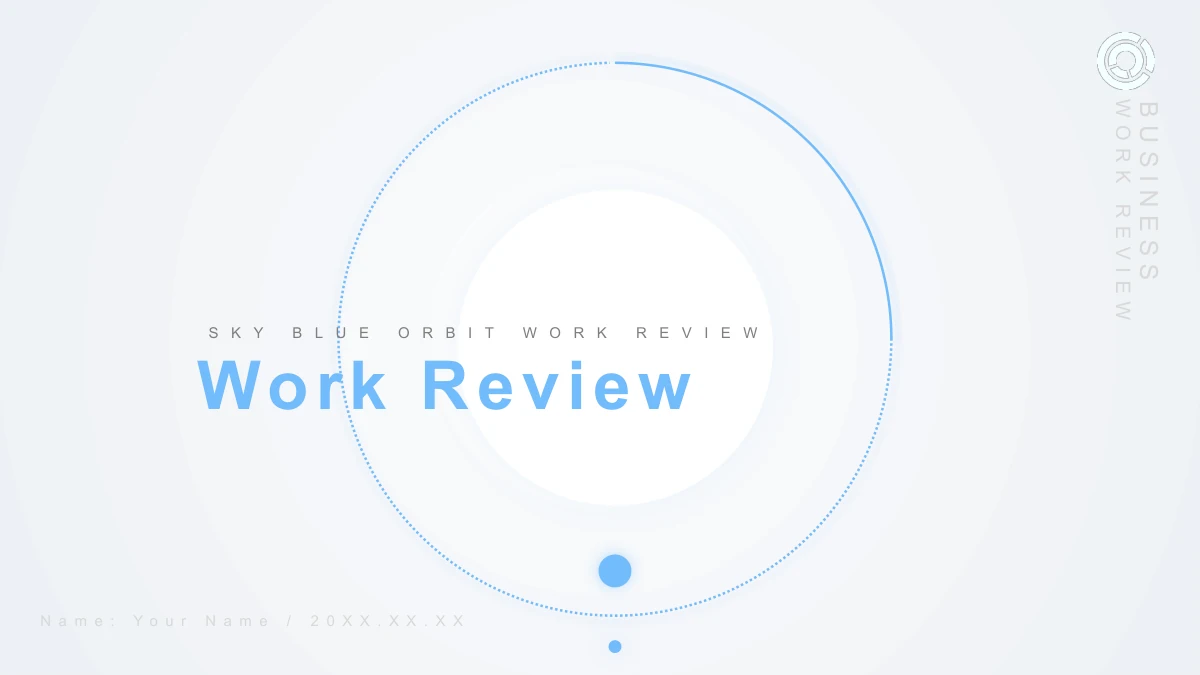
Präsentationsvorlage «Arbeitsrückblick mit hellblauem Orbit»: Rückblick in hellblauen Kreisen
Dünne blaue Orbitlinien, kleine Punkte und weiße Scheiben rahmen den Arbeitsrückblick. Die 21 Folien gliedern sich in Überblick, erledigte Arbeit, Verbesserungsbedarf und künftige Pläne. Auf den Folien 3, 8, 13 und 17 wiederholt sich die kreisförmige Kapitelgestaltung. Die Schlussfolie greift das Titelmotiv auf. Teamfotos erscheinen in schrägen Feldern, runden Ausschnitten und einem blau getönten Band. Ein gewundener Pfad mit sechs Stationen, ein Kreislauf mit sechs Faltsegmenten und zwölf manuell bearbeitbare Säulen ergänzen die Datei. Nutzen Sie die Formen für Abläufe oder Vergleiche und ersetzen Sie Beispiele durch geprüfte Angaben. Die Datei im Format 16:9 enthält englische Überschriften und Bearbeitungshinweise. Halten Sie Erläuterungen neben kleinen Symbolen kurz und wählen Sie passende Folien anhand der vollständigen Vorschau. Schriftzüge in den Originalfotos bleiben erhalten.
Merkmale der Präsentationsvorlage «Arbeitsrückblick mit hellblauem Orbit»
Orbitkreise, Fotolayouts und manuell bearbeitbare Formen
Blaue Orbits und weiße Scheiben
Dünne blaue Ringe umgeben weiße Scheiben mit sanften Schatten. Kurze Titel lassen den Kreis den Inhalt klar einrahmen.
Vier kreisförmige Kapiteltrenner
Die Folien 3, 8, 13 und 17 trennen Überblick, erledigte Arbeit, Verbesserungsbedarf und künftige Pläne.
Verschiedene Ausschnitte für Teamfotos
Schräge Felder und runde Ausschnitte zeigen Teamfotos. Ersetzen Sie die Bilder durch passendes Material und prüfen Sie den Zuschnitt in jedem Rahmen.
Ein gewundener Pfad mit sechs Stationen
Der blaue Pfad trägt die Nummern 01–06. Geben Sie jeder Station eine kurze Bezeichnung und erläutern Sie den Zusammenhang mit dem nächsten Schritt.
Faltsegmente und verbundene Symbole
Ein Kreislauf mit sechs Faltsegmenten ergänzt fünf durch Bögen verbundene Symbole. Fügen Sie jedem Segment oder Symbol eine eigene Erläuterung hinzu.
Zwölf editierbare Säulen aus Formen
Die zwölf Säulen sind mit 01–12 beschriftet. Ändern Sie bei einem neuen Vergleich Formen und Beschriftungen gemeinsam und prüfen Sie anschließend die Skala.
So verwenden Sie die Präsentationsvorlage «Arbeitsrückblick mit hellblauem Orbit»
Alle 21 Seiten ansehen, die Datei herunterladen und den Rückblick vorbereiten
-
Das gesamte Layout ansehen
Sehen Sie sich vor der Auswahl alle 21 Seiten an. Gleichen Sie die vier Kapiteltrenner mit Ihrer Gliederung ab und prüfen Sie kleine Bildnotizen und Beschriftungen der Formen.
-
Mit aktiver kostenpflichtiger Mitgliedschaft herunterladen
Melden Sie sich an und laden Sie die englische Datei mit einer aktiven kostenpflichtigen Mitgliedschaft herunter. Tägliche und wiederholte Downloads sind unbegrenzt. Bewahren Sie eine Kopie zum Bearbeiten auf.
-
Datei bearbeiten und die Seite teilen
Ersetzen Sie Hinweise und Beispiele und prüfen Sie Fotos sowie Beschriftungen. Nutzen Sie die Teilen-Schaltfläche oder kopieren Sie die Seiten-URL, um die Vorlagenseite weiterzugeben.
Fragen zur Präsentationsvorlage «Arbeitsrückblick mit hellblauem Orbit»
Wie lade ich die Vorlage herunter?
Melden Sie sich auf der Vorlagenseite an und nutzen Sie die Download-Schaltfläche mit einer aktiven kostenpflichtigen Mitgliedschaft. Sie erhalten eine englische PowerPoint-Datei. Tägliche Downloads sind unbegrenzt, auch dieselbe Datei können Sie erneut herunterladen. Bewahren Sie vor der Bearbeitung eine unveränderte Kopie auf.
Wie viele Folien enthält die Datei?
Die Datei enthält 21 Folien im Format 16:9. Kreisförmige Kapiteltrenner stehen auf den Folien 3, 8, 13 und 17. Folie 21 bildet den zum Titel passenden Abschluss. Die Galerie zeigt auch Fotoseiten mit Notizen, verbundene Symbole und manuell bearbeitbare Formen. Wählen Sie die Seiten für Ihre Gliederung.
Kann ich Text und Farben ändern?
Ja. Überschriften, Notizen und blaue Formen sind editierbare PowerPoint-Objekte. Über Füllungen und Konturen passen Sie die Farben an. Die zwölf Säulen sind manuell bearbeitbare Formen: Ändern Sie Höhen und Beschriftungen gemeinsam, statt Daten in eine Tabelle einzugeben.
Kann ich alle Seiten vorab ansehen?
Die Galerie zeigt alle 21 Seiten in der Reihenfolge der Datei. Vergleichen Sie Titel, vier Kapiteltrenner und Abschluss, bevor Sie schräge Fotos und kleine Erläuterungen prüfen. Eine vergrößerte Vorschau hilft beim Beurteilen der Abstände. Die Webbilder sind statische Ansichten der Folien.
Funktioniert die Datei in anderen Editoren?
Die PPTX-Datei ist für PowerPoint vorgesehen. Andere Editoren können sie möglicherweise importieren, aber Schriftarten, Schatten und gebogene Formen können anders erscheinen. Testen Sie vor einer Präsentation eine Kopie und prüfen Sie nach Import oder Export Fotomasken und kleine Beschriftungen.
Welche Schriftarten werden verwendet?
Der sichtbare englische Text verwendet Arial Regular und Arial Bold. Schriftarten sind nicht in die herunterladbare PPTX eingebettet. Prüfen Sie, ob Ihr Editor beide Schnitte unterstützt, oder kontrollieren Sie nach einem Schriftwechsel die Umbrüche. Achten Sie besonders auf die kompakten Agendaüberschriften und runden Kapiteltrenner.
Sind die Folien übersetzt?
Die editierbaren Überschriften und Beispielhinweise sind auf Englisch. Alle Sprachversionen der Website verweisen auf dieselbe englische PPTX-Datei. Originalfotos behalten Schriftzüge aus der fotografierten Szene, darunter kleine Notizen auf Whiteboards. Ersetzen Sie die Beispiele und prüfen Sie auch Schrift in verwendeten Fotos.
Darf ich die Vorlage kommerziell nutzen?
Prüfen Sie vor kommerzieller Nutzung die geltende Lizenz und Rechte an Bildern oder Zeichen. Ein kostenpflichtiger Download gewährt keine zusätzlichen Rechte an Material Dritter. Originalfotos und das Orbitemblem bleiben in der Datei, die Identität des Emblems ist unbekannt. Veröffentlichen Sie Material, das Sie nutzen dürfen.
Wie teile ich die Vorlage?
Nutzen Sie die Teilen-Schaltfläche oder kopieren Sie die öffentliche Seiten-URL. So gelangen Empfänger zur Vorschau- und Downloadseite. Für den Download brauchen sie eine eigene aktive kostenpflichtige Mitgliedschaft. Empfehlen Sie das Design über den Seitenlink und beachten Sie beim Verteilen bearbeiteter Dateien die geltende Lizenz.