Templat Presentasi Pelatihan Staf Belah Ketupat Biru: rencana orientasi yang jelas
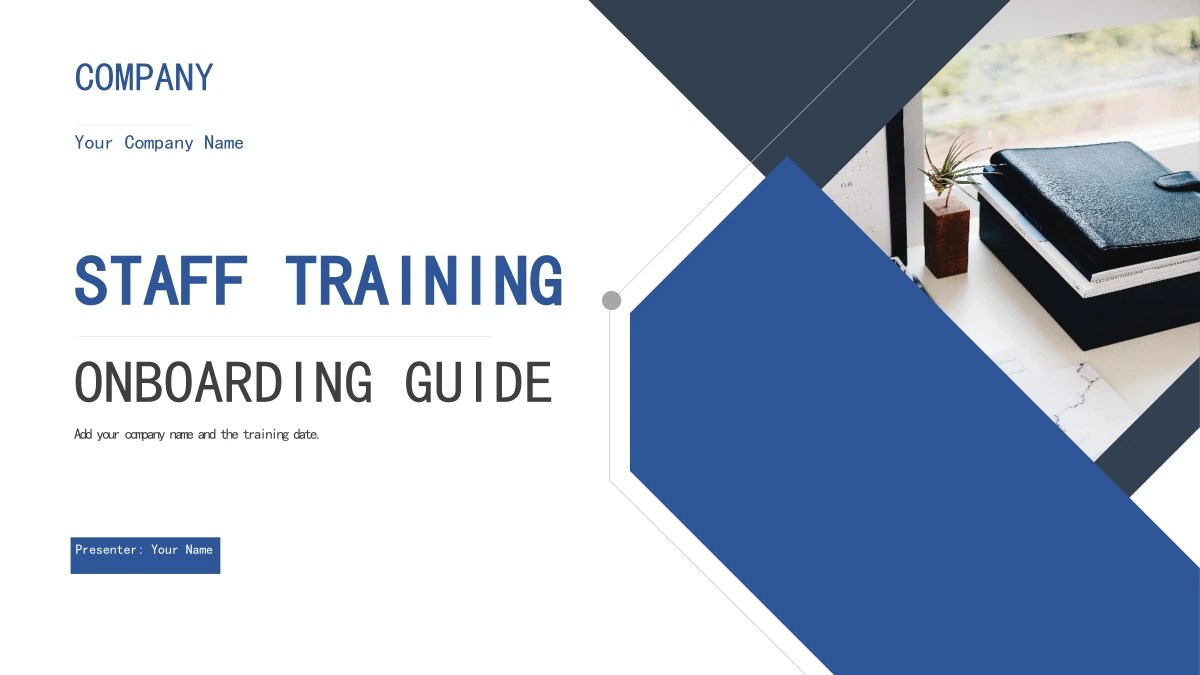
Templat Presentasi Pelatihan Staf Belah Ketupat Biru memadukan belah ketupat biru, sudut abu-abu gelap dan ruang putih. 16 slide layar lebar dimulai dengan empat entri daftar isi; halaman 3, 7, 10 dan 13 membuka Gambaran Perusahaan, Rencana Kursus, Tujuan Pelatihan dan Prinsip Kerja. Halaman 16 mengulang sampul pelatihan. Gunakan tata letak untuk memperkenalkan organisasi dan hal yang perlu dipelajari rekan baru. Tiga foto kantor muncul di samping catatan singkat, kartu ikon dan kelompok bernomor. Simbol gambar, video, buku dan unduhan adalah gambar statis. Nilai 35%, 55% dan 75% merupakan bentuk manual, tanpa bagan tertaut, buku kerja atau media tertanam. Ganti panduan Inggris yang bisa diedit dengan informasi terverifikasi, buat judul sempit tetap singkat dan periksa setiap potongan foto. Tata letak membantu menjelaskan kursus dan cara mencari dukungan.
Fitur Templat Presentasi Pelatihan Staf Belah Ketupat Biru
Pilih halaman yang memberi tempat jelas untuk setiap poin pelatihan.
Belah ketupat biru dan sudut abu-abu
Bentuk biru dan abu-abu gelap membingkai foto kantor. Pertahankan posisi relatifnya saat mengganti judul atau gambar.
Empat bagian orientasi
16 halaman dibagi menjadi empat bagian. Setelah mengubah urutan, perbarui daftar isi dan selaraskan judul serta nomor bagian.
Kartu singkat dan empat poin
Kartu tiga kolom dan kelompok empat catatan menyediakan satu pesan berguna per kelompok. Buat judul kecil tetap ringkas.
Simbol berkas dan media statis
Ikon buku, gambar, video dan unduhan adalah gambar tetap. Tambahkan catatan singkat untuk menjelaskan maknanya dalam pelatihan.
Persentase contoh manual
Edit label 35%, 55%, 75% dan bentuk berwarna secara terpisah. Contoh ini bukan hasil pelatihan yang sudah diukur.
Foto dan catatan yang bisa diedit
Tiga foto digunakan kembali di beberapa halaman. Saat mengganti gambar, periksa semua penggunaannya dan potongan di samping catatan.
Cara memakai Templat Presentasi Pelatihan Staf Belah Ketupat Biru
Pratinjau, unduh dengan paket berbayar aktif, lalu edit dan bagikan salinan yang sudah diperiksa.
-
Pratinjau tata letak pelatihan
Lihat seluruh 16 halaman dan bandingkan pembatas, kelompok ikon serta panel foto. Pilih halaman yang sesuai dengan rencana kursus Anda.
-
Unduh dan isi informasi
Unduh salinan kerja dengan paket berbayar aktif. Isi perusahaan dan pembicara, lalu ganti panduan dengan informasi yang telah diverifikasi.
-
Periksa dan bagikan rencana
Periksa nilai manual, label dan potongan dalam mode peragaan slide. Perbarui daftar isi sebelum membagikan PPTX, tautan halaman atau PDF.
Pertanyaan tentang Templat Presentasi Pelatihan Staf Belah Ketupat Biru
Bagaimana cara mengunduhnya?
Masuk dengan paket berbayar aktif lalu pilih Unduh PPTX di halaman. Anggota berbayar dapat mengunduh tanpa batas harian, termasuk mengunduh ulang berkas yang sama. Simpan salinan yang bisa diedit sebelum menambahkan informasi perusahaan dan pembicara.
Berapa slide yang disertakan?
Berkas berisi 16 slide 16:9 tentang perusahaan, rencana kursus, tujuan pelatihan dan prinsip kerja. Pembatas ada di halaman 3, 7, 10 dan 13; halaman 16 mengulang sampul. Sesuaikan daftar isi dengan halaman yang dipilih.
Bisakah teks dan warna diubah?
Teks, blok warna dan bentuk manual dapat diedit. Ubah label persentase dan sektor berwarna secara terpisah. Tidak ada bagan asli, buku kerja atau tabel. Tulisan dalam foto dan ikon tetap menjadi bagian gambar kecuali gambar diganti.
Bisakah semua halaman dipratinjau?
Galeri menampilkan seluruh 16 halaman. Gunakan gambar kecil atau panah untuk membandingkan pembatas, foto dan ikon. Pilih tata letak dengan ruang cukup untuk catatan, periksa label kecil lalu lihat kembali setiap halaman yang diedit sebelum membagikannya.
Bisakah editor lain membukanya?
Editor yang mendukung PPTX mungkin dapat membuka berkas, tetapi font, jarak dan potongan dapat berubah. Uji salinan, terutama nama perusahaan kecil dan kartu sempit. Bandingkan PDF ekspor dengan berkas yang bisa diedit sebelum membagikannya.
Font apa yang dipakai?
Teks Inggris memakai SimHei dengan gaya tebal pada sebagian judul. Berkas font tidak tertanam. Jika font diganti, pendekkan label dan periksa nama perusahaan serta kartu tiga kolom. Bandingkan pergantian baris sebelum memilih font alternatif yang tersedia.
Apakah teksnya berbahasa Inggris?
Judul dan panduan yang dapat diedit dalam PPTX berbahasa Inggris. Tulisan Latin pada foto kantor tetap ada dalam gambar. Semua bahasa situs menjelaskan berkas Inggris yang sama. Untuk bahasa presentasi lain, terjemahkan teks lalu periksa judul singkat dan jaraknya.
Bisakah dipakai secara komersial?
Patuhi syarat asli dan izin gambar. Akses berbayar tidak memberikan hak foto atau font tambahan dan tidak memverifikasi tempat kerja dalam foto. Periksa gambar serta kutipan tambahan dan gunakan informasi perusahaan yang akurat.
Bagaimana cara membagikannya?
Bagikan tautan halaman atau gunakan tombol berbagi. Orang lain dapat melihat pratinjau, tetapi unduhan memerlukan paket berbayar aktif. Periksa informasi, potongan dan nilai manual dalam PPTX atau PDF, lalu simpan salinan yang bisa diedit untuk memperbarui kursus.