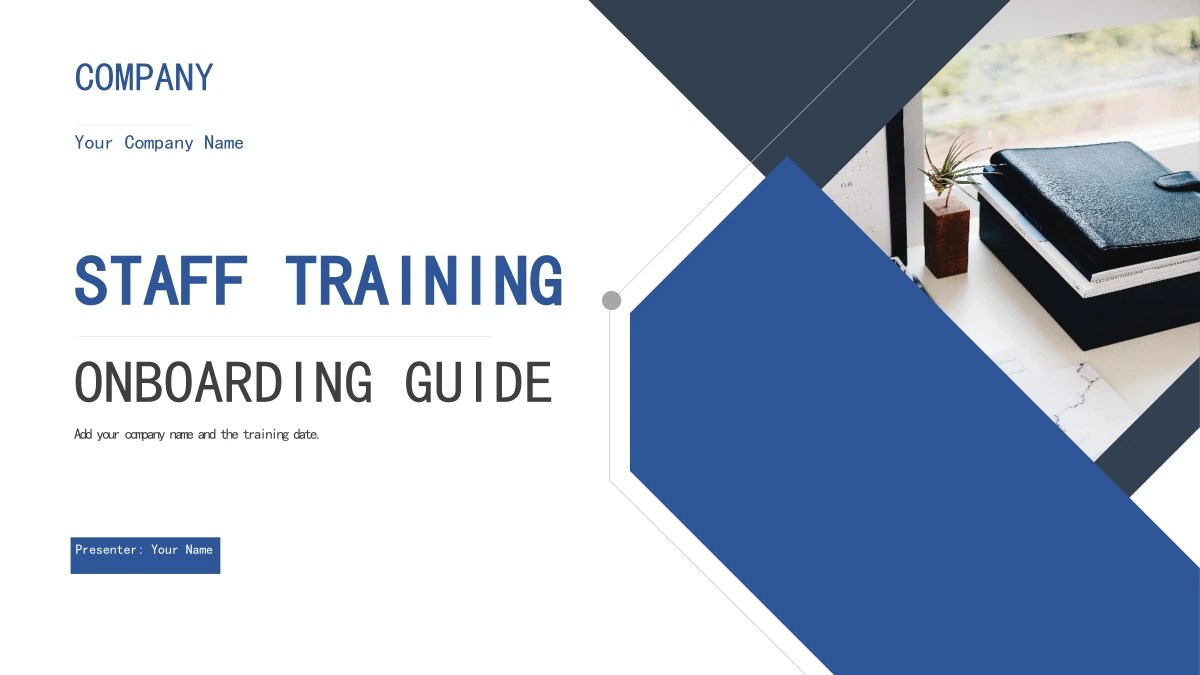
蓝色菱形员工培训演示文稿模板:清楚的入职课程提纲
蓝色菱形员工培训演示文稿模板结合蓝色菱形、深灰角块和留白。16页宽屏幻灯片先列出四项目录,再在第3、7、10、13页分别进入公司概况、课程安排、培训目标和工作原则,第16页重复培训封面。用它介绍自己的组织,以及新同事需要学习的内容。三张办公照片与简短说明、图标卡片和编号分组搭配;图片、视频、书本和下载符号都是静态图像。35%、55%、75%为手工图形示例,没有关联图表、工作簿或内嵌媒体。将可编辑英文提示换成核实过的信息,保持窄框标题简短,并检查每处照片裁切。模板提供课程提纲的排版,也帮助说明同事如何找到支持。
蓝色菱形员工培训演示文稿模板的主要特点
按培训内容选择适合的页面,让每个要点有清楚的位置。
蓝色菱形与深灰角块
蓝色和深灰菱形围绕办公照片组织版面。修改标题或替换图片时,保持原有位置与层次。
四章入职课程结构
16页分成四个部分。调整页序后更新目录,让章节名称、编号与实际页面一致。
简短卡片与四点说明
三栏卡片和四点分组适合逐项说明。每组写一个有用信息,保持小标题简短。
静态文件与媒体符号
书本、图片、视频和下载图标都是静态图片。用简短文字说明它们对应的培训主题。
手工百分比示例
35%、55%、75%标签与有色图形须分别修改。把示例换成自己的信息,不当作已测量的培训成果。
办公照片与可编辑说明
三张办公照片在不同页面复用。替换时更新相关位置,再检查照片与说明旁的裁切。
如何使用蓝色菱形员工培训演示文稿模板
先预览,使用有效付费方案下载,再编辑提纲并分享检查过的版本。
-
预览培训版式
查看全部16页,比较章节页、图标分组与照片面板,再选择适合自己课程提纲的页面。
-
下载并填写信息
使用有效付费方案下载,另存工作副本。填写公司与演讲人信息,把每个提示替换成核实过的内容。
-
检查并分享提纲
用幻灯片放映检查数字、标签和照片裁切,分享PPTX、页面链接或PDF前更新目录。
蓝色菱形员工培训演示文稿模板常见问题
如何下载这个模板?
登录有效付费账号,在详情页选择下载PPTX。付费会员每天不限次数,也可重复下载。添加公司与演讲人信息前,先保留可编辑副本。
文件有多少页?
文件包含16页16:9幻灯片,分为公司概况、课程安排、培训目标、工作原则。章节页位于第3、7、10、13页,第16页重复封面。选用页面后同步目录。
能修改文字和颜色吗?
文字、色块与手工图形可编辑。35%、55%、75%标签与扇形色块需分别修改,没有原生图表、工作簿或表格。照片里的印字与图标仍属于图像,除非替换图片。
能预览全部页面吗?
图库展示全部16页。通过缩略图或箭头比较四个章节页、照片与图标分组,选择能容纳说明的版式。先检查小标签,编辑后分享前再逐页查看。
其他编辑器能打开吗?
支持PPTX的编辑器可能可以打开,但字体、间距与裁切可能不同。先测试副本,特别检查小公司标签和窄卡片,再比较导出的PDF与可编辑文件。
使用什么字体?
英文文字使用SimHei(黑体),部分标题保留粗体样式,没有内嵌字体文件。如发生字体替换,保持标签简短,检查公司名与三栏卡片;选择可用替代字体前比较换行。
文件正文是英文吗?
PPTX的标题与可编辑指引为英文,办公照片中原有拉丁文字仍是图片内容。网站各语言描述同一份英文文件。如需其他演讲语言,另行翻译文字,再检查短标题和说明间距。
可以商用吗?
须遵循原始条款及图片许可。付费访问不额外授予照片或字体权利,也不核实照片中的工作场所。向客户展示前检查新增图片与引用,填写真实公司信息和自己的培训材料。
如何分享?
分享详情页链接或使用分享按钮,其他人可以预览,下载仍需有效付费方案。检查编辑后的PPTX或PDF中的公司信息、裁切与手工数字,保留副本便于更新课程。