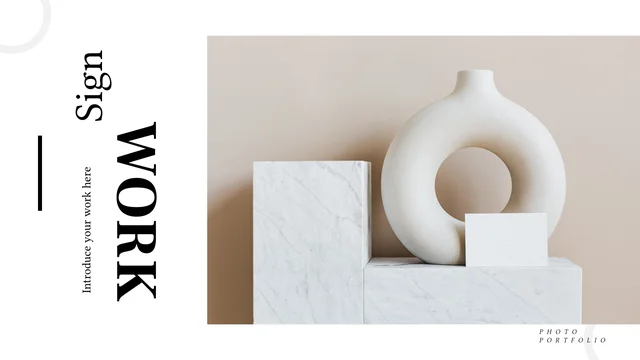
コーラル美術ギャラリー作品集プレゼンテーションテンプレート:コーラル色のパネルと絵画の配置
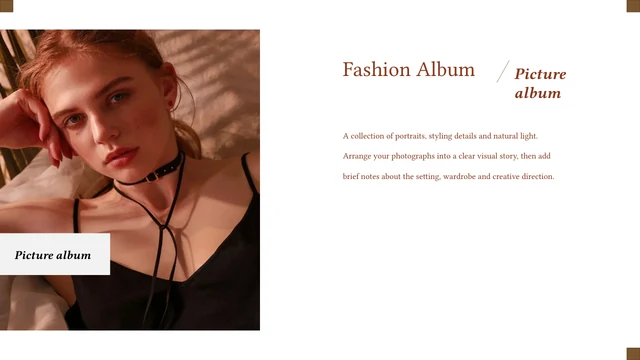
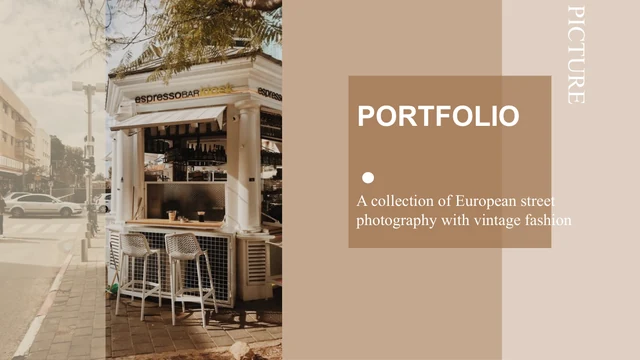
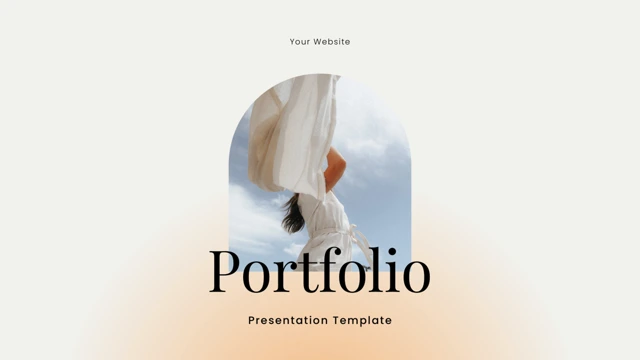
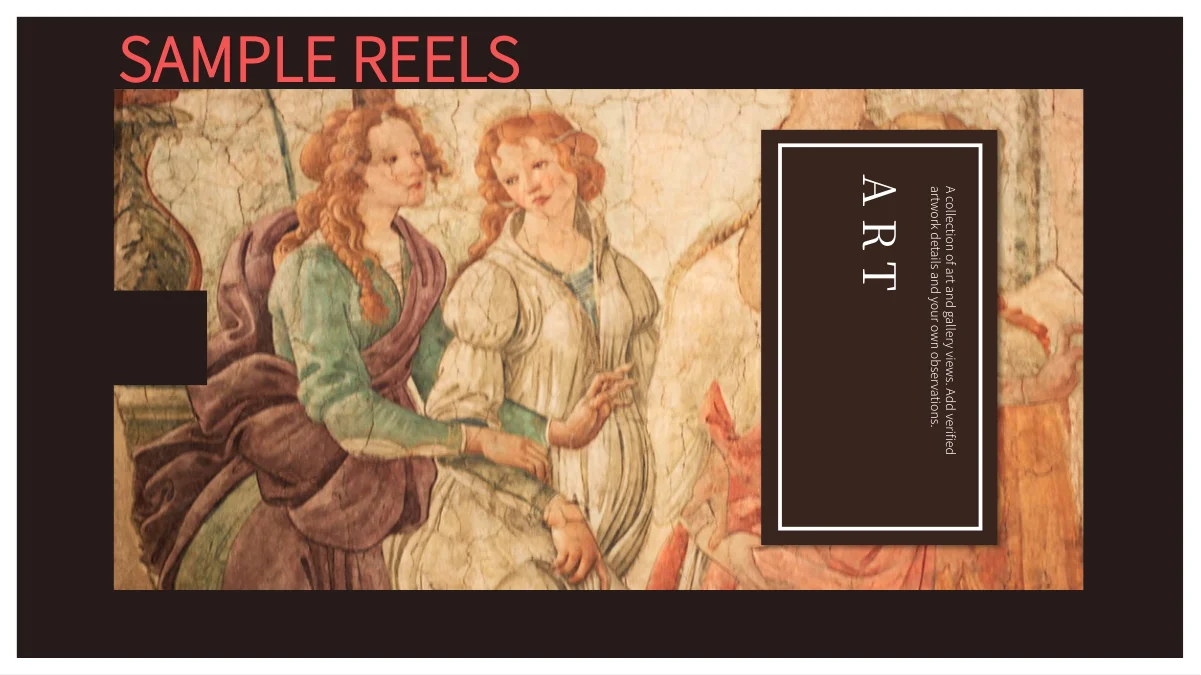
コーラル美術ギャラリー作品集プレゼンテーションテンプレートは、深い茶色の背景に絵画や画室の写真を置き、コーラル色の面と線でまとめた構成です。作品を囲む表紙と4項目の目次から始まり、横長の絵画を繰り返す4つの番号付き章扉で流れを作ります。単独作品、2枚の美術館写真、3枚組の画像がページに変化を与えます。縦長の切り抜き、半透明のパネル、細い脇見出しが各ページをつなぎ、特定の作家や時代に限定せず使えます。主題と構図に合わせて画像を選び、確認済みの作品名やクレジットを添えてください。縦方向や狭い領域の説明は短くし、手入力の作例数値も変更します。最後は表紙の作品に戻るため、編集後に両方を確認しましょう。収録画像は配置の作例であり、所蔵作品や利用者の制作実績を証明するものではありません。
コーラル美術ギャラリー作品集プレゼンテーションテンプレートの特徴
濃色のギャラリーにコーラル色と多彩な作品配置。
濃茶とコーラル色のパネル
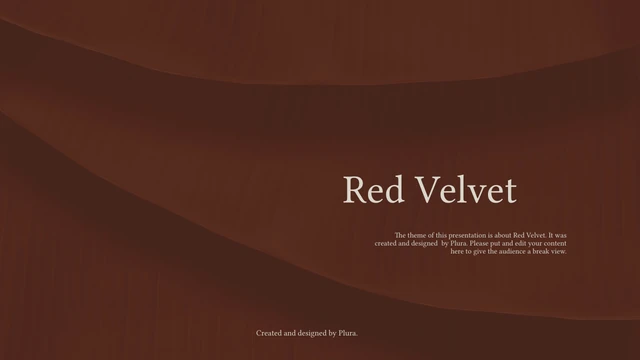
深い茶色のページにコーラル色のパネルと枠線を組み合わせています。暗い背景でも明るい面でも説明が読みやすいか確認してください。
番号付きの4つの章
4つの章扉に横長の絵画が繰り返されます。目次の各項目と対応する章タイトルを一緒に変更し、作品紹介の流れを揃えます。
単独作品と複数の画像
単独作品、2枚組、3枚横並びの構成を収録。画像と説明を正しく対応させ、細い写真枠の切り抜きも確認します。
画室と美術館の写真
絵画に加えて画室や美術館の写真を配置しています。選んだ作品の横に制作環境や展示の様子などの説明を添えられます。
半透明の説明面と枠線
半透明のパネルや輪郭だけのボックスに説明を置く構成です。文章を簡潔にし、作品の重要な部分が見えるように保ちます。
手入力の数値作例
割合や大きな数値の作例を収録しています。値とラベルは発表に関係する確認済みの情報へ差し替えてください。
コーラル美術ギャラリー作品集プレゼンテーションテンプレートの使い方
作品を選び、作例を差し替え、展示の順序を整えます。
-
画像を選んで順序を決める
全24枚を確認し、単独画像、2枚組、ギャラリーから素材に合うページを選びます。目次の4項目と章の内容も一致させてください。
-
ダウンロードして素材を入れる
有効な有料プランで、1日の回数制限なく繰り返しダウンロードできます。コピーを保存し、画像を差し替えて説明とクレジットを加えます。
-
切り抜きと作例の値を確認
実寸で縦長の切り抜き、淡い説明文、手入力の数値を確認します。書き出した表紙と最終ページを編集用コピーと比較してから共有してください。
コーラル美術ギャラリー作品集プレゼンテーションテンプレートについての質問
ダウンロード方法は?
有効な有料プランでログインすると、コーラル美術ギャラリー作品集プレゼンテーションテンプレートを取得できます。1日の回数制限はなく、再ダウンロードも可能です。編集可能なPowerPointファイルで提供されます。作品画像、章見出し、掲載順を変更する前に、未編集のコピーを保存してください。
何が含まれていますか?
16:9のスライド24枚です。表紙、4項目の目次、番号付きの4つの章扉、多彩な画像レイアウトを収録。絵画、画室、美術館の写真にコーラル色の説明パネルを組み合わせています。各ページの用途は異なるため、すべてのプレビューを見て発表に合うものを選びます。
章はどう構成されていますか?
3、9、13、18ページが番号付きの章扉です。いずれも横長の絵画の下に章番号と見出しを配置しています。目次の4項目と対応する章タイトルを同時に更新してください。章内のページは並べ替えられますが、後に続く画像や説明と章の名称が一致するようにします。
画像を差し替えられますか?
単独画像、2枚の写真、3枚組、細い縦長の切り抜きを使っています。予定する形に合わせ、被写体の周囲に余裕のある画像を選んでください。差し替え後は切り抜きと近くのコーラル色の面、説明の位置を確認します。内容に正確な説明を添え、使用素材に必要なクレジットを残してください。
すべての作品や作者が特定されていますか?
異なる絵画と写真を配置の作例として組み合わせています。全画像を同じ作家、時代、所蔵先に帰属させる検証済みの図録ではありません。作品名、作者、制作年、画像クレジットは掲載前に確認してください。写真に写る展示、画室、作品が利用者の所有物であることも示していません。
数値は編集可能なグラフですか?
14ページの割合や19ページの大きな値などは手入力の作例です。文字とデザイン要素であり、データを扱うネイティブのグラフではありません。ネイティブの表や連携するExcelブックもありません。値とラベルを確認済みの情報へ変更し、数値が不要なら削除してください。
使用フォントは何ですか?
Source Han Sans SC Light、HeavyとSource Han Serif SC Regularを使用しています。PowerPointファイルにフォントは埋め込まれていません。編集ソフトが別書体に置き換える場合は、対応するフォントを用意してください。変更後は章タイトル、小さな説明文、狭い文字領域を確認し、書き出したページをプレビューと比較します。
文字の読みやすさを保つには?
暗い背景上の淡い文字、コーラル色の面、狭い領域や縦方向の文字配置を使っています。説明は枠に収まる長さにし、色を変更したらコントラストを確認してください。枠線付きのボックスや半透明パネルを実寸で見て、重要な絵画の細部を文字が隠していないか確かめます。共有する形式で1ページを書き出して確認すると安心です。
共有前に何を確認しますか?
作品名、クレジット、章見出し、目次を確認します。作例の日付や数値、一般的な説明を自分の内容に差し替えてください。縦長の切り抜き、複数画像、小さな文字に書き出し後の見づらさがないか確認します。表紙と最終ページの作品の見え方を編集用コピーと比較してから共有します。