Korallfarbenes Kunstgalerie-Portfolio: Gemälde und farbige Textflächen
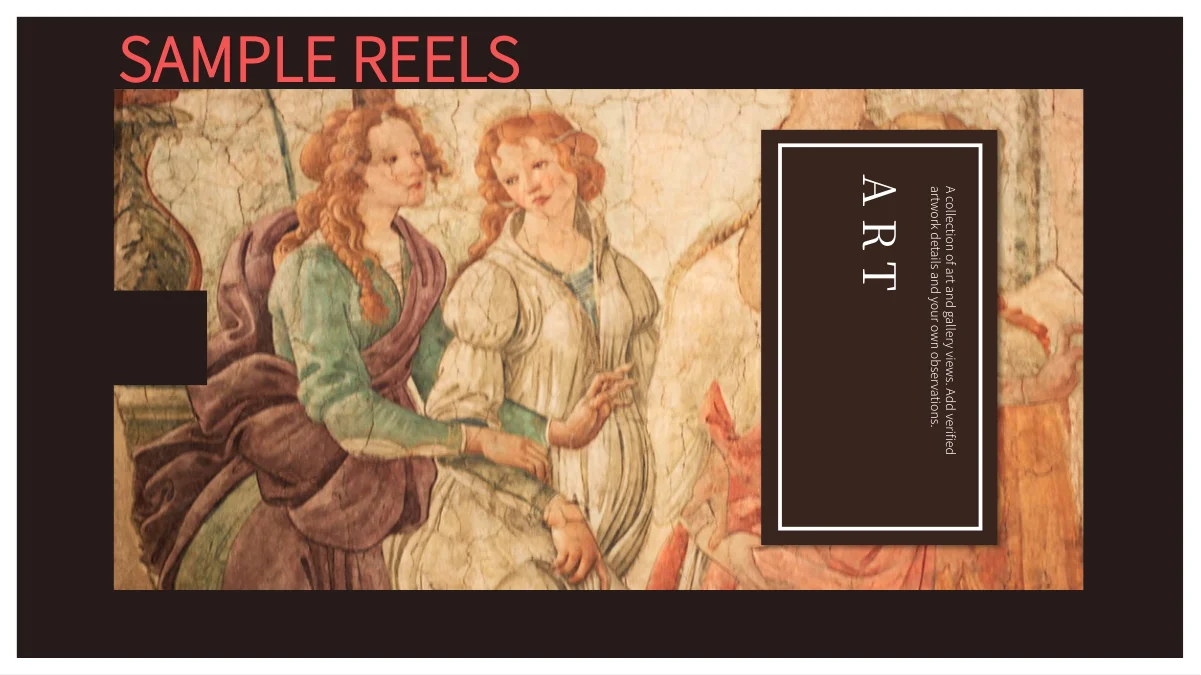
Das korallfarbene Kunstgalerie-Portfolio stellt Gemälde und Atelierfotografien vor dunkelbraune Hintergründe mit korallfarbenen Flächen und feinen Konturen. Auf ein gerahmtes Titelbild folgt eine Übersicht mit vier Einträgen. Vier nummerierte Kapiteltrenner wiederholen einen breiten Gemäldeausschnitt. Einzelwerke, Museumsfotopaare und Dreiergruppen sorgen für Abwechslung. Hohe Bildausschnitte, durchscheinende Flächen und schmale Randbeschriftungen verbinden die Seiten, ohne sie auf einen Künstler oder eine Epoche festzulegen. Wählen Sie Bilder nach Motiv und Komposition und ergänzen Sie geprüfte Titel und Nachweise. Halten Sie Texte in schmalen Bereichen kurz und ersetzen Sie manuelle Zahlenangaben. Die Schlussseite greift das Titelbild wieder auf. Prüfen Sie beide Ansichten nach der Bearbeitung. Die Quellbilder zeigen Layoutbeispiele und bestätigen weder eine Sammlung noch Ihre eigenen Arbeiten.
Merkmale des korallfarbenen Kunstgalerie-Portfolios
Dunkle Galerieseiten, Korallakzente und abwechslungsreiche Bildanordnungen.
Dunkelbraun und Koralle
Dunkelbraune Seiten werden mit korallfarbenen Flächen und Konturen kombiniert. Prüfen Sie die Lesbarkeit neuer Bildtexte auf hellen und dunklen Bereichen.
Vier nummerierte Kapitel
Ein breiter Gemäldeausschnitt erscheint auf vier nummerierten Trennern. Benennen Sie die Übersichtseinträge und die zugehörigen Kapitel gemeinsam um.
Einzelne und gruppierte Werke
Die Seiten bieten Einzelwerke, Bildpaare und Dreierreihen. Ordnen Sie jede Beschriftung dem richtigen Bild zu und kontrollieren Sie schmale Ausschnitte.
Atelier- und Museumsfotos
Gemälde werden mit Fotos aus Ateliers und Museen kombiniert. Nutzen Sie diese Seiten, um Ihre ausgewählten Werke durch anschaulichen Kontext zu ergänzen.
Transparente und gerahmte Notizen
Notizen stehen auf durchscheinenden Flächen und in feinen Rahmen. Halten Sie Beschreibungen kurz, damit wichtige Details der Werke sichtbar bleiben.
Manuelle Beispielzahlen
Prozentangaben und große Zahlen sind manuell eingetragene Beispiele. Ersetzen Sie Werte und Bezeichnungen durch passende, überprüfte Informationen.
Das korallfarbene Kunstgalerie-Portfolio verwenden
Werke auswählen, Beispiele ersetzen und die Bildfolge prüfen.
-
Bilder auswählen und ordnen
Prüfen Sie alle 24 Seiten. Wählen Sie Einzelbilder, Paare und Galerien für Ihr Material und stimmen Sie die vier Übersichtseinträge auf die Kapitel ab.
-
Herunterladen und anpassen
Mit einem aktiven kostenpflichtigen Tarif sind tägliche und wiederholte Downloads unbegrenzt. Sichern Sie eine Kopie, ersetzen Sie Bilder und ergänzen Sie Beschriftungen und Nachweise.
-
Ausschnitte und Zahlen prüfen
Prüfen Sie vertikale Ausschnitte, helle Bildtexte und manuelle Zahlen in voller Größe. Vergleichen Sie das exportierte Titelbild und die Schlussseite mit Ihrer Datei.
Fragen zum korallfarbenen Kunstgalerie-Portfolio
Wie lade ich die Vorlage herunter?
Melden Sie sich mit einem aktiven kostenpflichtigen Tarif an. Tägliche und wiederholte Downloads sind unbegrenzt. Das korallfarbene Kunstgalerie-Portfolio wird als bearbeitbare PowerPoint-Datei bereitgestellt. Bewahren Sie eine unveränderte Kopie auf, bevor Sie Werke ersetzen, Kapiteltitel ändern oder die Bildfolge anpassen.
Was enthält die Datei?
Die Datei umfasst 24 Folien im Format 16:9: Titelblatt, Übersicht mit vier Einträgen, vier nummerierte Trenner und unterschiedliche Bildlayouts. Gemälde, Atelierszenen und Museumsfotografien werden mit korallfarbenen Textflächen verbunden. Sehen Sie alle Vorschauen an, um passende Seiten für Ihre Präsentation auszuwählen.
Wie sind die Kapitel aufgebaut?
Die nummerierten Trenner stehen auf den Seiten 3, 9, 13 und 18. Jeder wiederholt einen breiten Gemäldeausschnitt oberhalb von Kapitelnummer und Überschrift. Ändern Sie die vier Übersichtseinträge und die zugehörigen Titel gemeinsam. Ordnen Sie Inhaltsseiten nach Bedarf um und halten Sie die Kapitelbezeichnungen mit Bildern und Erläuterungen im Einklang.
Kann ich die Bilder ersetzen?
Ja. Es gibt Einzelbilder, Fotopaare, Dreiergruppen und hohe schmale Ausschnitte. Wählen Sie Bilder mit genügend Platz um das Motiv für die vorgesehene Form. Prüfen Sie nach dem Austausch den Ausschnitt sowie benachbarte Korallflächen und Beschriftungen. Ergänzen Sie korrekte Beschreibungen und erforderliche Bildnachweise.
Identifiziert die Vorlage jedes Werk und jeden Künstler?
Nein. Verschiedene Gemälde und Fotografien dienen als Layoutbeispiele. Die Vorlage ist kein geprüftes Verzeichnis, das alle Bilder einem Künstler, einer Epoche oder Sammlung zuordnet. Prüfen Sie Titel, Künstler, Daten und Bildnachweise vor der Ergänzung. Die Fotos belegen auch nicht, dass eine Ausstellung, ein Atelier oder ein Werk Ihnen gehört.
Sind die Zahlen bearbeitbare Diagramme?
Die Prozentwerte auf Seite 14 und großen Zahlen auf Seite 19 sind manuell eingetragene Beispiele. Es handelt sich um Text und Gestaltungselemente, nicht um native Datendiagramme. Die Datei enthält keine nativen Diagramme, Tabellen oder verknüpften Excel-Arbeitsmappen. Ersetzen Sie Zahlen und Bezeichnungen durch überprüfte Angaben oder entfernen Sie unnötige Werte.
Welche Schriften werden verwendet?
Verwendet werden Source Han Sans SC Light und Heavy sowie Source Han Serif SC Regular. In der PowerPoint-Datei sind keine Schriften eingebettet. Installieren Sie passende Schriften, falls Ihre Software sie ersetzt. Prüfen Sie nach Änderungen Kapiteltitel, kleine Bildtexte und schmale Bereiche und vergleichen Sie den Export mit den Vorschauen.
Wie bleiben Texte gut lesbar?
Die Seiten verwenden helle Bildtexte auf dunklen Hintergründen, Korallflächen und einige schmale oder vertikale Textbereiche. Kürzen Sie Beschreibungen passend zum verfügbaren Platz und kontrollieren Sie nach Farbänderungen den Kontrast. Prüfen Sie Rahmen und durchscheinende Flächen in voller Größe, damit Texte keine wichtigen Werkdetails verdecken. Exportieren Sie eine Probeseite im gewünschten Format.
Was sollte ich vor dem Teilen prüfen?
Prüfen Sie Werktitel, Nachweise, Kapitelüberschriften und Übersichtseinträge. Ersetzen Sie Beispieldaten, Zahlen und allgemeine Beschriftungen durch passende Inhalte. Kontrollieren Sie hohe Ausschnitte, Bildgruppen und kleine Texte nach dem Export. Vergleichen Sie Anfangs- und Schlussansicht mit Ihrer bearbeitbaren Datei.