手描き電球プレゼンテーションテンプレート:青緑のスケッチで伝えるアイデア
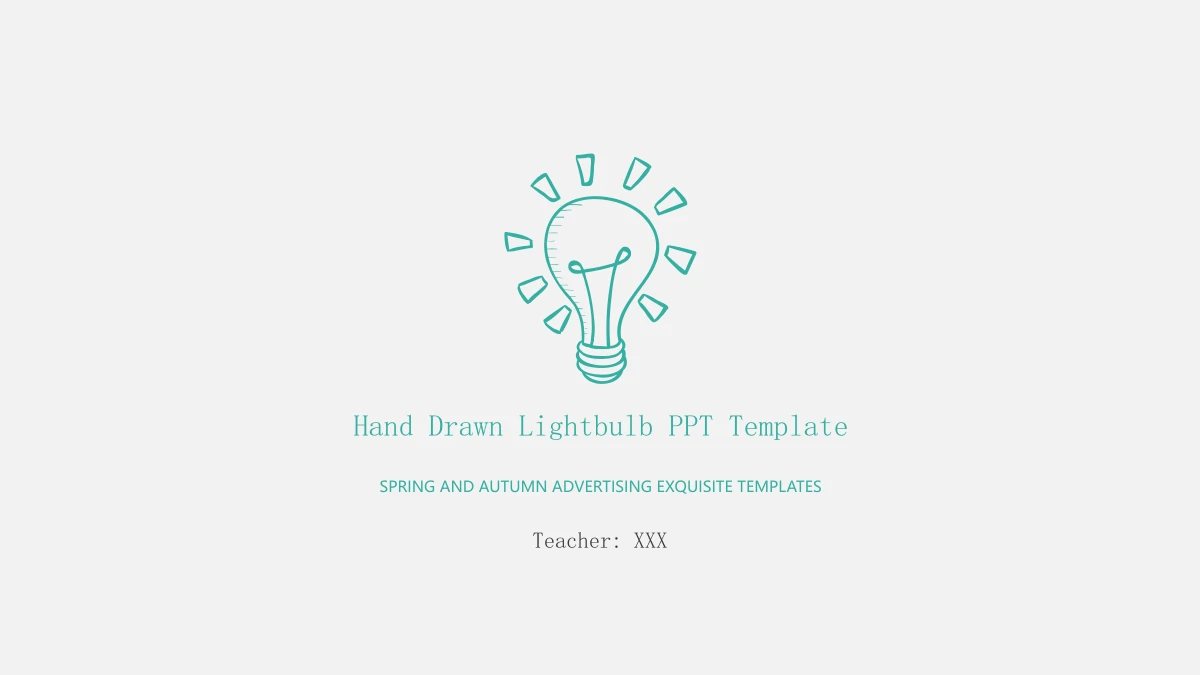
手描き電球プレゼンテーションテンプレートは、薄いグレーの背景と青緑の電球で始まります。紙飛行機の目次に続き、4つの番号付きの章と、アイデアをつなぐレイアウトを用意。丸やひし形、吹き出し、分岐する矢印で内容を整理できます。ノートパソコンのイラストには広めの文章欄があり、年の並びには編集可能な20XXを配置。上下する折れ線は手描きの図で、データグラフではありません。全23枚のうち18枚がメイン、最後の5枚が非表示のアイコン集です。18枚目は表紙を繰り返します。教材や日用品のネイティブベクター図形を必要に応じて作業用ファイルへコピーし、英文の案内を自分の構成や例に置き換えてください。
手描き電球プレゼンテーションテンプレートの特長
編集できるスケッチ、アイデアをつなぐ構成、5枚のオリジナルアイコン集。
青緑の手描きの輪郭
不揃いな青緑の線と薄いグレーの背景。見出しや記号を追加するときも、このスケッチの雰囲気をそろえましょう。
電球で区切る4つの章
大きな電球と番号付きの扉で4つの章を分けます。各章に、構成に合った短いタイトルを付けてください。
アイデアをつなぐ配置
手描きの丸やひし形を矢印でつなぎます。各領域に1つの要点を置き、前後の関係を説明できます。
吹き出しとメモ
吹き出しやパソコンの文章ページに短いメモを配置。余白を残すと、イラストと要点を読み取りやすくなります。
手描きの折れ線と年表示
手描きの線と4つの20XXを編集できます。年を実際の値に置き換え、図の意味を正確なメモで説明しましょう。
5枚の非表示ベクターアイコン集
メインの後ろに5枚の非表示アイコン集を残しています。図形をコピーするときは、元のグループを保ってください。
手描き電球プレゼンテーションテンプレートの使い方
まず全体を確認し、レイアウトを選び、英文の案内を自分の内容に置き換えます。
-
メインと非表示ページを確認
全23枚を閲覧し、章扉と連結レイアウトを比較。最後の5枚のアイコン集から、テーマに合う図形を選んでください。
-
編集用のコピーをダウンロード
有効な有料プランでダウンロードできます。1日の回数制限はなく、再ダウンロードも可能です。ページ選択やアイコンのコピー前に、元のファイルを保存しましょう。
-
メモを入れて流れを確認
自分のメモを入れ、20XXの年表示と手描きの折れ線を確認。完成したらPPTXを保存するか、PDFに書き出して共有します。
手描き電球プレゼンテーションテンプレートのよくある質問
どうやってダウンロードできますか?
有効な有料プランでログインして、ダウンロードボタンを押します。毎日の回数制限はなく、繰り返し利用できます。英文PPTXの元ファイルを残し、別の作業用ファイルで編集してください。図形を選ぶ間も、最後の非表示アイコン集を利用できます。
何枚のスライドが入っていますか?
16:9の全23枚です。18枚がメインで、19~23枚目は非表示アイコン集。章扉は3、7、11、15枚目にあり、18枚目は表紙の繰り返しです。合計には非表示ページも含みます。非表示を解除するまで、アイコン集は通常のスライドショーに出ません。
文字や図形を編集できますか?
英文とネイティブ図形を編集でき、グループ化された電球や単体のアイコンも対象です。リンクされたワークブックやネイティブのデータグラフはありません。13枚目の折れ線は手描きの図です。色や大きさを変える前に、コピーしたファイルでグループ構成を確認してください。
ダウンロード前に全ページを見られますか?
ギャラリーには非表示のアイコン集も含む全23枚が表示されます。吹き出しを拡大して文字の余裕を確認し、分岐図と丸の並びを比較できます。18枚目の繰り返し表紙も確認でき、最後の素材ページから使う図形を選んでおけます。
ほかのプレゼンテーションソフトでも使えますか?
PPTX対応のソフトで読み込める場合があります。ネイティブのパス、アイコンのグループ、非表示ページの設定を確認してください。元ファイルを残し、細い青緑の線や文字の折り返しをプレビューと比較します。レイアウトを固定して配布するなら、完成稿をPDFに書き出せます。
どのフォントを使っていますか?
最終的な英文はSimSun RegularとMicrosoft YaHei Regularです。フォントは埋め込まれていません。同じ書体か利用可能な代替書体を選び、表紙、目次、小さな図形ラベルを確認してください。文字幅が変わると改行も変わるため、発表前にメインの全ページを見直しましょう。
サイトの言語を変えるとスライドも翻訳されますか?
言語選択はサイトの説明を翻訳します。どの版でも同じ英文PPTXをダウンロードします。編集可能な案内とマスターの文字は英語で、元の広告文とネイティブ記号は残っています。別言語の資料を作る場合は、作業用ファイルの文字を翻訳し、元の枠内の余白を確認してください。
商用のプレゼンテーションに使えますか?
テンプレートと残す素材に適用される条件をご確認ください。有料ダウンロードは、第三者の図形やブランドの追加の権利を与えません。元のファイル情報、Spring and Autumn Advertisingの文言、非表示素材のWindowsマークは残っています。編集稿を配布する前に、追加素材の利用権限も確認してください。
テンプレートを共有するには?
ページの共有ボタンを使うか、ページURLをコピーします。相手は全体をプレビューできますが、ダウンロードには相手自身の有効な有料プランが必要です。適用条件に従って、完成したPPTXやPDFを共有してください。ページのリンクはテンプレートを案内し、保存したファイルは自分の発表内容を伝えます。