Präsentationsvorlage Handgezeichnete Glühbirne: Skizzen für Ihre Ideen
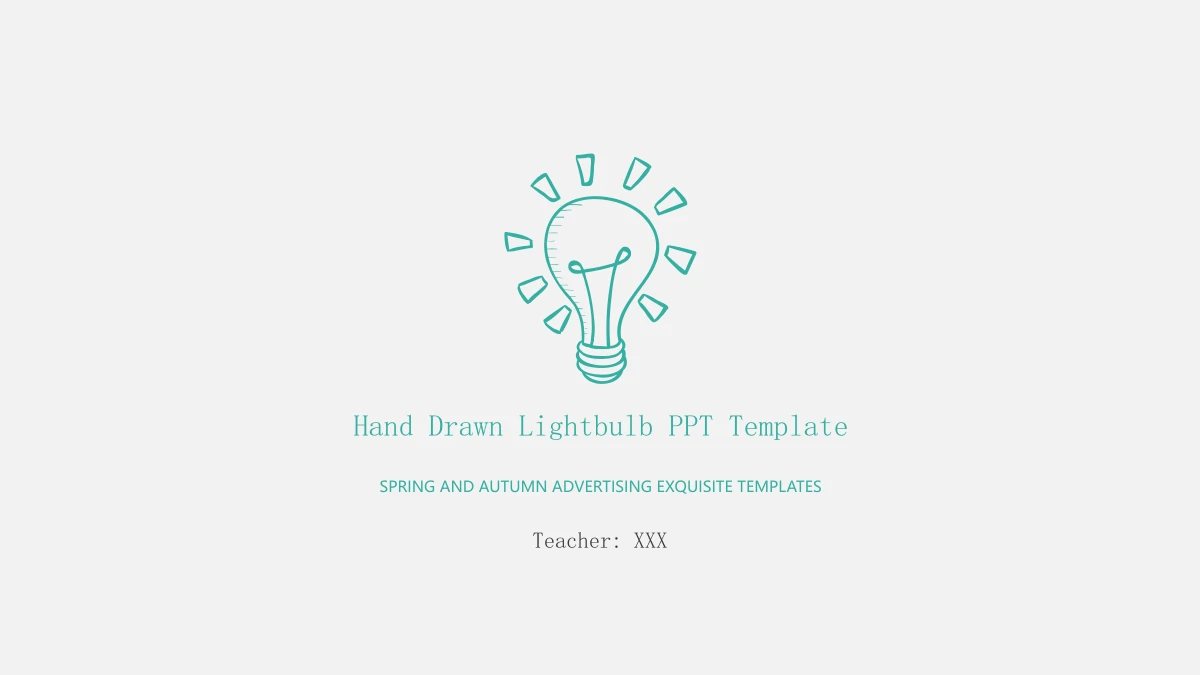
Die Vorlage „Handgezeichnete Glühbirne“ verbindet eine skizzierte Glühbirne mit türkisen Konturen auf Hellgrau. Ein Papierflieger führt zum Inhaltsverzeichnis mit vier nummerierten Abschnitten. Unregelmäßige Kreise, Rauten, Sprechblasen und verzweigte Pfeile helfen, zusammengehörige Ideen zu ordnen. Eine Laptopzeichnung begleitet ein größeres Textfeld; vier Jahresfelder enthalten bearbeitbare 20XX-Platzhalter. Die ansteigende und fallende Linie ist eine manuelle Zeichnung, kein Datendiagramm. Die Datei umfasst 23 Folien: 18 Hauptseiten und fünf ausgeblendete Iconseiten am Ende. Folie 18 wiederholt das Titelblatt. Auf den ausgeblendeten Seiten finden Sie ursprüngliche Vektorzeichnungen von Unterrichtsmaterial und Alltagsgegenständen. Kopieren Sie passende Icons in Ihre Arbeitsfassung und ersetzen Sie die englischen Hinweise durch eigene Beispiele. Wählen Sie klare Anordnungen, damit die Skizzen den Blick auf Ihre Aussagen lenken.
Eigenschaften der Präsentationsvorlage „Handgezeichnete Glühbirne“
Bearbeitbare Skizzen, verbundene Anordnungen und fünf ursprüngliche Iconseiten.
Handgezeichnete türkise Konturen
Raue türkise Striche prägen die hellgrauen Seiten. Achten Sie beim Ergänzen von Überschriften und Symbolen darauf, dass dieser Zeichenstil erhalten bleibt.
Vier Abschnitte mit Glühbirnen
Große Glühbirnen und nummerierte Trennseiten gliedern vier Abschnitte. Geben Sie jedem einen kurzen Titel, der zur Reihenfolge Ihrer Inhalte passt.
Verbundene Ideen
Pfeile verbinden unregelmäßige Kreise und Rauten. Schreiben Sie pro Bereich eine Idee und erläutern Sie, wie die einzelnen Aussagen zusammenhängen.
Sprechblasen und Notizen
Die Sprechblasen und die Laptopseite bieten Platz für Notizen. Halten Sie diese kurz, damit die Zeichnungen Raum behalten und Ihr Publikum gut folgen kann.
Manuelle Linie und Jahresfelder
Eine manuell gezeichnete Linie und vier 20XX-Felder ergänzen die Anordnungen. Ersetzen Sie die Jahreszahlen und beschreiben Sie die Formen mit zutreffenden Notizen.
Fünf ausgeblendete Vektoriconseiten
Nach den Hauptfolien bleiben fünf ausgeblendete Iconseiten erhalten. Kopieren Sie passende Zeichnungen in Ihre Präsentation und bewahren Sie deren Gruppierung.
So verwenden Sie die Präsentationsvorlage „Handgezeichnete Glühbirne“
Sehen Sie sich die Vorschau an, wählen Sie geeignete Seiten und ersetzen Sie die englischen Hinweise durch eigene Inhalte.
-
Hauptseiten und ausgeblendete Seiten prüfen
Sehen Sie alle 23 Seiten an. Vergleichen Sie Trennseiten und verbundene Anordnungen; prüfen Sie anschließend die fünf ausgeblendeten Iconseiten auf passende Zeichnungen für Ihr Thema.
-
Eine unveränderte Arbeitskopie herunterladen
Laden Sie die Vorlage mit einem aktiven kostenpflichtigen Tarif herunter. Tägliche Downloads sind unbegrenzt, auch Wiederholungen. Bewahren Sie vor der Seiten- und Iconauswahl eine unveränderte Kopie.
-
Notizen schreiben und Ablauf prüfen
Ersetzen Sie Hinweise und 20XX-Jahresfelder durch eigene Angaben. Prüfen Sie die manuelle Linie und den Ablauf. Speichern Sie die PPTX oder exportieren Sie eine PDF Ihrer fertigen Präsentation.
Fragen zur Präsentationsvorlage „Handgezeichnete Glühbirne“
Wie lade ich die Vorlage herunter?
Der Download erfordert einen aktiven kostenpflichtigen Tarif. Tägliche Downloads sind unbegrenzt, auch wiederholte. Speichern Sie die englische PPTX und bearbeiten Sie eine separate Kopie. Halten Sie die ausgeblendeten Iconseiten verfügbar, während Sie Zeichnungen für Ihre Folien auswählen.
Wie viele Folien enthält die Datei?
Die Datei enthält 23 Folien im Format 16:9: 18 Hauptseiten und fünf ausgeblendete Iconseiten auf den Seiten 19–23. Trennseiten stehen auf 3, 7, 11 und 15. Seite 18 wiederholt das Titelblatt. Ausgeblendete Seiten erscheinen erst im normalen Vortrag, wenn Sie sie einblenden.
Kann ich Text und Zeichnungen bearbeiten?
Englische Texte und native Zeichnungen sind bearbeitbar, auch gruppierte Glühbirnen und einzelne Icons. Es gibt weder eine verknüpfte Arbeitsmappe noch ein natives Datendiagramm. Die Linie auf Seite 13 ist manuell gezeichnet. Arbeiten Sie an einer Kopie und prüfen Sie Gruppen vor Farb- oder Größenänderungen.
Kann ich jede Seite vorab ansehen?
Die Galerie zeigt alle 23 Seiten einschließlich der ausgeblendeten Icons. Vergrößern Sie die Sprechblasen, um den Textplatz einzuschätzen, und vergleichen Sie das verzweigte Diagramm mit dem Kreisablauf. Auch das wiederholte Titelblatt ist sichtbar. Prüfen Sie die letzten Materialseiten vor dem Download.
Funktioniert die Datei in anderen Präsentationsprogrammen?
Ein Programm mit PPTX-Unterstützung kann die Datei möglicherweise importieren. Prüfen Sie Vektorpfade, Icongruppen und ausgeblendete Seiten. Bewahren Sie das Original und vergleichen Sie dünne türkise Linien sowie Textumbrüche mit der Vorschau. Für die Weitergabe mit festem Layout können Sie Ihre fertige Präsentation als PDF exportieren.
Welche Schriftarten werden verwendet?
Der fertige englische Text verwendet SimSun Regular und Microsoft YaHei Regular. Schriften sind nicht eingebettet. Wählen Sie dieselben Schnitte oder verfügbare Alternativen. Prüfen Sie anschließend Titelblatt, Inhaltsüberschrift und schmale Beschriftungen. Breitere Buchstaben können Umbrüche verändern; kontrollieren Sie daher alle Hauptseiten.
Übersetzt die Sprachauswahl auch die PPTX?
Die Sprachauswahl übersetzt die Beschreibung auf der Website. Alle Sprachversionen laden dieselbe englische PPTX herunter. Bearbeitbare Hinweise und Mastertexte sind auf Englisch; die ursprüngliche Werbezeile und nativen Symbole bleiben erhalten. Für eine andere Präsentationssprache bearbeiten Sie Ihre Kopie und prüfen den Platz in den ursprünglichen Textfeldern.
Darf ich die Vorlage kommerziell verwenden?
Prüfen Sie die geltenden Bedingungen für die Vorlage und alle übernommenen Materialien. Der kostenpflichtige Zugang gewährt keine zusätzlichen Rechte an fremden Grafiken oder Marken. Die ursprünglichen Dateiangaben und die Zeile Spring and Autumn Advertising bleiben erhalten, ebenso das Windows-Zeichen auf einer ausgeblendeten Iconseite. Prüfen Sie vor der Weitergabe auch die Rechte ergänzter Materialien.
Wie teile ich die Vorlage?
Nutzen Sie die Teilen-Schaltflächen auf der Vorlagenseite oder kopieren Sie ihre URL. Andere können die Vorschau ansehen; für den Download benötigen sie einen eigenen aktiven kostenpflichtigen Tarif. Teilen Sie Ihre fertigen Notizen als bearbeitete PPTX oder PDF gemäß den geltenden Bedingungen. Der Seitenlink zeigt die Vorlage, Ihre gespeicherte Datei dagegen Ihre eigenen Inhalte.