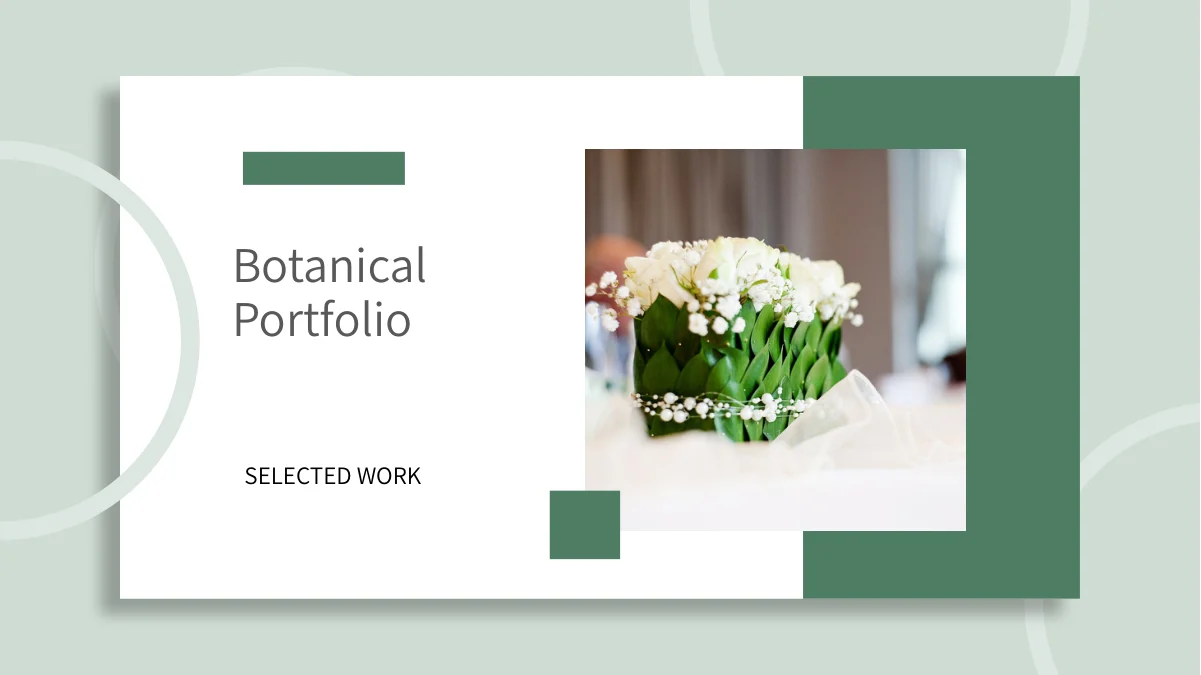
ミント色の植物ポートフォリオ発表テンプレート:ミント色のカードと植物の画像
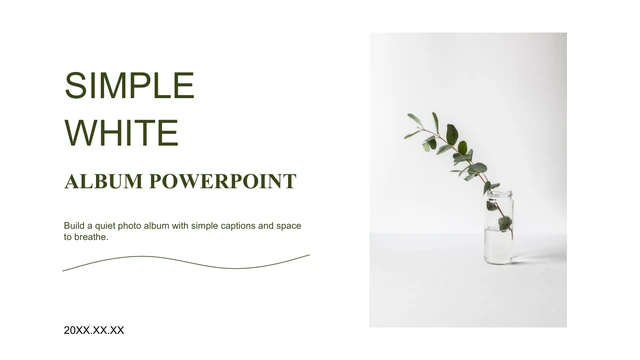
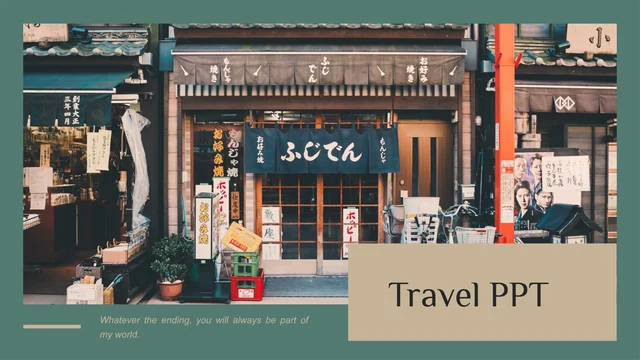
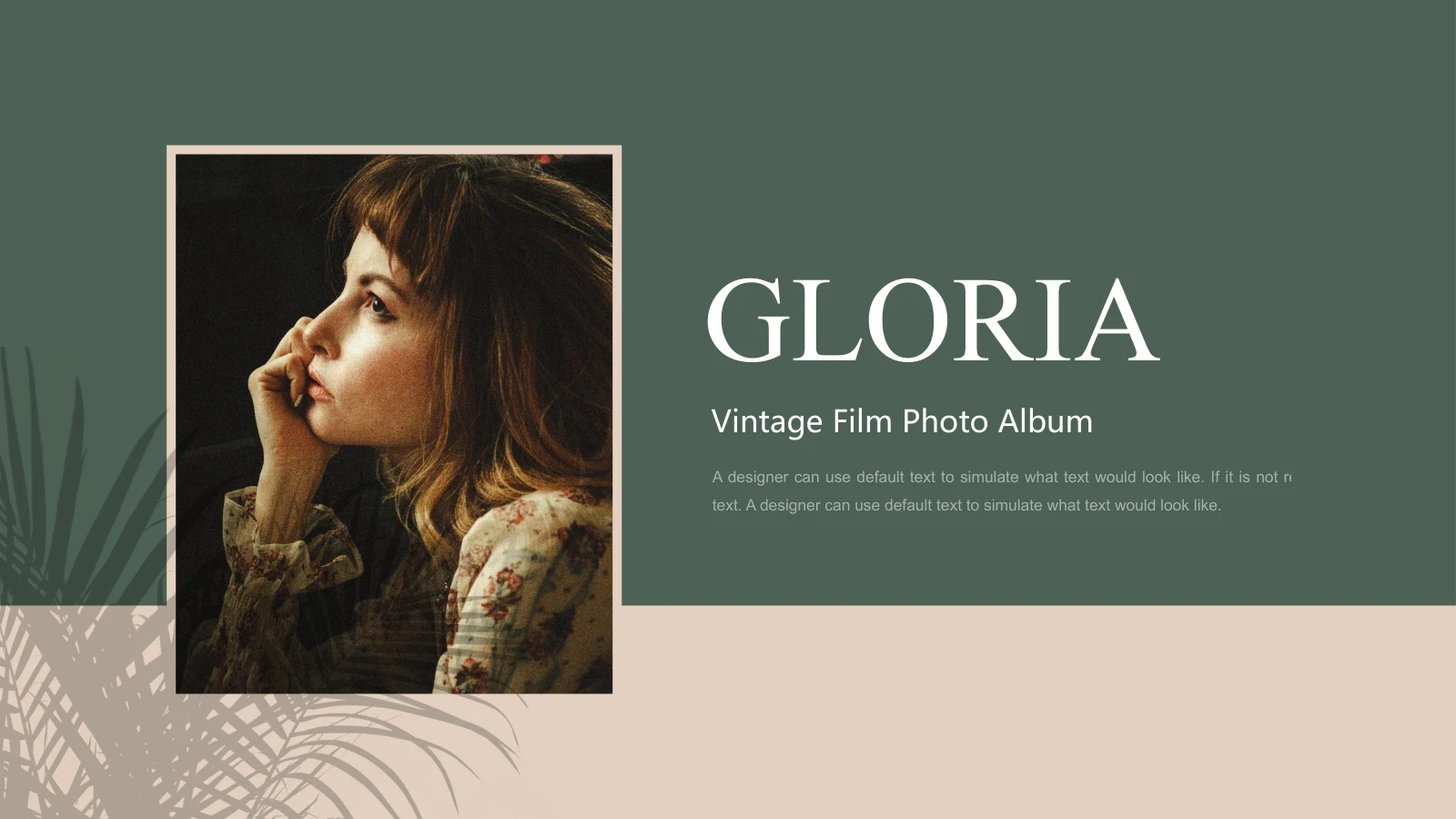
緑の背景に白いカード、濃緑の帯、輪郭の円、柔らかな影を重ねた25枚のワイド画面です。花束、葉、羽根、人物の挿絵が穏やかなリズムを作ります。4項目の目次とノートPCを使う章扉で作品を整理し、円形写真、縦長の挿絵、小さな写真の組み合わせに説明を添えられます。引用風カードやアイコン付きのメモも用意。後半には2つの割合例と挿絵を組み合わせたページがあり、最後の内容ページは星空、ノートPCの写真、3つのメモを並べます。作品に合う構図を選び、見本の文章を明確な説明に置き換えてください。淡いパネル上の白い文字と円形の切り抜きを確認し、表紙から謝辞まで書き出し結果を点検しましょう。
ミント色の植物ポートフォリオ発表テンプレートの特長
緑のカード、円形の写真、4章で見せる作品の流れ。
ミント色と白いカード
白いカードに淡い緑の背景、濃い帯、影を組み合わせます。配色を変更したら、見出しが背景から明確に読めるか確認してください。
ノートPCを使う4つの章扉
3、8、14、19ページ目にノートPCの章扉があります。4項目の目次と章見出しを作品の順序に合わせて変更します。
植物を円形に切り抜く
羽根、豆、鉢植えを円形に配置しています。画像ごとに切り抜きを確認し、周囲の説明が縁に重ならないようにしましょう。
写真の組み合わせと挿絵
花束、猫、植物の写真に人物などの挿絵を組み合わせます。選んだ画像の内容に沿った短い説明を添えてください。
引用風カードとアイコンメモ
写真の横に引用風のパネルやアイコン付きメモがあります。見本の文章を書き換え、ひと目で読める長さにまとめましょう。
割合例と終盤の構図
14%と35%の例を挿絵に添えています。値を更新し、星空とノートPCのページから謝辞までの流れも確認してください。
ミント色の植物ポートフォリオ発表テンプレートの使い方
構図を選び、見本を書き換え、切り抜きを確認します。
-
作品の順序を選ぶ
25ページすべてを確認し、自分の作品に合う円形写真、写真の組み合わせ、メモカードを選びます。4項目の目次を作品の順序とそろえましょう。
-
ダウンロードして編集
有効な有料プランでダウンロードできます。1日の回数と再ダウンロードは無制限です。コピーを保存し、見本の文章と手入力の数値を更新します。
-
切り抜きとコントラストを確認
実寸で円形写真、カードの影、淡いパネルを点検します。書き出したページを編集用ファイルと比較し、文字や画像の見え方を確認してください。
ミント色の植物ポートフォリオ発表テンプレートのよくある質問
ダウンロード方法は?
有効な有料プランでログインすると、編集可能なPowerPointをダウンロードできます。1日の回数と再ダウンロードは無制限です。文章、写真の切り抜き、緑と白の配色を変える前に未編集のコピーを保存してください。
何が含まれていますか?
16:9の25枚です。花束の表紙、4項目の目次、ノートPCを使った4つの章扉、統一された謝辞を収録。円形画像、縦長の挿絵、写真グループ、小さなメモカードを組み合わせています。全ページをギャラリーで確認できます。
章はどのように分かれていますか?
章扉は3、8、14、19ページ目です。斜めの緑パネル、輪郭の円、花を映すノートPCを共通して使います。目次と章見出しを一緒に変更し、次に見せる作品を短い言葉で案内してください。
画像を差し替えられますか?
自分の作品に合う画像に差し替えられます。円形や縦長の枠、小さな写真グループに収めるため、被写体の周囲に余裕がある素材を選びましょう。変更後は切り抜きと隣の説明を確認します。ノートPCは静的な画像構成なので枠内も別途点検してください。
割合はグラフと連動していますか?
16ページ目の14%と35%は手入力の見本です。挿絵と短いメモの横に配置されており、ネイティブのデータグラフや連動するブックではありません。根拠のある情報を使い、値と説明を別々に更新してください。引用やアイコンのカードも検証済みの成果ではなく見本です。
どんな題材が使われていますか?
花束、葉、羽根、豆、猫の写真、人物の挿絵を組み合わせています。緑と白のカード、余白、影が多様な題材をまとめます。自分の話に合う画像を選び、短い説明で背景を伝えてください。見本画像は発表者が制作した作品であることを示しません。
使用フォントは?
Source Han Sans SC Normalを使用します。原稿の埋め込みフォントファイルを一部保持していますが、現在使用するSource Han Sans SCは埋め込まれていません。置換が起きた場合は対応フォントを用意し、見出し、引用カード、小さなメモを確認します。書き出しで改行や間隔が変わっていないか比較してください。
読みやすく整えるには?
白いカード内や円形・縦長画像の横に短いメモを入れます。見出しは簡潔にし、淡い緑のパネルや白い文字を変える際はコントラストを保ちましょう。引用文、アイコンの説明、小さな文字を表示サイズで確認します。星空のページはノートPCと3つのメモを個別に点検してください。
共有前の確認事項は?
目次の4項目と章見出しを確認し、写真の切り抜き、説明、手入力の割合を自分の資料と照合します。表紙と謝辞の名前、タイトル、画像の選び方をそろえましょう。書き出しを編集用ファイルと比較し、改行、枠、文字間隔の変化を確認してください。