赤いファサードのビジネス プレゼンテーションテンプレート:建築写真でつなぐ4章
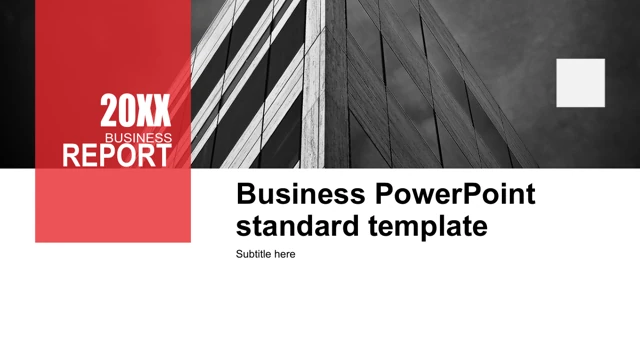
赤いファサードのビジネス プレゼンテーションテンプレートは、グレースケールの建物と半透明の赤いパネルで始まります。番号付きの4つの区切りも同じ建物写真を使い、23枚の構成にリズムをつけます。その間には棚田、山、料理、オフィス、デスクの写真と短い説明を配置。写真はサンプル素材で、特定の企業を示すものではありません。 六角形、三角形、円形の写真グループ、対になるテキストカード、タブレット風の配置を備えています。暗いページでは、横長のオフィス写真の下にアイコン付きの4項目を並べています。後半には番号付きの3項目と、35000、48000、90%、85%を示す赤い指標帯もあります。ご自身で確認した数字に差し替えてください。 最後のデータページには、元データ6と4の編集可能なドーナツグラフがあり、隣に独立した60/40ラベルを置いています。埋め込みブックは保持し、中国語のグラフラベルのみ英訳しました。文字、図形、グラフは独立したオブジェクトのままです。写真に写る内容を変えるには、画像を差し替えます。 ラテン語のダミー文と無関係な元テキストは、簡潔な英語の編集案内に置き換えました。素材元の宣伝、ノート、作者情報、最終ページのサイト表記を削除し、元画像とスライド座標は保持しています。全ページを確認してからコピーを編集し、写真のトリミング、短い見出し、すべての例示値を点検してください。
赤いファサードのビジネス プレゼンテーションテンプレートの特長
建築写真の区切り、写真枠、ドーナツグラフ。
赤い建築写真のリズム
同じ建物写真が番号付きの4区切りに登場します。
幾何学的な写真グループ
六角形、三角形、円形の枠で元の写真を整理します。
明暗のレイアウト
白いページに黒いパネルや赤い帯を組み合わせます。
短い説明の配置
対になるカードやアイコン行に要点を置けます。
指標のサンプル帯
赤い帯に35000、48000、90%、85%を例示しています。
編集可能な円環グラフ
6/4のブックを保持し、隣に60/40ラベルを配置します。
赤いファサードのビジネス プレゼンテーションテンプレートの使い方
構成を選び、サンプルを差し替え、仕上がりを確認。
-
23枚を確認
写真グループ、4区切り、最終グラフを見比べます。
-
編集用コピーを取得
有効な有料プランでログイン。1日のダウンロード回数は無制限です。
-
編集して点検
案内文と写真を差し替え、グラフの元データと別ラベルを同時に更新します。
赤いファサードのビジネス プレゼンテーションテンプレートのよくある質問
ダウンロード方法は?
有効な有料プランでログインし、PPTXのダウンロードを選びます。短期間有効なリンクでPowerPointファイルを取得できます。プランが有効な間は同じ日の再ダウンロードも無制限です。編集前に作業用コピーを保存してください。
スライドは何枚ありますか?
16:9の23枚です。番号付きの建築写真4区切り、対応する冒頭と結び、写真レイアウト、最後のドーナツグラフを含みます。ファイルは全構成を収録しています。短くする場合はコピーから不要なページを削除できます。
文字や色、グラフは編集できますか?
文字、図形、ドーナツグラフは編集可能なオブジェクトです。独立した文字枠や幾何学的な枠を調整できます。グラフは6と4を収めた埋め込みブック付きです。値を変えたら、別の文字オブジェクトである60/40ラベルも更新してください。
すべてのページを事前に見られますか?
はい。サムネイルと矢印で23枚すべてを確認できます。暗いパネル、小さな文字、写真グループを拡大し、内容が収まるかを見てください。ギャラリーは提供ファイルの表示で、ダウンロード後の編集は反映されません。
別のソフトでも開けますか?
PPTX対応ソフトで開ける場合もありますが、フォント、グループ、写真のトリミング、グラフが変わることがあります。プレビューと比較してください。別のソフトを試す前にPowerPoint用コピーを残し、変換後は全ページを点検します。
使用フォントは?
編集後の文字はArialとImpactを使用しています。両方が端末にあるか確認してください。フォントを変更したら見出し、細いカード、キャプションを点検します。元の文字枠の位置は維持しているため、長い文章は短くする必要があります。
スライドは翻訳されていますか?
ファイルは英語です。中国語のグラフラベルは英訳し、ラテン語のダミー文を簡潔な編集案内に変えました。サイトの言語切替は紹介ページを翻訳するもので、英語PPTXを変更しません。例示値は実績として確認された数字ではありません。
商用利用できますか?
有料ダウンロードだけで元のデザインや写真の商用権利が得られるわけではありません。用途に応じた許可を確認し、権利が不明な素材は差し替えてください。編集したファイルを配布する前に、残した画像すべての権利を確認します。
共有するには?
共有ボタンや公開ページのURLを使うと、相手がギャラリーを確認できます。編集版を渡す前に写真の許可、案内文、グラフラベル、例示指標を点検してください。PDFを出力しても、編集可能なコピーを一緒に保存します。