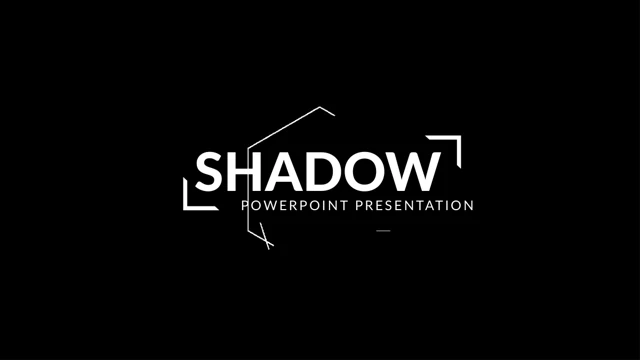
光と影のポートフォリオプレゼンテーションテンプレート:角形フレームに収めたモノクロ写真
光と影のポートフォリオプレゼンテーションテンプレートは、大きなSHADOWの文字とモノクロの角形構図で始まります。色彩よりも白い輪郭、三角やひし形の切り抜きが視覚の軸です。20枚には紹介、クリエイティブな作品、写真を使った主張、会社報告の例、プロジェクト概要があります。 写真には滝、森林、峡谷、コンサートの照明、建物、人物を収録。6つの小さな仕事アイコンでサービス紹介をまとめています。別のページの20/21と20/11は例のラベルで、日付と決めつけず自分の文脈に合わせて変えてください。 図形のスキルバーにはPhotoshop 85%、Illustrator 70%、別の配置には90%の例を表示。3つのプロジェクトを紹介するページには457,89と23,808が残っています。確認済みの売上や生産性の値ではありません。ネイティブグラフや埋め込みブックはなく、ラベルと対応する図形を直接編集します。 中国語の業務振り返り・論文審査ラベルを英語に訳し、ラテン語の仮文を短い編集案内に変えました。宣伝、ノート、作者情報を削除し、元の写真、位置、数値例は維持しています。全ページを見て作品の順序を選び、写真の権利、短い見出し、薄い文字、残す数値を確認してください。
光と影のポートフォリオプレゼンテーションテンプレートの特長
モノクロ写真、角形フレーム、短い作品レイアウト。
大きなSHADOWの表紙
大胆な文字から黒・白・グレーの写真へ続きます。
角形の写真配置
三角、ひし形、細い輪郭が風景や人物写真を囲みます。
6つの仕事アイコン
コンパクトなサービスページに短いラベルを添えます。
独立したスキルバー
Photoshop 85%とIllustrator 70%はグラフの値ではなく例です。
写真中心の報告ページ
横長、横置き、上下の写真に短い会社報告を添えます。
3つのプロジェクト配置
作品のブロックと数値例に実際の根拠と単位を入れます。
光と影のポートフォリオプレゼンテーションテンプレートの使い方
作品を選び、例を差し替え、写真の切り抜きを確認。
-
全20枚を確認
角形の切り抜き、スキルバー、作品ページを点検します。
-
編集用コピーを取得
有効な有料プランなら1日の回数制限はありません。
-
確認済みの作品情報を入力
画像と案内文を替え、数値とフォントの収まりを点検。
光と影のポートフォリオプレゼンテーションテンプレートのよくある質問
ダウンロード方法は?
有効な有料プランでログインし、PPTXのダウンロードを選びます。一時リンクからPowerPointファイルを取得でき、プランが有効なら1日の回数制限なく繰り返し利用できます。例の素材を替える前に作業用コピーを残してください。
スライドは何枚ですか?
16:9の20枚です。表紙、紹介、作品の例、写真中心の報告、プロジェクトブロック、結びがあります。自分の作品集に合わせて選択や並べ替えができます。例の見出しだけでは完成したプロジェクトの物語にはなりません。
文字や図形は編集できますか?
ネイティブの文字、輪郭フレーム、図形を保持しています。ネイティブグラフや埋め込みブックはありません。スキルバーと割合ラベルは独立した図形なので数値を変えるときは両方を更新してください。写真を替えたら角形の切り抜きと整列も確認します。
全ページを見られますか?
はい。サムネイルや矢印で全体を確認できます。写真の切り抜き、薄い文字、作品の数値を拡大し、予定する構成と照らし合わせてください。プレビューは配布ファイルの状態で、その後の編集は含みません。
別の編集ソフトでも開けますか?
PPTX対応ソフトで開ける場合がありますが、フォント、図形のグループ、写真の切り抜きは変わることがあります。プレビューと比較し、変換前にPowerPointの作業用コピーを残して、選んだソフトの全20枚を点検してください。
どのフォントを使っていますか?
元の文字にはLato、Lato Heavy、Montserrat、Roboto Thin、Roboto Light、Nexa Bold、Signerica Fat、Arial、Calibriがあります。利用できるフォントを確認し、代替に変えたらSHADOWの大見出しや細い文字ラベルを点検。枠を超える文は短くします。
本文も翻訳されていますか?
配布PPTXは英語です。中国語の業務振り返り・論文審査文を訳し、ラテン語の仮文は短い編集案内にしました。サイトの言語を変えると説明ページが翻訳されますが、PPTXは英語のままです。数値、日付、作品の例文は確認が必要です。
商用利用はできますか?
有料アクセスだけではデザインや写真の商用権は確認できません。必要な許可を確認し、権利の不明な素材は差し替えてください。編集版を顧客や観客に渡す前に、画像の権利と配布条件を確認します。
共有するには?
共有ボタンを使うか公開ページのリンクをコピーします。自分の版を配布する前に作品名、画像の権利、スキルバーの例、457,89と23,808の数値を確認してください。確認用PDFを書き出す場合も編集できるコピーを保管しましょう。