水彩クジラの教室:学びを支えるイラスト入りテンプレート
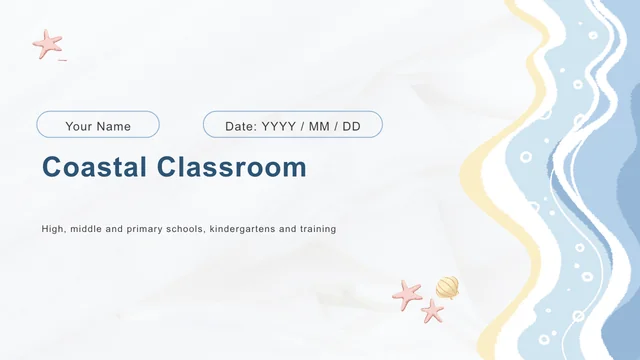
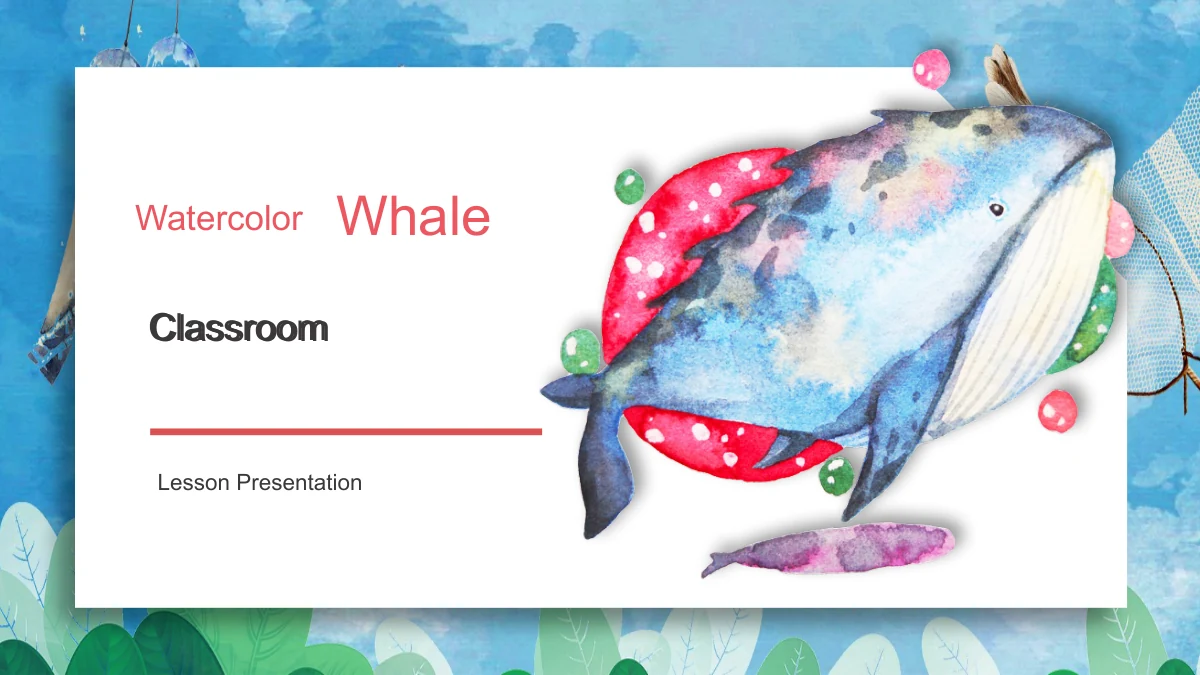
水彩クジラの教室は、青い絵の具の背景に明るい白い紙のパネルを重ねたデザインです。葉の装飾、折れた角、コーラル色の見出しが内容ページを統一し、大きなクジラが表紙と最終ページを飾ります。内側のページでは森の動物や小さな植物の挿絵が、メモに変化を添えます。全20枚は授業概要、授業の活動、振り返りへと進み、目次と3枚の番号付き章扉が聞き手を案内します。2つの説明を並べるレイアウトもあれば、挿絵の周囲に3つや4つの考えをまとめるものもあります。教える要点に合う配置を選び、短い例文を自分の内容に置き換えてください。絵は装飾であり、クジラや野生動物についての完成教材ではありません。見出しは簡潔にし、追加する例を説明しながら、学習者が話を追える余白を残しましょう。
水彩クジラの教室テンプレートの特長
水彩背景、紙のパネル、親しみやすい動物。
青い水彩の背景
青い絵の具の質感と葉の細部が白い内容欄を囲みます。コーラル色の見出しと細い罫線が全体をつなぎ、構成を追いやすくします。
動物のイラスト
クジラが表紙を飾り、中には猫、フクロウ、モグラなど森の動物が登場します。自分の授業説明に添える装飾として使えます。
授業の3段階
目次から概要、活動、振り返りへ進みます。番号付きの章扉が区切りを示し、導入、練習、最後の話し合いを整理できます。
角を折った紙のパネル
水彩背景に重なる白い紙のパネルには、短いメモを書く余白があります。周囲の絵を隠さないよう、明るい領域内に文章を収めてください。
要点をグループで整理
対になる説明、3部構成、番号付きの4つの要点など、考えを整理する方法を選べます。伝えたい内容に合う配置を使ってください。
編集できる授業メモ
PowerPointで見出しやメモを置き換え、独立した図形も調整できます。細かな挿絵は画像なので、差し替え時はトリミングを確認してください。
水彩クジラの教室テンプレートの使い方
授業を整理し、配置を選び、自分の例を加える。
-
3つの区分を計画する
授業の目標を決めてから、概要、活動、振り返りに何を入れるか考えます。全20枚のプレビューを見て、説明したい要点に十分なスペースがある配置を選んでください。
-
ダウンロードして調整する
有効な有料会員としてログインし、英語PPTXをダウンロードします。コピーで例の見出しとメモを置き換え、動物を配した各ページの授業上の役割を明確にします。
-
発表前に確認する
対になるメモや番号付きのグループが自然な順に読めるか確認します。自分の画面でフォント、画像のトリミング、余白を試し、共有前に全体を見直してください。
水彩クジラの教室テンプレートについての質問
テンプレートをダウンロードするには?
有効な有料会員アカウントでログインしてダウンロードを選択します。会員は1日の回数制限なく、必要に応じて再ダウンロードできます。ファイルは英語のPowerPointです。
全20枚の内容は?
表紙、目次、3枚の章扉、14枚の内容ページ、最終ページを収録。3、9、15ページの章扉が授業概要、授業の活動、振り返りを紹介します。
クジラについての完成した授業ですか?
いいえ。クジラは表紙の装飾イラストです。例のメモを備えた汎用的な授業構成で、調査に基づく野生動物の教材ではありません。テーマ、説明、活動、確認済みの情報を自分で加えてください。
どの部分を編集できますか?
見出し、メモ、独立したPowerPoint図形を変更できます。水彩背景と細かな動物画は画像であり、内部の細部は個別の編集可能な図形ではありません。差し替え後はトリミングを確認してください。
グラフやスプレッドシートはありますか?
ネイティブのデータグラフや埋め込みワークブックはありません。番号付きの配置は数値ではなく要点を整理するものです。測定値や結果を説明する授業では、適切なグラフを自分で追加してください。
全スライドを先に確認できますか?
はい。ギャラリーでは対になる説明、動物のレイアウト、番号付きの振り返りページを含む全20枚を確認できます。使うページを選ぶ前に、文字を置ける量と授業案を比較してください。
フォントとプレゼンテーションソフトは?
英語版はArialを使い、フォントファイルは埋め込まれていません。発表用のパソコンで文字間隔を確認してください。Google SlidesとKeynoteでの互換性は未検証です。
ページの言語ごとに異なるPPTXですか?
いいえ。どの言語版も同じ英語ファイルを案内しています。スライドを自分で翻訳する場合は、全体の改行、見出し、説明の順序を確認してください。
共有や再利用はどうすればよいですか?
デザインを紹介する際はこのテンプレートページを共有してください。商用利用前に元の挿絵の権利を確認し、必要なクレジットを残します。有料会員資格が第三者の画像の権利を拡張することはありません。