업무 결산 프레젠테이션 템플릿: 업무, 성과, 다음 단계
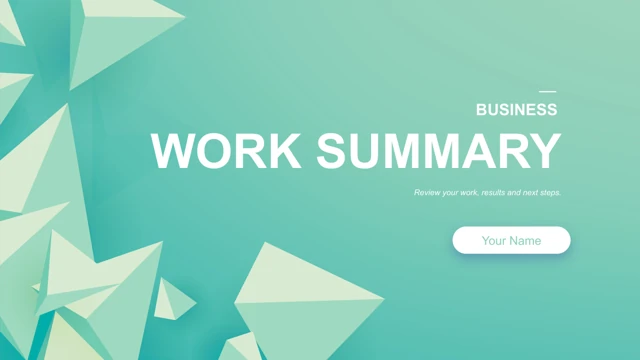
업무 결산 프레젠테이션 템플릿은 민트색 그라데이션과 흰 페이지, 부드러운 그림자를 사용합니다. 23장은 업무 개요, 성과, 개선점, 계획의 4개 장으로 구성되며 번호가 있는 단계, 겹친 고리, 비율 원, SWOT 페이지를 포함합니다. 사무실과 건축 사진은 둥근 카드, 휴대폰 프레임, 데스크톱 화면에 배치됩니다. 예시는 자리 표시자이며 검증된 업무 성과가 아닙니다.
업무 결산 프레젠테이션 템플릿의 주요 특징
민트색의 입체적인 구성으로 회고를 정리하세요.
기하학 표지
업무 결산 프레젠테이션 템플릿은 연녹색 면과 큰 업무 결산 제목을 조합합니다.
4개 보고 장
업무 결산 프레젠테이션 템플릿은 업무, 성과, 개선점, 계획을 구분합니다.
사무실과 건축 사진
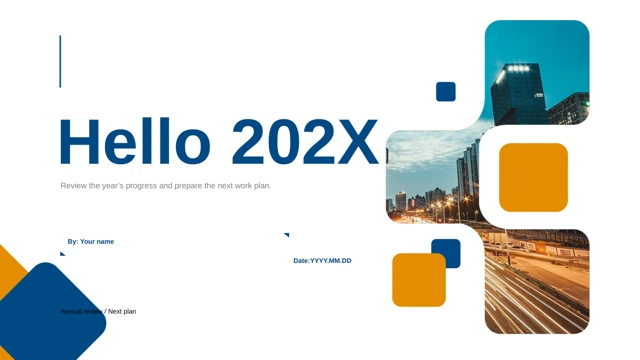
업무 결산 프레젠테이션 템플릿은 프레임 레이아웃으로 사무실·건축 사진을 보여 줍니다.
과정 단계
업무 결산 프레젠테이션 템플릿에는 상승하는 단계와 번호가 있는 5개 단계가 있습니다.
겹친 도식
업무 결산 프레젠테이션 템플릿은 쌓인 고리, 원, 4부분 SWOT 페이지를 사용합니다.
녹색과 흰색
업무 결산 프레젠테이션 템플릿은 16:9 흰 페이지에 민트색 그라데이션을 배치합니다.
업무 결산 프레젠테이션 템플릿 사용 방법
현재 업무를 돌아보고 다음 단계를 준비하세요.
-
회고 구성하기
업무 결산 프레젠테이션 템플릿에서 업무 회고의 각 부분에 맞는 페이지를 선택하세요.
-
편집 파일 받기
유효한 유료 플랜으로 업무 결산 프레젠테이션 템플릿을 받으세요. 하루 다운로드 횟수 제한은 없습니다.
-
예시 바꾸기
업무 결산 프레젠테이션 템플릿에 실제 정보를 입력하고 이미지와 비율 표시를 확인하세요.
업무 결산 프레젠테이션 템플릿에 관한 질문
업무 결산 프레젠테이션 템플릿은 어떻게 다운로드하나요?
유효한 유료 플랜으로 로그인한 뒤 다운로드 버튼을 누르세요. PowerPoint(.pptx) 파일이며 하루 횟수 제한과 재다운로드 제한은 없습니다. 원본을 보관하고 별도 사본을 편집하세요.
업무 결산 프레젠테이션 템플릿은 몇 장인가요?
16:9 슬라이드 23장입니다. 업무 개요, 성과, 개선점, 계획 순서이며 마지막에 표지가 다시 나옵니다. 모든 예시를 유지할 필요 없이 필요한 페이지만 선택하세요.
업무 결산 프레젠테이션 템플릿을 수정할 수 있나요?
텍스트와 기본 도형은 편집 가능하며 사진과 일부 장식은 이미지입니다. 제목, 이름, 색상을 바꾸고 예시 비율은 확인된 수치로 업데이트하세요. 도식을 수정하기 전 선택 창에서 그룹 구성을 확인하세요.
업무 결산 프레젠테이션 템플릿의 전체 페이지를 볼 수 있나요?
갤러리에 23장 모두 있습니다. 화살표와 썸네일로 과정 단계, 사진 프레임, 쌓인 고리를 살펴보세요. 확대 미리보기로 자신의 보고서에 필요한 텍스트 공간을 확인한 뒤 다운로드하세요.
다른 편집기로 업무 결산 프레젠테이션 템플릿을 열 수 있나요?
PowerPoint용 PPTX 형식입니다. 다른 호환 편집기로 가져오면 그라데이션, 그림자, 사진 자르기, 도형 그룹이 달라질 수 있습니다. 특히 휴대폰과 데스크톱 프레임을 확인하고 모든 페이지를 미리보기와 비교하세요.
업무 결산 프레젠테이션 템플릿의 글꼴은 무엇인가요?
정리된 영문 텍스트는 Arial을 사용합니다. 원래 Office 테마 참조가 남아 있어 다른 테마 글꼴이 표시될 수도 있습니다. 긴 장 제목과 좁은 단계 레이블을 확인하고 다른 컴퓨터에서도 글꼴 대체를 점검하세요.
업무 결산 프레젠테이션 템플릿의 슬라이드 본문도 번역됐나요?
중국어 장 이름과 예시 제목을 영어로 번역했으며 홍보 문구와 편집 안내는 중립적인 영어 자리 표시자로 바꿨습니다. 웹사이트 소개는 별도로 현지화됩니다. 웹사이트 언어를 바꿔도 다운로드 파일의 언어는 달라지지 않습니다.
업무 결산 프레젠테이션 템플릿을 고객 업무에 쓸 수 있나요?
상업적으로 쓰기 전에 원본 사진과 장식의 이용 허락을 확인하세요. 유료 다운로드는 접근 권한이며 모든 원본 자산의 포괄적인 라이선스가 아닙니다. 권리가 불명확한 이미지는 직접 소유하거나 사용을 허락받은 이미지로 교체하세요.
업무 결산 프레젠테이션 템플릿은 어떻게 공유하나요?
공유 버튼으로 공개 페이지를 보내면 다른 사람이 디자인과 다운로드 조건을 볼 수 있습니다. 완성한 보고서는 이용 권리를 확인한 뒤 PDF나 편집 파일로 공유하세요. 편집 가능한 사본과 근거 자료·수치도 보관하세요.