


잔액 확인
개발자 API 크레딧과 이전 쓰기 요청의 처리 결과를 확인합니다.
도구 보기 (2)
get_api_accountget_operation
AI 작업 공간에서 프레젠테이션을 만들고 관리하세요. 사용할 어시스턴트를 선택하고 PPT.AI를 연결하세요.
OAuth로 맞춤 MCP를 연결하세요. 워크스페이스 관리자와 PPT.AI의 사전 설정이 필요하며, 공개 원클릭 연결은 아직 제공되지 않습니다.
PPT.AI에 클라이언트와 정확한 콜백 URL을 먼저 등록해야 합니다. Api-Secret 대신 발급된 OAuth 클라이언트 인증 정보를 사용하세요. 연결 가능 여부는 ChatGPT 워크스페이스 권한에 따라 달라집니다.
API 문서 보기 ↗유료 개발자 API 계정 전용입니다. 웹사이트·앱 구독과는 별개입니다.
API 계정으로 Gemini CLI에서 프레젠테이션을 만들고 관리하세요. 이 설정은 명령줄 클라이언트용이며 Gemini 웹 채팅용이 아닙니다.
{
    "mcpServers": {
        "ppt-ai-api": {
            "httpUrl": "https://developer.ppt.ai/api/mcp",
            "headers": {
                "Api-Secret": "YOUR_API_SECRET"
            }
        }
    }
}
유료 개발자 API 계정 전용입니다. 웹사이트·앱 구독과는 별개입니다.
원격 MCP와 사용자 지정 헤더를 지원하는 클라이언트를 선택하세요. 본인의 API 판매자 키를 넣고 PPT.AI 도구를 활성화하면 됩니다.
{
    "mcpServers": {
        "ppt-ai-api": {
            "type": "http",
            "url": "https://developer.ppt.ai/api/mcp",
            "headers": {
                "Api-Secret": "YOUR_API_SECRET"
            }
        }
    }
}
유료 개발자 API 계정 전용입니다. 웹사이트·앱 구독과는 별개입니다.
{
    "mcpServers": {
        "ppt-ai-api": {
            "url": "https://developer.ppt.ai/api/mcp",
            "headers": {
                "Api-Secret": "YOUR_API_SECRET"
            }
        }
    }
}
유료 개발자 API 계정 전용입니다. 웹사이트·앱 구독과는 별개입니다.
원격 MCP와 사용자 지정 헤더를 지원하는 클라이언트를 선택하세요. 본인의 API 판매자 키를 넣고 PPT.AI 도구를 활성화하면 됩니다.
{
    "inputs": [
        {
            "type": "promptString",
            "id": "pptAiApiSecret",
            "description": "PPT.AI API \ud310\ub9e4\uc790 \ud0a4",
            "password": true
        }
    ],
    "servers": {
        "ppt-ai-api": {
            "type": "http",
            "url": "https://developer.ppt.ai/api/mcp",
            "headers": {
                "Api-Secret": "${input:pptAiApiSecret}"
            }
        }
    }
}
유료 개발자 API 계정 전용입니다. 웹사이트·앱 구독과는 별개입니다.
원격 MCP와 사용자 지정 헤더를 지원하는 클라이언트를 선택하세요. 본인의 API 판매자 키를 넣고 PPT.AI 도구를 활성화하면 됩니다.
{
    "url": "https://developer.ppt.ai/api/mcp",
    "headers": {
        "Api-Secret": "YOUR_API_SECRET"
    },
    "transport": "streamable-http"
}
유료 개발자 API 계정 전용입니다. 웹사이트·앱 구독과는 별개입니다.
https://developer.ppt.ai/api/mcp예시는 Api-Secret를 사용합니다. 브라우저 OAuth는 등록된 클라이언트 전용이므로 URL만 입력해 모든 도우미에서 로그인할 수는 없습니다.
내 PPT.AI API 잔액과 사용 가능한 슬라이드 옵션을 보여 줘. 생성, 편집, 삭제하거나 크레딧을 쓰지 마.
create_slidesadvance_slides개요를 검토하고 템플릿을 고른 뒤 생성을 승인하세요.
목표와 청중, 활용할 자료를 알려 주세요. 계획을 검토한 뒤 유료 생성이나 수정을 승인할 수 있습니다.
표준 모드는 텍스트나 공개 웹페이지에서, 전문가·크리에이티브 모드는 주제로 세션을 시작합니다.
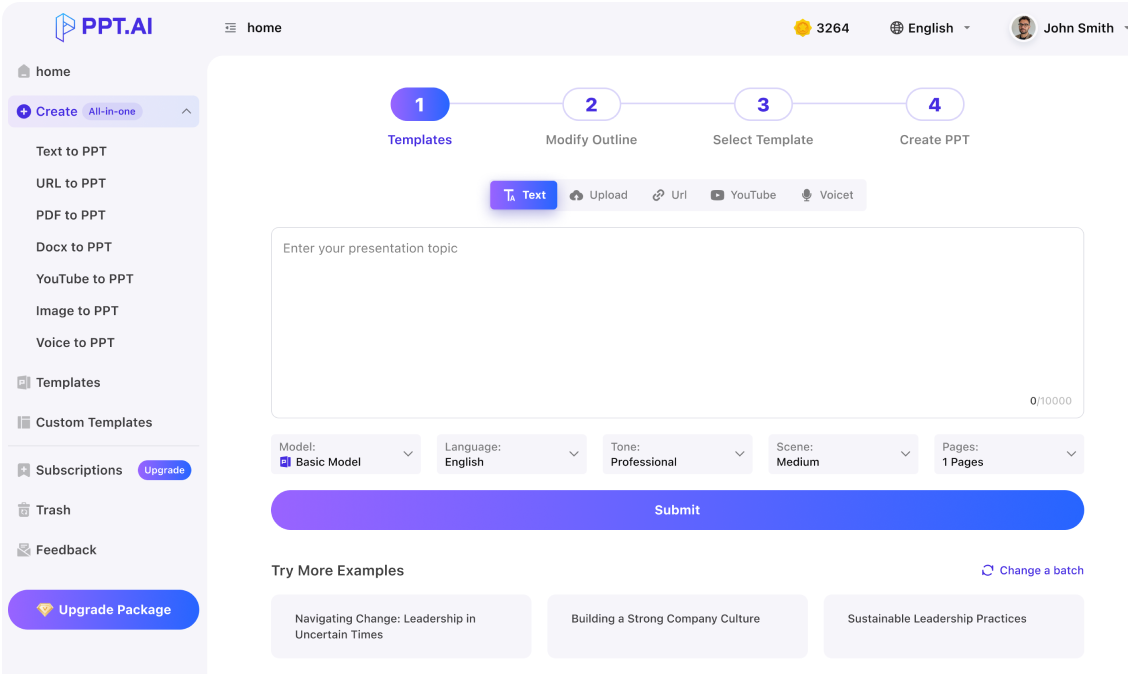
영업팀용 제품 출시 발표를 준비해 줘. 먼저 모드와 요금을 보여 주고 검토할 개요를 작성해 줘.
전문가·크리에이티브 자료는 같은 대화에서 개요 수정, 한 페이지 편집, 템플릿 변경을 이어갈 수 있습니다.
내 최신 전문가 자료를 찾아 줘. 더 명확한 도입과 짧은 결론을 제안하고, 수정하기 전에 비용을 알려 줘.
전문가·크리에이티브는 PPTX, PDF, PNG, HTML로 내보냅니다. 표준 모드는 별도 다운로드 도구를 씁니다.
완성된 자료를 편집 가능한 PPTX로 내보내 줘. 처리 중이면 같은 내보내기 상태를 확인해 다운로드 링크가 나올 때까지 기다려 줘.
전체 흐름을 맡기거나 한 작업만 요청하세요. 그룹을 펼치면 정확한 도구 이름을 볼 수 있습니다.
개발자 API 크레딧과 이전 쓰기 요청의 처리 결과를 확인합니다.
get_api_accountget_operation템플릿 탐색, 소스 작업 생성, 내용 초안과 PPT 생성, 이전 작품 조회·다운로드를 지원합니다.
get_ppt_optionslist_ppt_templatescreate_ppt_taskgenerate_ppt_contentgenerate_pptlist_pptsget_pptdownload_ppt모델과 템플릿을 살피고 요구 사항에 답한 뒤 개요를 검토해 전문가·크리에이티브 생성으로 진행합니다.
get_slide_optionslist_slide_templatescreate_slidesadvance_slides전문가·크리에이티브 내용을 대화로 편집하거나 다른 템플릿으로 완성본을 다시 생성합니다.
chat_slidesretheme_slides본인 세션과 진행 상황을 확인하고 실패 단계 재시도, 실행 중지, 본인 세션 영구 삭제를 할 수 있습니다.
list_slidesget_slidesretry_slidesstop_slidesdelete_slides페이지 HTML을 읽거나 전문가·크리에이티브 완성본을 내보냅니다. 편집 가능한 PPTX도 지원합니다.
get_slide_pageexport_slides

