오션 랩 프레젠테이션 템플릿: 흑백 구성으로 보여 주는 야외 사진
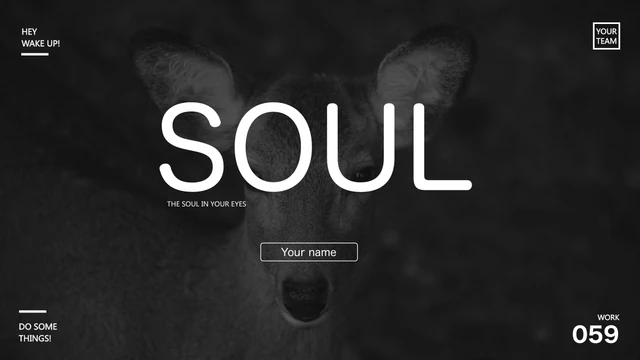
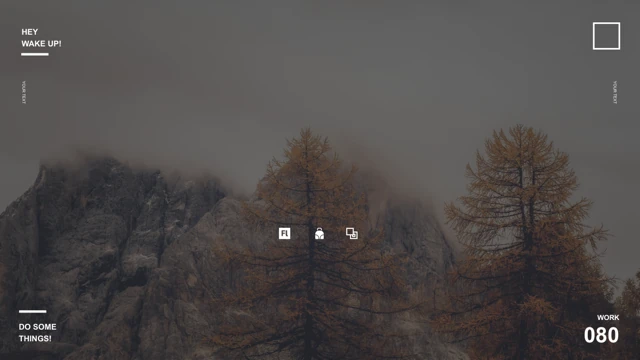
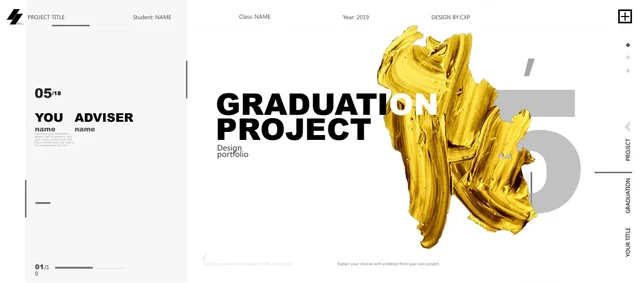
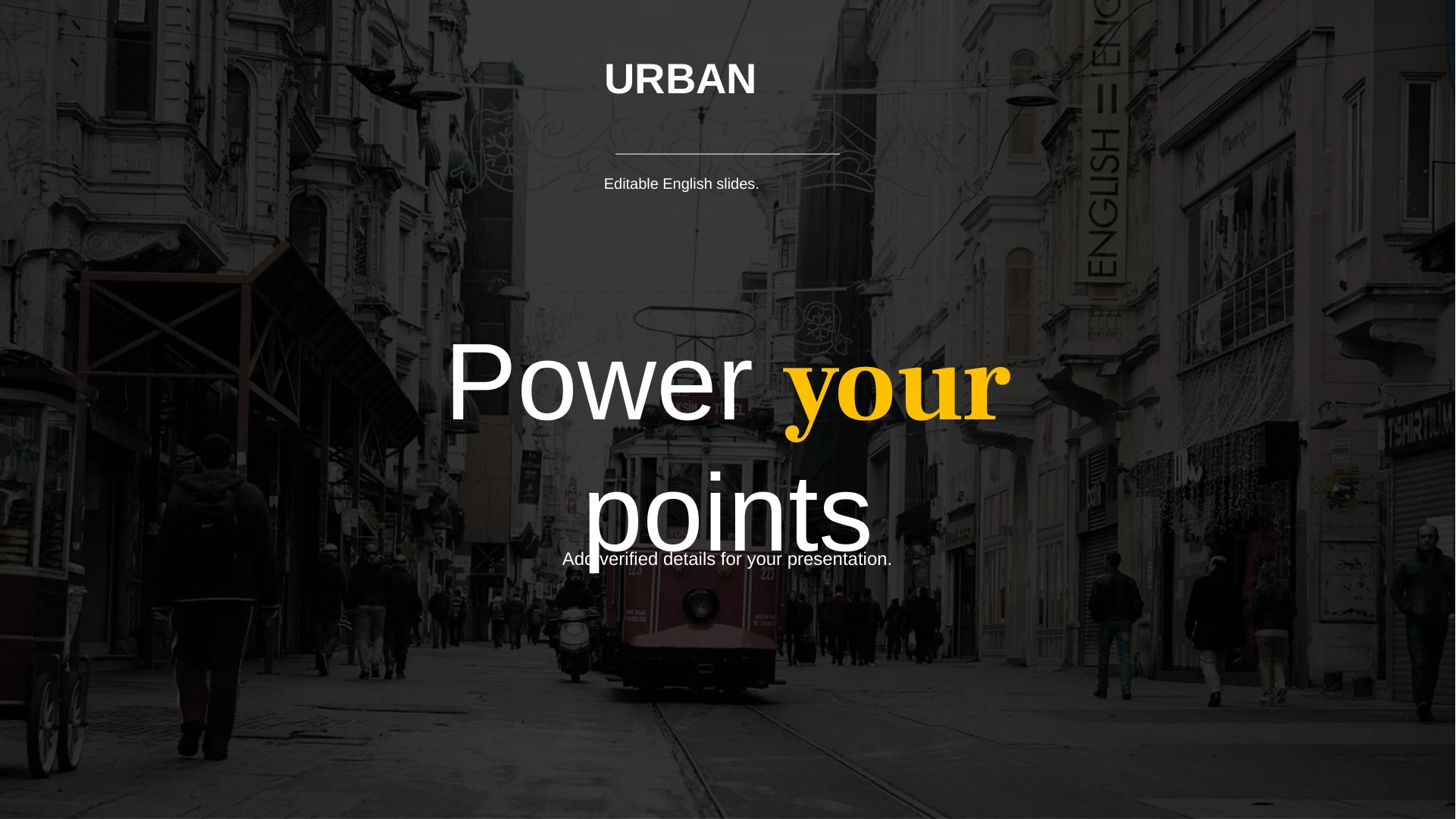
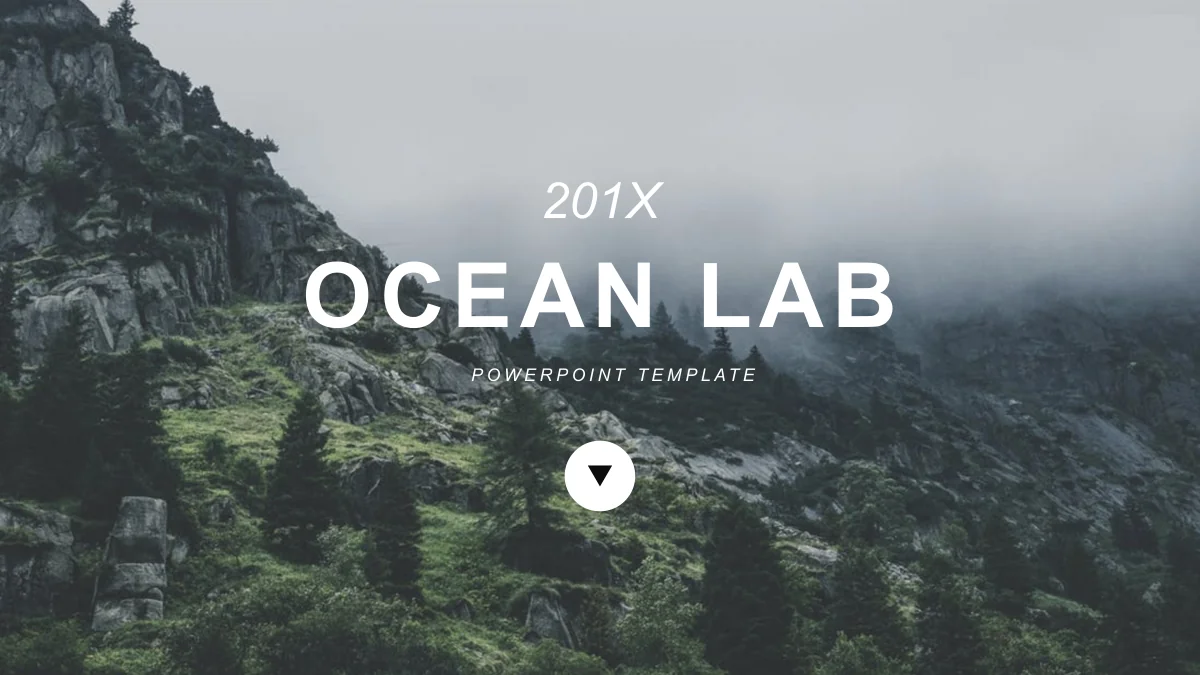
오션 랩 템플릿은 안개 낀 산과 커다란 흰색 글자로 시작합니다. 검은 패널과 옅은 회색 열, 간결한 기하학 테두리가 와이드 슬라이드 20장을 이어 줍니다. 사진은 전체 배경, 좁은 측면 패널, 세 장 묶음, 육각형 자르기 등 다양한 형태로 배치됩니다. 산과 해안뿐 아니라 호랑이와 인물, 불이 켜진 우산을 든 사람의 사진도 있습니다. 사진으로 분위기를 전하고 별도 글 영역에서 설명을 덧붙이는 구성입니다. 네 칸 메모와 세 열 레이아웃을 이용하면 차트를 추가하지 않고도 생각을 정리할 수 있습니다. 보여 줄 사진과 요점에 맞는 페이지를 고른 뒤 예시 글과 날짜를 바꾸세요. 마지막에는 표지와 같은 안개 낀 산이 등장해 시작과 끝을 연결합니다.
오션 랩 템플릿의 주요 특징
야외 사진과 선명한 명암, 다양한 사진 배치.
안개 낀 산으로 시작과 마무리
표지와 마지막 페이지에 같은 안개 낀 산 사진을 사용합니다. 흰색 글자와 간단한 원형 기호가 풍경 위에서 선명하게 보여 짧은 제목을 돋보이게 합니다.
흑백 패널
굵은 검은 띠와 흰 여백, 옅은 회색 열이 대비를 이룹니다. 글을 수정할 때도 명암 차이를 유지해 제목과 설명을 쉽게 읽을 수 있도록 하세요.
크기가 다양한 사진
화면을 채운 풍경, 측면 인물 사진, 세 장 사진 배열을 활용할 수 있습니다. 사진의 중요한 부분이 가려지지 않도록 각 틀에 맞춰 자르기를 조정하세요.
네 칸 메모
계단식 논 사진 옆에 번호가 있는 메모 네 개를 배치했습니다. 옅은 구분선으로 생각을 나누면서 한 페이지에 함께 보여 줄 수 있습니다.
육각형 사진 카드
육각형 사진 세 장 아래에 짧은 설명을 붙이는 구성입니다. 검은 배경과 가는 윤곽선이 사진을 연결하면서 글을 위한 여백도 남겨 둡니다.
세 열 비교
밝고 어두운 세 열에 360° 예시를 배치했습니다. 라벨과 숫자, 설명을 직접 바꾸면 관련된 세 가지 생각을 나란히 보여 줄 수 있습니다.
오션 랩 템플릿 사용 방법
사진을 고르고 예시를 바꾼 뒤 전체 흐름을 확인하세요.
-
사진 배치 미리 보기
20장을 모두 살펴보고 사용할 사진에 어울리는 순서를 고르세요. 함께 설명해야 할 생각에는 네 칸 메모나 비교 페이지를 활용해 한 사진 주변에 글이 너무 많아지지 않도록 합니다.
-
다운로드 후 수정
유효한 유료 플랜으로 영어 PPTX를 내려받을 수 있습니다. 작업용 사본을 저장하고 제목과 날짜를 바꾸세요. 자신의 사진은 원래 비율을 유지하고 틀 안에서 잘리는 위치를 확인합니다.
-
확인하고 공유
실제 발표 크기로 보면서 사진 위의 흰색 글자가 잘 읽히는지 확인하세요. 글 상자를 채우는 설명은 줄이고 각 사진의 자르기를 점검한 뒤 완성본을 내보내세요.
오션 랩 템플릿 자주 묻는 질문
어떻게 다운로드하나요?
유효한 유료 회원 계정으로 로그인한 뒤 페이지의 다운로드 버튼을 누르세요. 하루 다운로드 횟수 제한이 없으며 다시 내려받을 수도 있습니다. 수정 전에 작업용 사본을 만들고, 삭제한 배치를 되살릴 수 있도록 편집하지 않은 파일도 보관하세요.
슬라이드는 몇 장인가요?
16:9 슬라이드 20장이 들어 있습니다. 산 사진 표지와 마지막 페이지 사이에 사진 중심 페이지, 글 패널, 생각을 묶는 배치가 이어집니다. 모든 페이지를 쓸 필요는 없습니다. 소수의 사진과 요점만 전달한다면 짧은 구성으로 만들 수 있습니다.
글과 색을 수정할 수 있나요?
글과 독립된 도형은 PowerPoint에서 편집할 수 있습니다. 검은 패널, 밝은 배경, 제목 색을 바꿀 수 있습니다. 사진 안의 세부 요소는 개별 편집 대상이 아닙니다. 숫자와 라벨은 수동 입력 요소이므로 차트 데이터를 찾지 말고 해당 항목을 직접 수정하세요.
다운로드 전에 전체 페이지를 볼 수 있나요?
갤러리에서 20장 모두 확인할 수 있습니다. 작은 미리 보기나 화살표로 세 열 비교, 번호 격자, 육각형 사진을 살펴보세요. 인물 사진과 가로로 긴 풍경은 적합한 자르기가 다릅니다. 사용할 이미지를 고려하고 설명을 넣을 공간도 확인하세요.
다른 프레젠테이션 프로그램에서 열 수 있나요?
PowerPoint PPTX 형식입니다. 다른 프로그램에서도 열릴 수 있지만 글꼴과 투명도, 사진 자르기가 달라질 수 있습니다. 사용할 프로그램에서 기하학 사진 마스크와 겹친 패널을 확인하고 실제 화면에서 내보낸 파일도 점검하세요.
어떤 글꼴을 사용하나요?
Arial을 사용하며 굵은 제목과 가벼운 설명 글로 구분합니다. 글꼴을 바꿀 때도 이 차이를 유지하세요. 같은 크기라도 줄바꿈이 달라질 수 있으므로 설명을 다시 확인하고 작은 날짜와 큰 숫자의 정렬도 점검하세요.
슬라이드 안의 글은 영어인가요?
다운로드 파일의 제목과 예시 설명, 맺음말은 영어입니다. 예시 글은 자신의 내용으로 바꿔야 합니다. 웹사이트의 언어별 페이지는 같은 PPTX 파일을 소개합니다. 다른 언어로 발표하려면 편집 가능한 글을 바꾸고 간격을 확인하세요. 웹페이지 번역이 별도의 현지화된 PPTX를 만드는 것은 아닙니다.
상업적으로 사용할 수 있나요?
템플릿과 사진, 원래 디자인 표기에 적용되는 이용 조건을 확인하세요. 유료 다운로드만으로 모든 제삼자 이미지의 권리를 얻는 것은 아닙니다. 사용 허가를 확인할 수 없는 자료는 바꾸고 수정본을 배포할 때 필요한 출처 표기를 유지하세요.
어떻게 공유하는 것이 좋나요?
디자인을 살펴보려는 사람에게는 템플릿 페이지를 공유하세요. 자신의 발표를 보낼 때는 편집 가능한 사본을 보관하고 PDF나 슬라이드쇼를 먼저 확인합니다. 예시 날짜와 사진 설명을 바꾸고 이미지 공유 권한과 받는 사람의 화면에서 보이는 모습도 확인하세요.